مزج الألوان ومطابقتها بإبداع.
تعلم كيفية إجراء مطابقة واقعية للألوان تناسب تصوير المنتجات والتطبيقات التجارية الأخرى. يمكنك أيضًا التراجع عن قراراتك وتغييرها بسهولة.
ميزات PHOTOSHOP
تعديل الألوان ونطاقات الألوان مهارة أساسية في التصميم الجرافيكي وتحرير الصور. اكتشف كيف يتيح لك Adobe Photoshop الرسم بكافة ألوان قوس قزح.
احصل على التطبيق مجانًا | احصل على تطبيق Photoshop مجانًا استعرض الخطط والأسعار | استعرض خطط وأسعار Photoshop

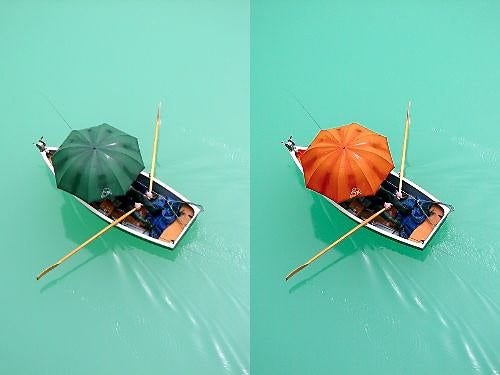
قد ترغب في جعل العنصر يتناسق مع مناطق أخرى في صورتك. أو ربما تريد إنشاء مجموعات لونية مختلفة لمنتج معروض للبيع. ولعلك ببساطة تريد جعل عنصر ما "يبرز" أو يكمّل الألوان الأخرى في الصورة.
حرّر حتى مستوى البكسل. يجعل Photoshop تغيير أشرطة تمرير الألوان، ومستويات التشبع، والسطوع، وتعديلات الألوان الأخرى دقيقة للغاية بحيث يمكنك تغيير الألوان بدرجة عالية من التفاصيل.
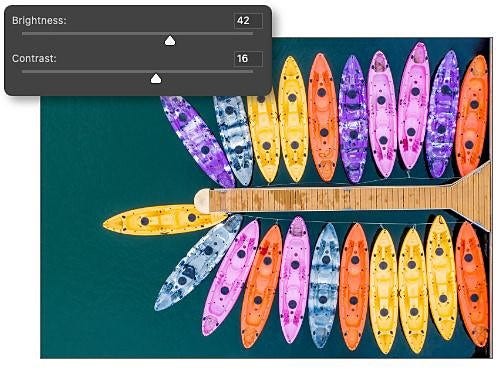
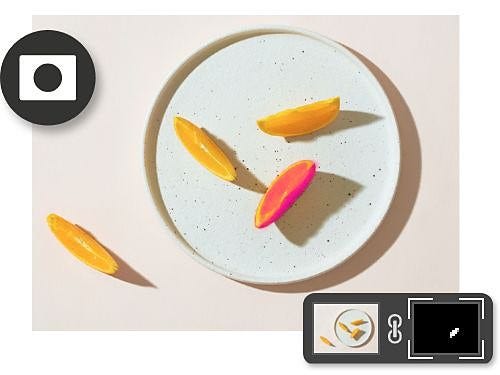
تساعدك أدوات التحرير غير المدمرة مثل طبقات التعديل، وأقنعة الطبقات، وأوضاع المزج على رؤية كيف قد تبدو الأشياء بلون مختلف، دون تغيير بيانات البكسل في الصورة. سهولة في الإنشاء، وسهولة في التراجع.
لا يهم ما إذا كنت تريد العمل بنظام RGB أو CMYK أو التدرج الرمادي. يمكنك استخدام أي لوحة ألوان أو وضع لوني تحتاجه لتصاميمك، أو إنشاء لوحتك الخاصة. تجعل أداة القطارة مطابقة الألوان سهلة. هناك أيضًا العشرات من الطرق الأخرى لالتقاط الألوان الدقيقة التي تحتاجها.
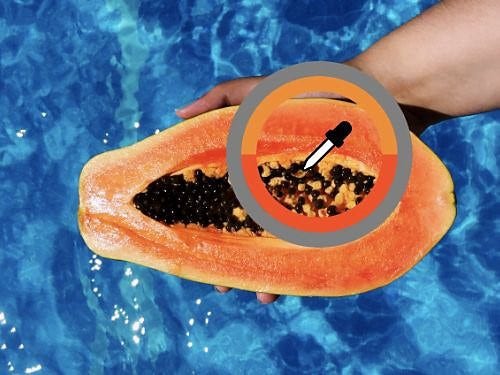
اتبع هذه الخطوات الأربع لإنشاء عنصر بلون جديد. أو استكشف النطاق الكامل من طرق ضبط الألوان.
تُظهر لك هذه الدروس التعليمية في Photoshop كيفية تحقيق تطابق الألوان، بالإضافة إلى تقنيات متقدمة لتبديل ألوان الخلفية والمقدمة وخيارات الألوان الأخرى. أصبح التحكم في ألوان عملك وتعديلها أسهل من أي وقت مضى.
تعلم كيفية إجراء مطابقة واقعية للألوان تناسب تصوير المنتجات والتطبيقات التجارية الأخرى. يمكنك أيضًا التراجع عن قراراتك وتغييرها بسهولة.
يُعد تعديل الألوان من أكثر جوانب التصميم تحديًا. اكتشف الطرق المختلفة التي يتيحها Photoshop للرسم والتقاط جميع ألوان قوس قزح.