ميزات PHOTOSHOP
كيفية ضبط درجات لون البشرة في Adobe Photoshop.
صحح الانحرافات اللونية وطابق لون البشرة بين الصور.
احصل على التطبيق مجانًا | احصل على تطبيق Photoshop مجانًا استعرض الخطط والأسعار | استعرض خطط وأسعار Photoshop
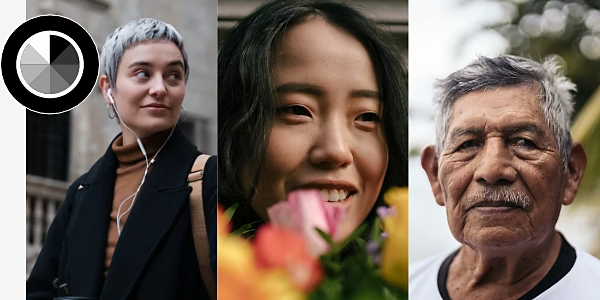
أتقن التعامل مع الأشخاص في صورك.
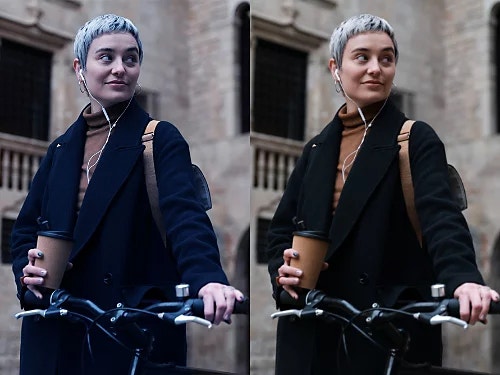
ما هو الانحراف اللوني؟
قد يحدث الانحراف اللوني أو التلوث اللوني عندما ينعكس الضوء الملون من الأجسام المحيطة مما يشوه لون وجه الشخص في الصورة. كما يمكن أن تحدث انحرافات صفراء أو زرقاء بناءً على نوع الإضاءة المستخدمة في التقاط الصورة.
صحح توازن اللون الأبيض.
للتحقق من وجود انحراف لوني في صورتك، ابحث عن منطقة يفترض أن تكون محايدة مثل جدار أبيض أو رمادي، وتأكد مما إذا كانت تبدو محايدة فعلاً في صورتك. إذا لم تكن كذلك، فإن إجراء تعديلات يدوية على توازن اللون الأبيض لن يصحح هذا الأمر فحسب، بل سيساعد أيضًا في تصحيح جميع الألوان في الصورة، بما في ذلك درجات لون البشرة.
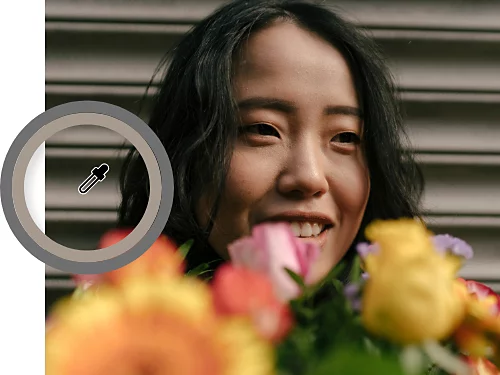
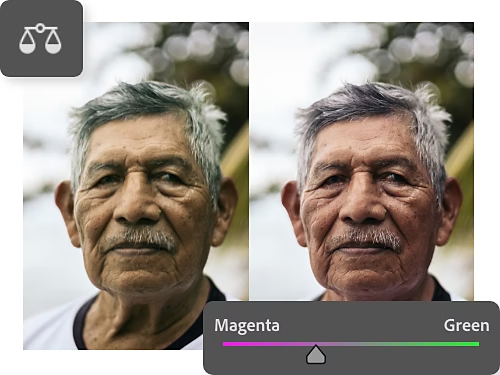
تخلص من التلوث اللوني.
إذا لاحظت وجود بعض التلوث اللوني الذي ترغب في معالجته، حتى بعد تصحيح توازن اللون الأبيض، استخدم أشرطة تمرير توازن الألوان. اختر طبقة › طبقة تعديل جديدة › توازن الألوان. اضبط أشرطة التمرير لموازنة درجات الألوان في صورتك.
كيفية تصحيح لون البشرة ليبدو أكثر طبيعية.
ابدأ بضبط الألوان الحمراء والصفراء. تحتوي جميع أنواع البشرة على بعض الدرجات الحمراء والصفراء، بغض النظر عن الشخص. بعد ذلك، بالنسبة لبعض درجات البشرة الداكنة، قد تحتاج أيضًا إلى ضبط الدرجات الزرقاء.
يمكنك تطبيق التعديلات على الصورة بأكملها، ولكن إذا كانت صورتك تحتوي على عناصر ملونة في الخلفية لا ترغب في تغييرها، فقم بإنشاء قناع طبقة فوق الشخص في صورتك. تعد أداة تحديد الهدف طريقة سريعة لتحديد الهدف فقط حتى تتمكن من إجراء تعديلات لونية انتقائية على تلك البكسلات فقط.
- أنشئ طبقة تعديل اللون الانتقائي.
مع فتح صورتك في Photoshop، حدد طبقة › طبقة تعديل جديدة › لون انتقائي من القائمة العلوية. - افتح لوحة اللون الانتقائي.
انقر نقرًا مزدوجًا على الصورة المصغرة لطبقة اللون الانتقائي في لوحة الطبقات لفتح لوحة اللون الانتقائي. - جرّب التعديلات.
حدد قنوات الألوان الحمراء أو الصفراء أو الزرقاء من القائمة المنسدلة في لوحة اللون الانتقائي، ثم اضبط واحدًا أو أكثر من أشرطة التمرير الأربعة. تمهّل بتحريك أشرطة التمرير حتى ترى درجات لون البشرة المطلوبة في صورتك.- السماوي: اللون المقابل للسماوي هو الأحمر. حرّك شريط التمرير إلى اليمين لزيادة اللون السماوي وإلى اليسار لزيادة اللون الأحمر.
- الأرجواني: اللون المقابل للأرجواني هو الأخضر. حرّك شريط التمرير إلى اليمين لزيادة اللون الأرجواني وإلى اليسار لزيادة اللون الأخضر.
- الأصفر: اللون المقابل للأصفر هو الأزرق. حرّك إلى اليمين لزيادة اللون الأصفر، وإلى اليسار لزيادة اللون الأزرق.
- الأسود: تحريك هذا الشريط لا يؤثر كثيرًا على درجات لون البشرة.
صحّح درجات لون البشرة والألوان الأخرى باستخدام فلتر Camera Raw.
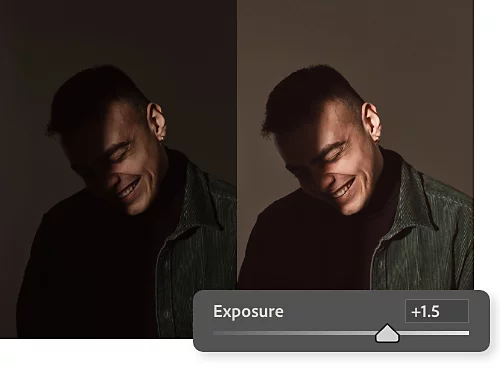
قم بإجراء التعديلات الأساسية.
ضمن القائمة المنسدلة لفلتر Camera Raw المسماة "أساسي"، استخدم أشرطة التمرير لضبط أمور مثل توازن اللون الأبيض والتعرض والظلال وتشبع الألوان. ستؤثر هذه التعديلات على الصورة بأكملها، بما في ذلك درجات لون البشرة.
اضبط تدرج وشدة درجات لون البشرة.
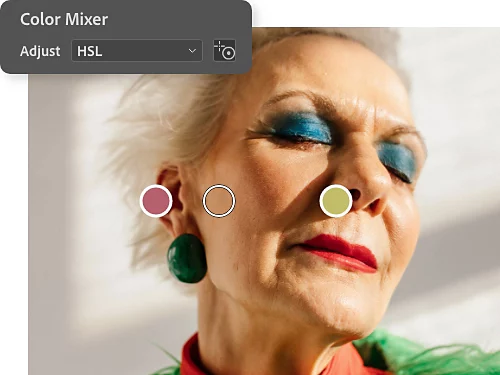
افتح القائمة المنسدلة "مزج الألوان" لتغيير تدرج وتشبع وإضاءة الألوان الفردية. لاستهداف الألوان في درجة لون البشرة، اختر أداة الضبط المستهدف على يمين القائمة المنسدلة وانقر واسحب مباشرة على وجه الشخص في الصورة.
كيفية مطابقة درجات لون البشرة عبر الصور.
تكرار درجة لون البشرة عبر صور متعددة هو أمر متقدم قليلاً، ولكن إذا اتبعت الخطوات واحدة تلو الأخرى، يمكنك الحصول على تطابق دقيق لدرجة لون البشرة. اتبع الخطوات أدناه أو شاهد الفيديو التعليمي من خبير Photoshop خيسوس راميريز.
- اجمع الصور معًا.
باستخدام أداة التحريك، اسحب الصورة التي تريد أخذ العينة منها (لنسمها "صورة العينة") إلى علامة تبويب الصورة التي تريد تحريرها ("صورة المشروع"). ضع صورة العينة حيث يمكنك رؤية درجات لون البشرة في كلتا الصورتين. - استخدم أداة القطارة لأخذ عينة من اللون من صورة العينة.
حدد القطارة واضبط حجم العينة في القائمة العلوية إلى متوسط 5 × 5 بحيث تأخذ عينة من أكثر من بكسل واحد. في صورة العينة، خذ عينة من درجة لون البشرة في منطقة ليست مضاءة جدًا أو مظللة جدًا. - استخدم أداة الفرشاة لرسم عينة لونية.
قم بإنشاء طبقة جديدة. قم بتكبير حجم الفرشاة وضبط الصلابة على 100، ثم ارسم ببساطة عينة باللون الذي أخذت عينة منه بالقرب من حافة لوحة صورة المشروع. - خذ عينة من درجة لون البشرة في صورة المشروع.
مع استمرار تحديد أداة الفرشاة، يمكنك الضغط مع الاستمرار على Alt في Windows أو Option على Mac لتمكين أداة القطارة. خذ عينة من درجة اللون المتوسطة من بشرة الشخص في صورة المشروع، حرر مفتاح Alt أو Option، وارسم عينة بجانب العينة من صورة العينة. - حدد وجه الشخص الذي ترغب في تعديله.
في صورة المشروع، استخدم أداة التحديد الحر (Lasso) وارسم دائرة حول الوجه لإنشاء قناع طبقة. سيساعدك هذا على رؤية كيفية تأثير تعديلاتك على لون البشرة دون التأثير على الألوان الأصلية في الطبقة السفلية. - أنشئ طبقة تعديل المنحنيات.
مع تحديد قناع الطبقة، قم بإنشاء طبقة تعديل المنحنيات بالنقر على طبقة › طبقة تعديل جديدة › منحنيات. - استخدم أداة عينة اللون للحصول على معلومات اللون.
ابحث عن أداة عينة اللون المدمجة تحت أداة القطارة. انقر بها على عينة اللون في الصورة النموذجية ثم على عينة اللون في صورة المشروع. في لوحة المعلومات، سترى جميع معلومات ألوان RGB لكل عينة. (حدد نافذة › معلومات إذا لم تكن تراها.) - أنشئ نقطة في النطاق الأوسط في الرسوم البيانية للأحمر والأخضر والأزرق.
قم بتفعيل أداة التعديل على الصورة في لوحة المنحنيات. (إنها أيقونة الإصبع المشير في أعلى اليسار.) اضغط مع الاستمرار على Ctrl+Shift في Windows أو Command+Shift على Mac وانقر على عينة لون البشرة في صورة المشروع. لن يحدث شيء على الرسم البياني RGB في لوحة المنحنيات، ولكن عند فتح كل قناة فردية في القائمة المنسدلة، سترى نقطة جديدة في منتصف الرسم البياني تقريبًا. - طابق قيم RGB للصورة النموذجية مع الصورة التي تقوم بتحريرها.
مع تحديد تلك النقطة في القناة الحمراء، طابق قيمة الإخراج مع القيمة الموجودة في مربع المعلومات لدرجة لون البشرة النموذجية. اضغط على Enter أو Return، وافعل الشيء نفسه مع قنوات الأخضر والأزرق. يجب أن تبدو درجات لون البشرة في قناع الطبقة الآن أقرب بكثير إلى تلك الموجودة في الصورة النموذجية. يمكنك إضافة منحنى S خفيف إلى الرسم البياني RGB لزيادة التباين. - تأكد من أن تعديلاتك تؤثر فقط على درجات لون البشرة في صورة مشروعك.
يمكنك حذف الطبقات التي تحتوي على العينات النموذجية والصورة النموذجية. ثم حدد قناع الطبقة واملأه باللون الأسود. إذا كان اللون الأسود معينًا كلون الخلفية، ما عليك سوى تحديد Ctrl+Backspace على Windows أو Command+Delete على Mac. ثم حدد أداة الفرشاة وقلل الصلابة إلى الصفر. الآن يمكنك الرسم بالتأثير باللون الأبيض لجعل درجة لون البشرة النموذجية تظهر بالضبط حيث تريدها في صورتك.
تعرف على المزيد حول اللون والإضاءة مع دروس Photoshop التعليمية.
ارتقِ بمهاراتك إلى المستوى التالي مع نصائح الخبراء حول كيفية التلاعب بالألوان والإضاءة.
استكشف تصحيح الألوان.
تعلم كيفية استخدام أدوات ضبط التدرج اللوني/التشبع للحصول على درجة حرارة لون أكثر دقة في صورتك أو إنشاء مزاج معين.
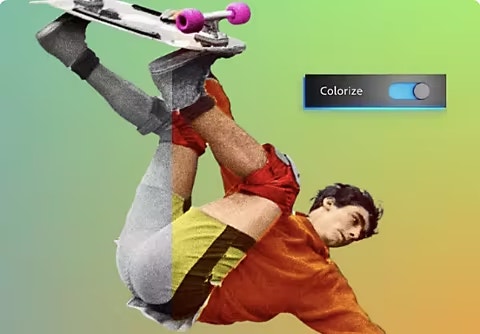
أضف اللون إلى صورة بالأبيض والأسود.
استخدم أداة التلوين لإضافة الألوان تلقائيًا إلى الصورة. ثم قم بضبط التعديلات بدقة باستخدام أشرطة التمرير.
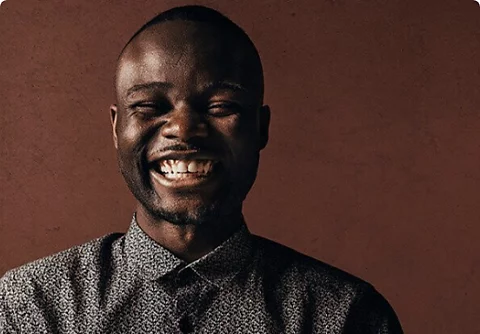
تعرّف على كيفية إضاءة صور البورتريه بشكل احترافي.
اضبط الإضاءة بشكل مثالي أثناء جلسة التصوير لتقليل وقت تحرير الصور لاحقًا.
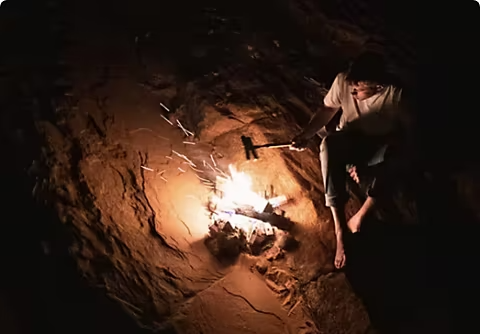
ارفع مستوى التباين إلى أقصى حد.
التقط صورًا عالية التباين توازن بين الإضاءة الساطعة والظلال العميقة.