لتجربتها اليوم.
يجب أن يكون الملف بتنسيق JPEG أو JPG أو PNG وبحجم لا يتجاوز 40 ميجابايت
https://main--cc--adobecom.aem.live/cc-shared/assets/img/upload-white.svg قم بتحميل صورتك

بتحميل صورتك أو مقطع الفيديو الخاص بك، فإنك توافق على
شروط الاستخدام وسياسة الخصوصية لدى Adobe
- حجم الملف أكبر من 40 ميجابايت
- تعذرت معالجة الطلب
- تتعذر علينا معالجة نوع الملف هذا. يُرجى المحاولة مرة أخرى.
- لا يمكن تحميل أكثر من ملف واحد في المرة.
- تتجاوز الصورة الحد الأقصى للأبعاد (8,000 x 8,000 بكسل). يرجى تغيير حجمها والمحاولة مرة أخرى.
- promoid=XT3PGSJ8&mv=other
الجاذبية الخالدة للتقنيات الكلاسيكية
كتب الفنان والمنتج "براين إينو" في كتابه عام 1996 A Year with Swollen Appendices: "كل ما تجده الآن غريبًا أو قبيحًا أو مزعجًا أو بغيضًا في وسيط جديد سيصبح بالتأكيد بصمته المميزة. إن الجودة المُشوّهة في الأقراص المدمجة، والصورة المهتزة في الفيديو الرقمي، والصوت الرديء لأجهزة الألعاب القديمة، كل هذه العيوب ستصبح محبوبة، بل وستتم محاكاتها بعد التمكّن من تجنبها."
تمامًا كما تنبأ براين، أصبحت أخطاء التتبع والخطوط المنحنية للوسائط التناظرية منخفضة الجودة سمة جمالية يستخدمها الفنانون في أعمالهم اليوم. لإنشاء هذه الصور، لا يمكن للفنان المعاصر الاعتماد على الأشرطة المتآكلة أو خلل شاشات التلفزيون أو الكمبيوتر القديمة. كانت التشوهات الفعلية في الوسائط الكلاسيكية مثل VHS عرضية، وقد انتهت بفضل التقنية الحديثة.
فن الخلل هو التكرار المتعمد لأخطاء الوسائط القديمة. ويعني إنشاء فن الخلل التسبب في "حوادث" مقصودة. على غرار فن البكسل الذي يستلهم من قيود التقنيات الكلاسيكية، يستحضر فن الخلل نواقص تقنيات العصر السابق ويحولها إلى صور مؤثرة وجذابة.
محاكاة خطوط الشاشة لتأثير الخلل
لا شيء يعبر عن "خلل التقنية الكلاسيكية" مثل خطوط الشاشة في أجهزة التلفزيون القديمة. فتأثيرات الفيديو الخفية في شاشات التلفزيون والكمبيوتر القديمة توفر أساسًا لانطباع وجوّ تأثيرات الخلل. باستخدام نمط الهاف تون في Photoshop (الموجود ضمن Filter › Pixelate › Color Halftone)، يمكن محاكاة خطوط الشاشة عند الضبط على خيار Line. وهذا يمنح ملفات صورك المظهر الخفي لعصر آخر، حتى لو لم تطبق أي تأثيرات صور أخرى.
تشويه الألوان وفصلها
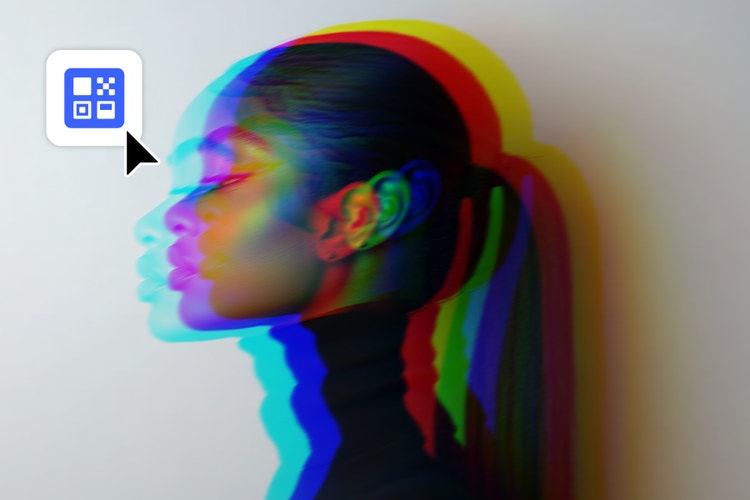
كانت أجهزة التلفزيون وشاشات الكريستال القديمة عرضة لأخطاء التلوين والمحاذاة التي يمكن أن تجعل الصور مُقسّمة إلى أجزاء ومتشققة. ولكن قنوات ألوان RGB (الأحمر والأخضر والأزرق) في Photoshop توفر طريقة لتفكيك ألوان الصورة وإنشاء فصل لوني خاص بك.
قنوات ألوان RGB الثلاثة هي الوسيلة الأساسية لفصل ألوان الصورة في Photoshop. عند محاولة إضافة تأثير الخلل على الصورة، قيّم أيًا من قنوات الألوان الثلاثة هذه الأكثر بروزًا وأيها يمكن تحريكها قليلاً في وضع القنوات المتعددة للحصول على نتائج مميزة. إذا كانت الصورة تحتوي على الكثير من اللون الأزرق مثلاً، فإن فصل القناة الزرقاء سيحقق تأثيرات مذهلة.
حدّد قناة ألوان RGB التي تريد استخدامها في لوحة Channels (القنوات)، واختر All (الكل) في المستند. يمكن لتأثير Wave (الموجة) تطبيق تشوّه قائم على الألوان على طبقة واحدة فقط. يشير عدد المولدات إلى كمية الموجات الموجودة، بينما يؤثر الطول الموجي والسعة على شكل الموجات الناتجة.
يمكنك أيضًا تطبيق التشوّهات بشكل عشوائي بالانتقال إلى Filter › Distort › Wave واختيار خيار Randomize. ويمكنك تطبيق ذلك على الصورة بأكملها (مما سيحقق نتائج غير متوقعة)، ومن الممكن باستخدام أداة التحديد بمستطيل حصر هذا التشوّه على منطقة محددة. ستفي أي أداة تحديد بالغرض، لكن أداة التحديد المتحرك يمكنها تكرار الأشكال المربعة والمشوهة لشاشات التلفزيون القديمة.
لفصل الألوان، انسخ والصق الصورة مرتين، بحيث تحصل على ثلاث نسخ منها في ثلاث طبقات مختلفة. في لوحة Blending Options (خيارات المزج)، عطّل القنوات الخضراء والزرقاء في الصورة الأولى، والحمراء والزرقاء في الثانية، والحمراء والخضراء في الثالثة. ادخل إلى وضع Blending (المزج) واختر Screen (الشاشة) في الطبقتين العلويتين. سيعمل تحريك الطبقتين العلويتين على إنشاء تأثير خلل، حيث يتم تمويه قنوات ألوان RGB للصورة نفسها أثناء تحديد وضعها.
كيفية محاكاة أخطاء التشويش والتتبع
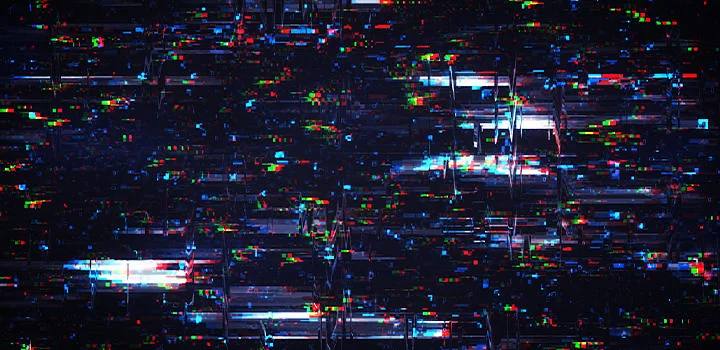
من الممكن أيضًا محاكاة أخطاء التتبع بتحديد أجزاء من الصورة وتحريكها بشكل مقصود.
كيفية محاكاة أخطاء التتبع الأفقية
استخدم أداة التحديد المتحرك بمستطيل لالتقاط أقسام طويلة ورفيعة من الصورة. حرّك تلك الأقسام بأداة التحريك، بحيث تصبح غير متسقة مع باقي الصورة، مع إمكانية إضافة تأثيرات التشوّه اختياريًا. كرّر هذا عدة مرات للحصول على المظهر المميز للبث المتقطّع أو إشارة القمر الصناعي المنقطعة.
كيفية محاكاة التشويش
لإعادة إنشاء "حبيبات الثلج" والضوضاء البصرية لشريط VHS القديم أو شاشة CRT المختلة، حدّد جزءًا من الصورة باستخدام أداة التحديد المتحرك بمستطيل واستخدم خيار Wave (ضمن قائمتي Distort وFilter) لإضافة الضوضاء البصرية. تُعد العشوائية والفوضى ضروريتين لجعل الخلل يبدو أصيلاً، كل ما عليك هو استخدام زر Randomize لجعل كل تأثير تشوّه فريدًا.
كيفية تشويه جزء صغير من الشاشة
يمكنك أيضًا استخلاص أجزاء منفردة من الصورة لتطبيق التشويه عليها. حددها باستخدام أداة التحديد المتحرك بمستطيل، ثم انقر بالزر الأيمن واختر Layer Via Copy لتطبيق التشوّه الموجي على تلك المنطقة المحددة.
باستخدام هذه التقنيات، يمكنك أخذ صورة عصرية عالية الدقة وإضفاء طابع كلاسيكي فني واصطناعي عليها لإنشاء صور مؤثرة مما كان يُنظر إليه سابقًا على أنه مجرد جودة منخفضة.
قد يعجبك أيضًا