{{photoshop-features}}
كيفية تخطيط نص في {{adobe-photoshop}}.
تعرّف على طريقة جعل كلماتك أكثر وضوحًا من خلال إضافة تخطيط إلى النص.
احصل على التطبيق مجانًا | احصل على تطبيق Photoshop مجانًا استعرض الخطط والأسعار | استعرض خطط وأسعار Photoshop

ما المقصود بتخطيط نص في {{photoshop}}؟

اجعل نصك بارزًا.
هل تريد التأكد من أن كلماتك تترك أثرًا؟ أضف تخطيطًا ملونًا لتجذب انتباه القارئ.
أضف لمسة من الأناقة.
يمكن للتخطيط المناسب أن يساعد نصك على الانسجام مع الأسلوب الإبداعي الذي تستخدمه في بقية صورتك.

كيفية تخطيط نص في {{photoshop}}.
هناك عدة طرق لتخطيط النص في صورتك.
- حددها:
اختر الطبقة التي تريد إضافة النص إليها أو قم بإنشاء طبقة جديدة. ثم حدد أداة Type (الكتابة) من شريط الأدوات على الجانب الأيسر من الشاشة. - اكتبه:
انقر في أي مكان على الشاشة واكتب النص الذي تريد إضافته. - أضف طبقة إليه:
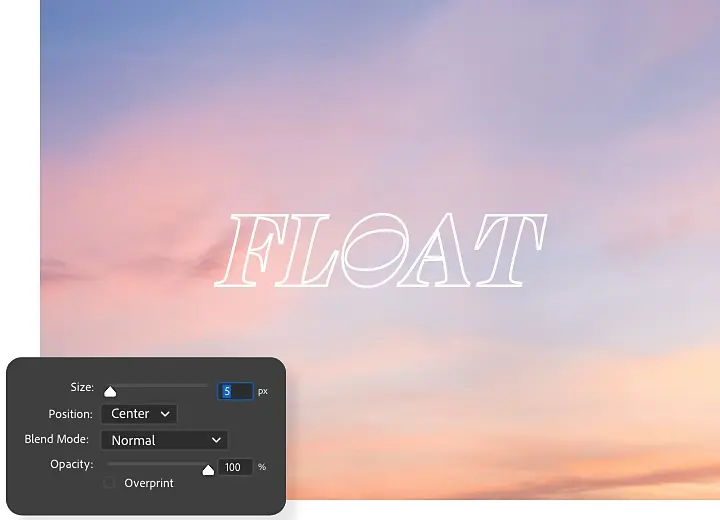
افتح قائمة Layer Style (نمط الطبقة) بالنقر على أيقونة FX أو النقر المزدوج على جانب الطبقة. ثم حدد مربع الاختيار بجانب خيار Stroke (سمك الخطّ). - اضبطه:
من شريط خيارات Stroke (خطّة قلم)، يمكنك ضبط أشرطة التمرير للتحكم في أبعاد طبقة خطّة القلم. يتحكم خيار Size (الحجم) في سمك الحد، بينما يحدد خيار Position (الموضع) مكان الحد بالنسبة للنص. - لوّنه:
يمكنك استخدام Color Picker (انتقاء الألوان) لتغيير لون التخطيط والاختيار من بين خيارات مختلفة من قائمة Blend Mode (وضع المزج) المنسدلة للتحكم في كيفية مزج ألوان التخطيط وتلاشيها مع بقية الصورة. - املأه:
إذا كنت ترغب في ملء التخطيط بشيء آخر غير اللون، افتح قائمة Fill Type (نوع الملء) المنسدلة واختر بين Gradient (متدرج) (الذي ينشئ انتقالًا تدريجيًا بين لونين) وPattern (نمط) (الذي يوفر مجموعة متنوعة من البنى والرسومات المتكررة). - طبّقه:
انقر على OK (موافق) لتطبيق التغييرات التي أجريتَها.
كيفية تخطيط النص كشكل متجه.
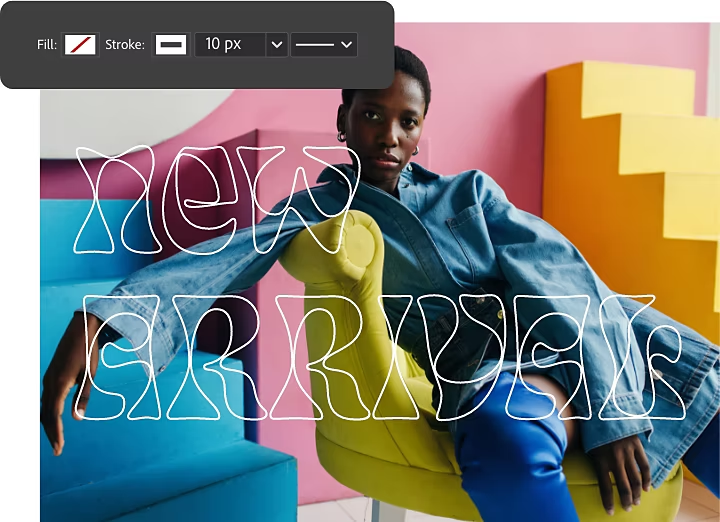
يمكنك أيضًا إنشاء تخطيط للنص عن طريق تحويله إلى شكل متجه. سيمنحك ذلك المزيد من الخيارات لتخصيص شكل التخطيط لديك، لكنه سيجعل تحرير النص لاحقًا أكثر صعوبة.
- حوّله:
بمجرد التأكد من الصيغة النهائية للنص، استخدم أداة Text (النص) لإنشاء طبقة للنص، ثم انقر عليها بزر الماوس الأيمن واختر Convert to Shape (تحويل إلى شكل). - حوّله إلى متجه:
من شريط الأدوات على اليسار، اختر أي أداة من أدوات المتجهات لتفعيل نقاط المتجهات على النص. - عدّله:
من القائمة العلوية، اختر من بين خيارات مثل Fill Color (لون الملء) وStroke Options (خيارات خطّة القلم) لتغيير مظهر تخطيط النص لديك. - طبّقه:
انقر على OK (موافق) لتطبيق التغييرات التي أجريتَها.
كيفية تخطيط النص بدون ملء.
إذا كنت ترغب في إضفاء مظهر أخف على النص المحدد بتخطيط، قم بتقليل الملء لتقليل إعتام الحروف نفسها مع الحفاظ على التخطيط. من قائمة Layer Styles (أنماط الطبقات)، ما عليك سوى اختيار Stroke (التحديد) › Blending Options (خيارات المزج) ثم سحب شريط تمريرFill Opacity (شفافية الملء) إلى اليسار لتقليل إعتام الحروف.
لتحقيق نفس التأثير مع حد بشكل متجه، افتح نافذة Layer Style (نمط الطبقة) وانقر على مربع الاختيار بجانب Stroke (التحديد). ثم انقر على أيقونة Fill (ملء) من القائمة العلوية واختر أيقونة No Fill (بلا ملء) - وهي عبارة عن مربع أبيض مع خط أحمر مائل يمر عبره.
استكشف المزيد من ميزات Adobe Photoshop.
والآن بعد أن قمت بتخصيص النص، اطلع على الدروس التعليمية لمعرفة ما يمكن أن يفعله Adobe Photoshop أيضًا.
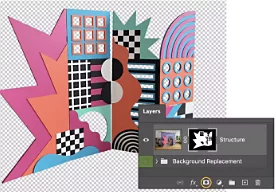
استبدال خلفية منتج
تعرّف على كيفية فصل عنصر عن خلفيته الأصلية وإضافة خلفية جديدة.
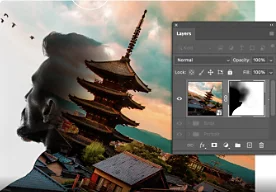
إنشاء صورة مركبة.
استخدم أدوات الإخفاء في Adobe Photoshop لدمج عناصر من صور متعددة.
{{frequently-asked-questions}}.
هل هناك مفتاح اختصار لتخطيط النص في Adobe Photoshop؟
لا توجد أي مفاتيح اختصارات لتخطيط النص في Adobe Photoshop، لكن العملية بسيطة للغاية. ما عليك سوى تحديد النص وتحويله إلى طبقة قابلة للتعديل بالنقر على أيقونة FX أو النقر المزدوج على جانب الطبقة. يمكنك بعد ذلك استخدام قائمة Stroke (التحديد) لضبط أشرطة التمرير التي تتحكم في الأبعاد. اختر الألوان باستخدام Color Picker (أداة انتقاء الألوان) أو املأها باستخدام قائمة Fill Type (نوع الملء) المنسدلة.
يمكنك أيضًا تخطيط النص عن طريق تحويله إلى شكل متجه. يمنحك هذا خيارات تخصيص أكثر، لكنه في الوقت نفسه يجعل تحرير النص لاحقًا أصعب قليلاً. بعد وضع اللمسات النهائية على النص، استخدم أداة Text (النص) لإنشاء طبقة وانقر عليها بزر الماوس الأيمن لتطبيق Convert to Shape (التحويل إلى شكل).
هل يمكنني إضافة خطوط تحديد متعددة لتخطيط النص في Adobe Photoshop؟
نعم، يمكنك ذلك - بعد إضافة النص وتحويله إلى تخطيط باتباع التعليمات أعلاه، يمكنك إضافة تأثير خط التحديد. بمجرد الانتهاء من ذلك، انقر على علامة الجمع (+) بجوار تأثير Stroke (التحديد) على يمين مربع Layer Style box (نمط الطبقة). ستظهر خطّة قلم ثانية فوق الأولى. يمكنك إضافة ما يصل إلى 10 خطّات قلم.
بعد إضافتك للتحديد، قد ترغب في تغيير الموضع أو الإعتام أو اللون.
هل يمكنني رسم حدود النص لأي خط في Adobe Photoshop؟
كيف يمكنني إضافة حدود للنص في Adobe Photoshop على جهاز iPad؟
هل عملية إضافة حدود الأشكال هي نفس عملية إضافة حدود النص في Adobe Photoshop؟