#F5F5F5
{{ps-features}}
كيفية استخدام أداة تحسين الحواف في {{adobe-photoshop}}.
اكتشف كيفية إجراء تحديدات دقيقة لإنشاء صور مركبة واقعية.
احصل على التطبيق مجانًا | احصل على تطبيق Photoshop مجانًا استعرض الخطط والأسعار | استعرض خطط وأسعار Photoshop
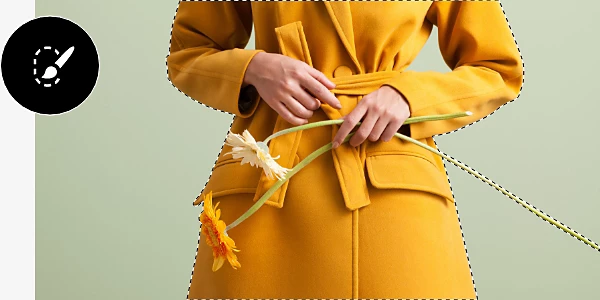
ماذا يعني تحسين الحافة؟
أحيانًا يتطلب تحرير الصور دقة فائقة. ربما تحاول تحديد شجرة ترغب في إزالتها من خلفية صورة زفاف أو نسخ أطفالك من صورة عائلية للصقهم في لوحة صور. يمكن لأداة تحسين الحواف مساعدتك في تحديد كل فرع شجرة وخصلة شعر بدقة دون تضمين أي شيء من الخلفية. تابع القراءة لترى كيف يمكنك استخدام أداة تحسين الحواف لتحديد الحواف المعقدة بسهولة.

الأداة المثالية للحواف الخشنة.
تجمع أداة تحسين الحواف بين دقة أداة القلم وسهولة استخدام أداة التحديد السريع، مما يتيح لك إجراء تحديدات دقيقة للحواف غير المنتظمة بسرعة.
طبقها كالفرشاة.
اضبط الإعدادات، ثم مرر أداة تحسين الحواف فوق الحواف المعقدة لصورتك كما لو كانت فرشاة لتحديد وإخفاء بقايا الخلفية.
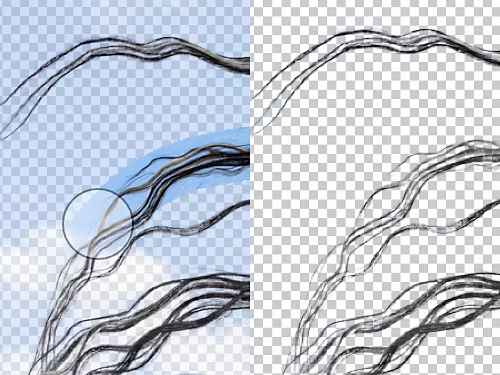
كيفية تحسين الحافة.
شاهد كيف يمكنك استخدام أداة فرشاة تحسين الحواف لإجراء تحديدات معقدة بمجرد بضع ضربات.
- انسخها:
انقر بزر الماوس الأيمن على طبقة الخلفية واختر تكرار الطبقة لإنشاء نسخة احتياطية من صورتك الأصلية، تحسبًا لأي تغييرات قد لا تعجبك. - حددها:
استخدم أداة تحديد الكائن أو أداة العصا السحرية أو أداة التحديد السريع لتحديد المنطقة حول الكائن الذي تريد العمل عليه. سيظهر صف من الخطوط المتقطعة السوداء المتحركة - والتي تسمى أحيانًا "النمل المتحرك" - حول ما اخترته. اضغط على مفتاح Alt (في Windows) أو مفتاح Command (في Mac) وانقر على أي مناطق تريد إزالتها من التحديد.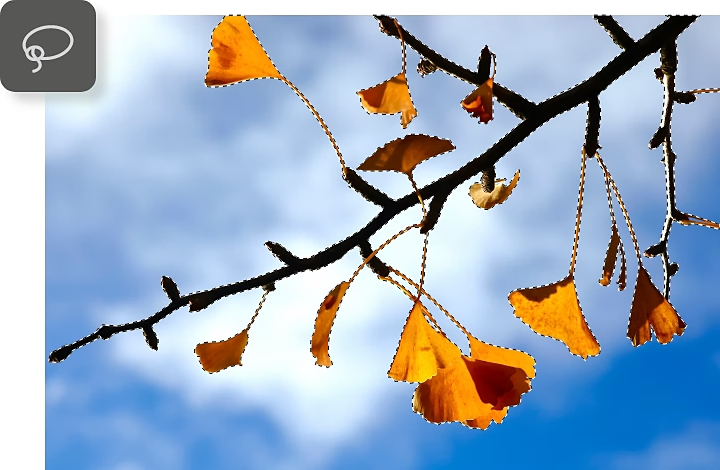
- اضبطها:
انقر على خيار التحديد والقناع في القائمة العلوية. سيؤدي هذا إلى فتح علامة تبويب الخصائص والسماح لك بضبط إعدادات أداة تحسين الحواف للتحكم في كيفية تنظيف حوافك. تأكد من اختيار أداة تحسين الحواف في الشريط الجانبي الجديد. يوفر الأكورديون أدناه نظرة عامة على إعداداتك.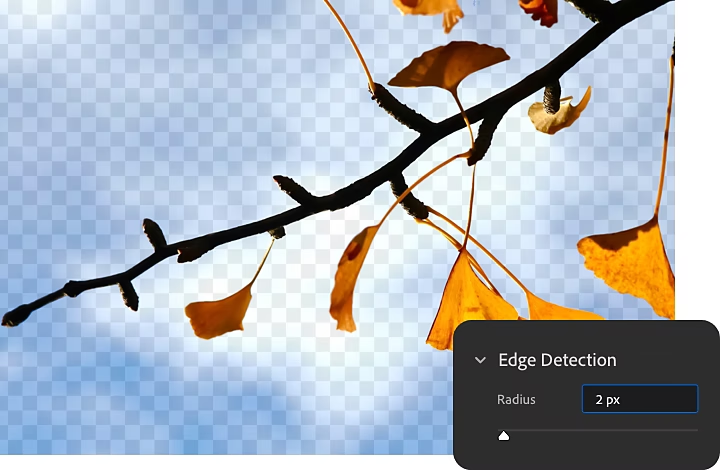
- صقل الحواف:
مرر أداة تحسين الحواف على الأطراف التي ترغب في تنظيفها. احرص دائمًا على النقر داخل التحديد ثم رسم الفرشاة للخارج. بهذه الطريقة، يمكن للأداة تمييز الفروق بين الموضوع والخلفية بشكل أفضل. - إخراج النتيجة:
عند الانتهاء، عُد إلى علامة تبويب الخصائص وابحث عن خيار "إخراج إلى" في أسفل اللوحة. اختر خيارًا من القائمة المنسدلة لتحديد ما تريد فعله بالتحديد النهائي. على سبيل المثال، إذا كنت ترغب في أخذ التحديد وإضافة خلفية جديدة له، يمكنك اختيار الإخراج كمستند جديد. للاستمرار في تحرير التحديد في المستند الحالي، اختر طبقة جديدة مع قناع الطبقة.
نصف القطر
يحدد هذا الإعداد مقدار المساحة حول الموضوع التي ستشملها أداة تحسين الحواف. للحواف الصعبة بشكل خاص مثل خصلات الشعر، انقر على مربع "إظهار نصف القطر" لرؤية المناطق التي يتم تحسينها بالضبط، ثم اضبط وفقًا لذلك.
نصف القطر الذكي
عند تفعيل نصف القطر الذكي، سيستخدم Photoshop تلقائيًا نصف قطر أصغر على طول الحواف البسيطة ونصف قطر أكبر على الحواف المعقدة.
تنعيم
اضبط شريط التمرير "تنعيم" للتحكم في مدى تنعيم أداة تحسين الحواف لحواف التحديد.
ريش
استخدم خاصية الريش لتنعيم الحواف المسننة.
تباين
إذا كنت ترغب في تعزيز حواف التحديد بدلاً من ذلك، فبادر بتغيير إعداد Contrast (التباين).
إزاحة الحافة
حرِّك هذا الشريط المنزلق لضبط حواف التحديد لأعلى ولأسفل.
إزالة تلوث الألوان
في حالة ظهور انعكاس ملون من الخلفية على التحديد، فإن هذا الخيار سيساعد في استعادة لون التحديد الأصلي.
إخراج إلى
استخدم القائمة المنسدلة لاختيار المهمة المراد تنفيذها على التحديد عند الانتهاء من التحرير.
استكشف المزيد من مساحة عمل Photoshop.
الآن بعد أن أتقنت استخدام أداة تحسين الحواف في Photoshop، اكتشف الدروس التعليمية حول الميزات والوظائف الأخرى للتطبيق.
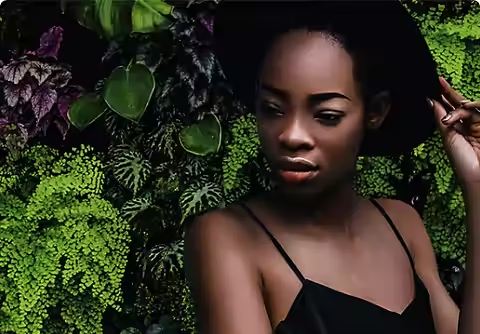
انقل موضوعك إلى أي مكان تريد.
أنت تعرف الآن كيفية تحديد موضوعك - تعلم الآن كيفية منحه خلفية جديدة تمامًا.
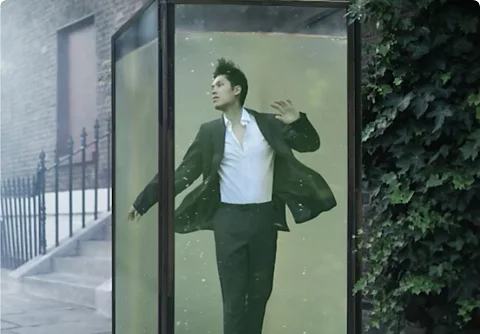
ابتكر تكوينات تتحدى الواقع.
شاهد كيف يستخدم محرر الصور المحترف Photoshop و{{lightroom}} لإنشاء إبداعات مذهلة للعقل.
title
كيفية استخدام أداة تحسين الحواف في Adobe Photoshop.
ContentType
Features
tags
caas:content-type/features,caas:products/photoshop,caas:product-categories/photo,caas:features/tools-and-functions
description
انقر على خيار "تحديد وقناع" في القائمة العلوية. سيؤدي هذا إلى فتح علامة تبويب الخصائص والسماح لك بضبط إعدادات أداة تحسين الحواف. اعرف المزيد.
cardImage
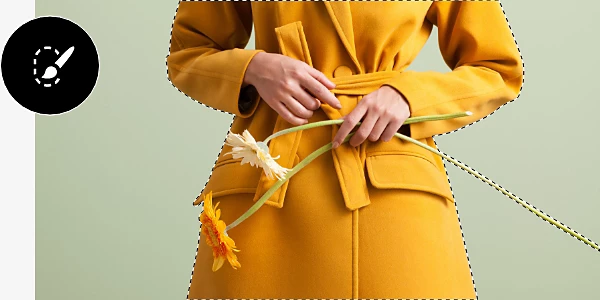
cardImageAltText
كيفية استخدام أداة تحسين الحواف في Adobe Photoshop.