#1e1e1e
التصوير الفوتوغرافي
حدِّث الصور القديمة عبر إزالة الملمس.
اكتشف الطريقة التي يمكن لتطبيق Adobe Photoshop من خلالها المساعدة في تحسين جودة الصور الأقدم خلال عملية استعادة الصور باستخدام أساليب التحرير هذه.
نعمها.
إذا كنت قد مسحت صورًا قديمة بالأبيض والأسود ضوئيًا من قبل، فلقد لاحظت نمط قرص العسل الذي يظهر دائمًا في الصور. يظهر ملمس الورق هذا بسبب ملمس الحرير النهائي على الصور القديمة. بينما تستطيع بعض أساليب التحرير؛ مثل فلتر Despeckle وأوضاع المزج Gaussian Blur (التمويه الضبابي)، تنعيم الصورة، قد تتم على حساب التفاصيل المخفية. لكن باستخدام أدوات التحرير المناسبة، يمكنك إزالة الملمس بسرعة من الصور الأقدم مع الاحتفاظ بالكثير من الصورة كما هي.
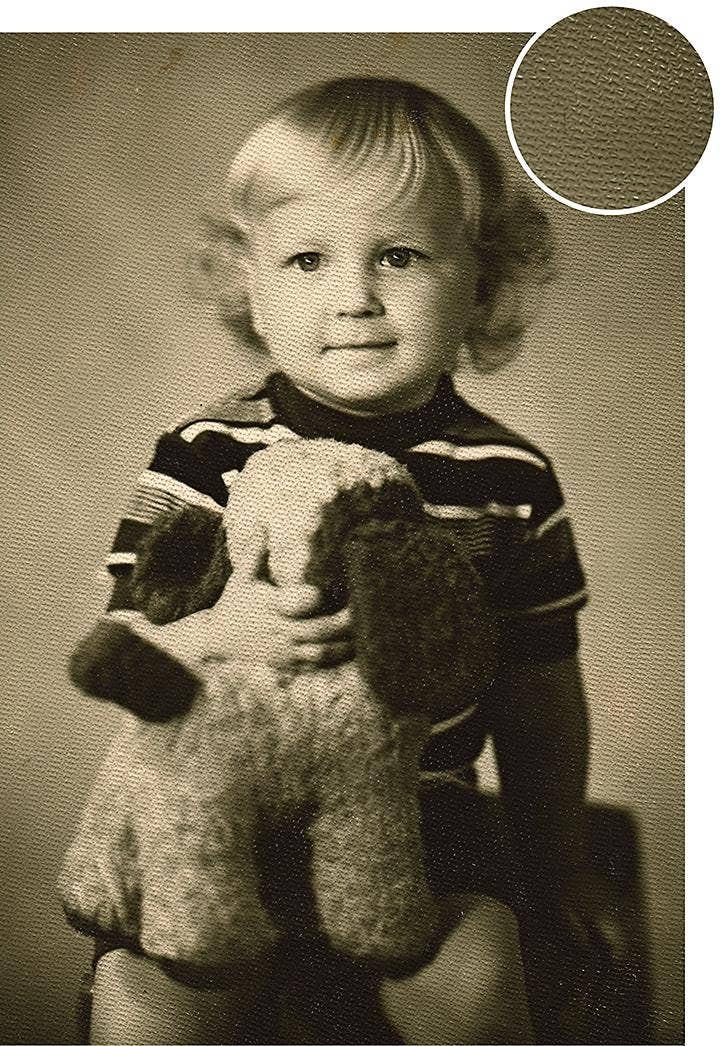
أدرج مجموعة صورك إلى الحقبة الحديثة.
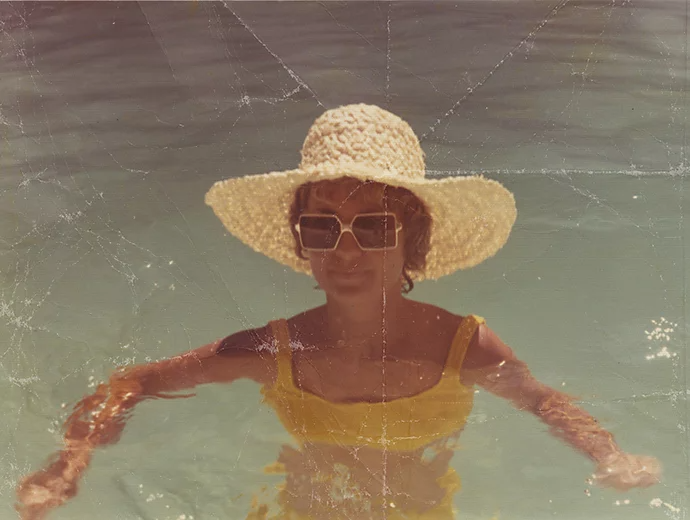
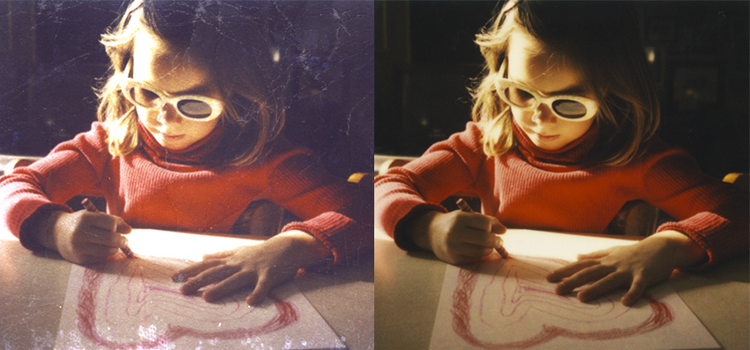
غالبًا ما يظهر العمر، في شكل العلامات وملمس الصور المطبوعة، على الصور الأقدم، وعند مسحها ضوئيًا، سيظهر في الملف الرقمي أيضًا. لكن يمكنك إزالة العناصر غير المرغوبة باستخدام أدوات التحرير في Adobe Photoshop.
التشويش في التصوير الفوتوغرافي هو مصطلح آخر يشير إلى الملمس. تقليل التشويش، الذي يزيل التحبب ونمط الخلفية من الصور، مهم لتحديث الصور الممسوحة ضوئيًا. يمكنك التخلص من تأثير التحبب القديم هذا وإضافة بعض الألوان وتعتيم صورتك باستخدام تراكب شفاف أو تنعيم الخدوش وغيرها من العيوب التي قد تظهر بمرور السنين أو بسبب أساليب التصوير الفوتوغرافي والإظهار الأكثر قدمًا.
حافظ على الوضوح باستخدام عمليات تحرير لا تؤثر سلبًا.
استفِد من اللوحة Layers (الطبقات) في Photoshop للحفاظ على الصور، وتوضيحها، دون التضحية بالتفاصيل أو التوقف عند تغييرات لا يمكنك تحريرها. نفِّذ عمليات تحرير لا تؤثر سلبًا باستخدام ميزات مثل طبقات الضبط وSmart Objects (العناصر الذكية)، حتى تتمكن من تجربة تأثيرات وفلاتر مختلفة دون تغيير عناصر البكسل للصورة الأصلية بشكل دائم وإرجاع صورتك إلى الحاضر. إن الصور أفضل من ألف كلمة، ويمكنك طرح رسالة الصور القديمة بوضوح تام باستخدام تقليل التشويش.
توفر لك Smart Objects (العناصر الذكية) طريقة لاختبار تأثيراتك على طبقة علوية مع الحفاظ على الصورة المصدر. يقول محرر الصور المحترف جيسويس راميرز: "العنصر الذكي هو مستودع يضم عدة طبقات. فهو يسمح لك بتطبيق عمليات ضبط لا تؤدي إلى التلف والتشوهات والفلاتر والتحولات." التلف يشير إلى إجراء تغييرات تعيقك. غير متلف يشير إلى إمكانية الرجوع وتغييرها أو إزالة خطوة الضبط تمامًا."
باستخدام عمليات التحرير غير المتلفة، يمكنك تكبير الصورة أو تصغيرها أو تدويرها أو تغيير المنظورات وغير ذلك الكثير، كل هذا مع الحفاظ على سلامة الصورة الأصلية. استخدم قناع طبقة مرتبط حتى يتم تحديث كل مثيلات العنصر الذكي تلقائيًا حيثما تنفذ خطوة تحرير.
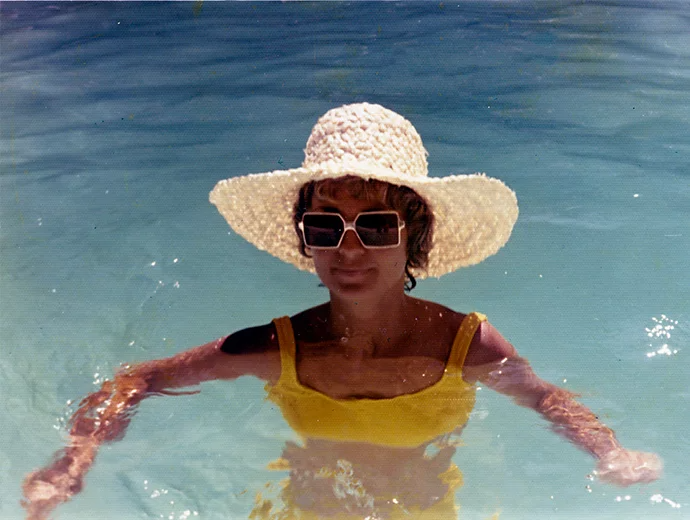
كيفية إزالة الملمس من صور قديمة.
استخدم شريط التمرير Noise Reduction (تقليل التشويش) في Adobe Camera Raw ضمن Photoshop لإزالة ملمس ورق الصورة من المسح الضوئي:
1- استورد الصورة أو اسحبها وأفلتها في Photoshop.
2- استخدم الأداة Crop (قص) في شريط الأدوات إلى اليسار لقص الصورة أو توسيعها حسب رغبتك.
3- في لوحة التحكم إلى اليمين، انقر فوق الصورة ومرر لأسفل وصولاً إلى الخيار Convert to Smart Object (تحويل إلى عنصر ذكي).
4- في شريط أدوات التنقل بالأعلى، انقر فوق Filter (فلتر) › Camera Raw Filter (فلتر Camera Raw).
5- في الجانب إلى اليمين، انقر فوق Detail (التفاصيل) › Noise Reduction (تقليل التشويش)، وحرِّك شريط التمرير حتى يتم تنعيم الصورة.
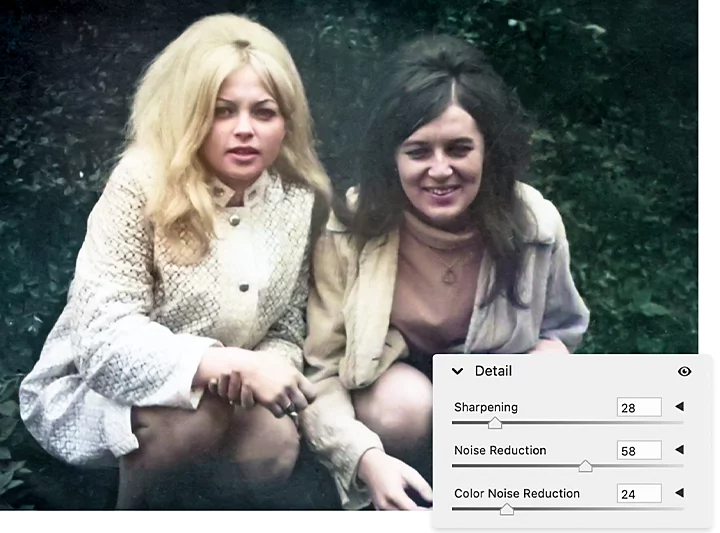
اضبط عملية التحرير.
بعد تقليل التشويش، يمكنك العمل على شرائط التمرير الأخرى مثل Clarity (الوضوح) وExposure (التعرض) وSaturation (التشبع) لتنقيح الصورة بدرجة أعلى.
جرِّب أوضاع أخرى لإزالة الملمس.
إذا كانت الصور الممسوحة ضوئيًا تحتوي على التواءات وخدوش يصعب إزالتها، فجرب أساليب دمج البكسل الأخرى هذه لتنعيم لقطاتك بدرجة أكبر.
أضِف الأقنعة لإعادة توضيح أجزاء محددة.
يمكن من خلال الأداة Sharpening (توضيح) ضمن فلتر Camera Raw تحسين الوضوح الذي قد يكون تم إخفاؤه عبر إخفاء ملمس غير مطلوب. اضغط على مفتاح Alt في نظام التشغيل Windows أو Option في نظام التشغيل Mac وحرِّك شريط التمرير Masking (القناع) إلى اليمين حتى تتم تغطية المنطقة التي لا ترغب في زيادة توضيحها باللون الأسود.
يقول راميرز: "اللون الأبيض يوضح واللون الأسود يخفي. مع تحريك شريط التمرير Masking (القناع) إلى اليمين، يبدأ Photoshop في البحث عن الحواف في الصورة. وبهذا، فإن أي منطقة تظهر باللون الأسود الآن لن يتم تطبيق تأثير التوضيح عليها. ويمكنك ضبط شريط تمرير القناع هذا والتأكد من أنه لا يمس الخلفية نهائيًا."
اعثر على التشويش المناسب لك.
هناك عدد من أوضاع التشويش التي يمكنها تنعيم الصور بهدف إزالة الملمس. فالخيارات Blur (تشويش) وBlur More (زيادة التشويش) وLens Blur (تشويش العدسة) تحافظ على وضع العناصر ضمن التركيز مع إخفاء تفاصيل الخلفية. يحافظ فلتر Surface Blur (تشويش السطح) على الحواف مع تشويش الصورة.
انتقل إلى Filters (الفلاتر) لتحديد التشويش المطلوب. سيظهر مربع حوار جديد يتضمن أشرطة تمرير لإجراء أي عمليات ضبط إضافية. ابدأ بقيم منخفضة، ثم مرر إلى اليمين، وذلك حتى تعمل الأداة على تشويش القدر المنشود من الملمس غير المطلوب.
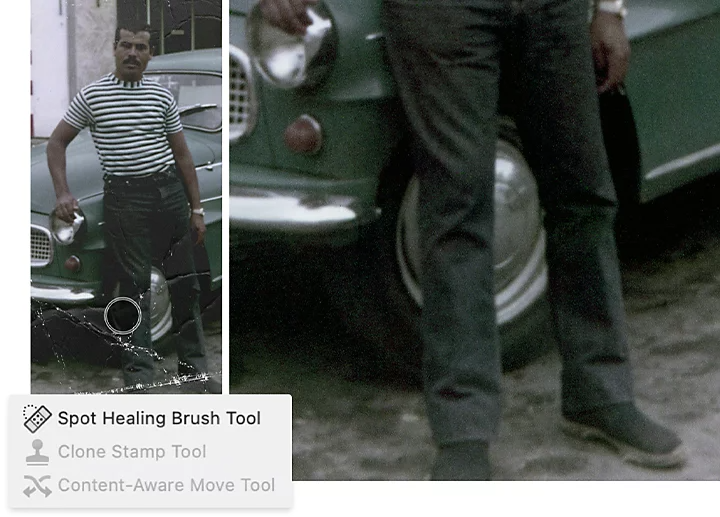
حسِّن العيوب.
لإزالة الخدوش والعلامات التي يصعب تحريرها التي تكون قد تراكمت على الصور بمرور السنين، يمكنك استخدام نهج تنقيح مختلف بعض الشيء. افتح صورتك في Photoshop وأنشئ طبقة جديدة لتطبيق عمليات التحرير. بناءً على نوع التصحيحات التي تريد تنفيذها، استخدم أداة واحدة من بين ثلاث أدوات لتخمينها:
استخدم الأداة Spot Healing Brush (فرشاة معالجة البقع) الموثوقة.
تتمثل آلية المعالجة الافتراضية في Photoshop في الأداة Spot Healing Brush (فرشاة معالجة البقع). يمكنك معالجة المنطقة التي تحددها بالكامل أو استهداف قيم معينة مثل الحجم والكثافة والتباعد، وذلك بناءً على ما تحاول ضبطه، بهدف إزالة البُقع.
نفِّذ تصحيحات دقيقة باستخدام الأداة Clone Stamp (استنساخ الطابع).
تتيح لك هذه الأداة إمكانية نسخ وحدات البكسل من منطقة وتطبيقها على منطقة أخرى. اضغط باستمرار على مفتاح Alt في نظام التشغيل Windows أو مفتاح Option في نظام التشغيل Mac وانقر فوق المنطقة التي تريد نسخها، ثم طبِّق الملمس المنشود في المكان المطلوب.
يمكنك إخفاء العيوب الضخمة باستخدام Content-Aware Patch (التصحيح مع مراعاة المحتوى).
اضغط باستمرار على الأداة Spot Healing Brush (فرشاة معالجة البقع) لتحديد الأداة Patch (تصحيح)، التي يمكنك استخدامها لتغطية عناصر أو خدوش أو علامات أكبر. حدد الخيار Content-Aware (مراعاة المحتوى) ضمن Patch (تصحيح)، وحدد المنطقة التي ترغب في إخفائها، ثم ارسم التحديد حول وحدات البكسل التي ترغب في تغييرها. اسحبه على المنطقة التي تحتوي على وحدات البكسل التي تسعى إلى استبدالها.
يزخر Photoshop بأدوات مفيدة، بما في ذلك أدوات الذكاء الاصطناعي مثل أداة تكبير الصور، لتحسين الصور القديمة أو المجعدة، بغض النظر عن كمية الغبار التي تراكمت عليها. امسح بعض الصور المفضلة ضوئيًا، وانغمس في ذكريات الماضي، وأضِف لمسة عصرية إلى صورك العاطفية المفضلة.
المساهمون
https://main--cc--adobecom.aem.live/cc-shared/fragments/seo-articles/do-more-lightroom-color-blade
قد يعجبك أيضًا
title
حدِّث الصور القديمة عبر إزالة الملمس.
ContentType
Article
tags
caas:content-type/article,caas:products/lightroom,caas:products/photoshop,caas:product-categories/photo
description
اكتشف الطريقة التي يمكن لتطبيق Adobe Photoshop من خلالها المساعدة في تحسين جودة الصور الأقدم خلال عملية استعادة الصور باستخدام أساليب التحرير هذه.
cardImage
cardImageAltText
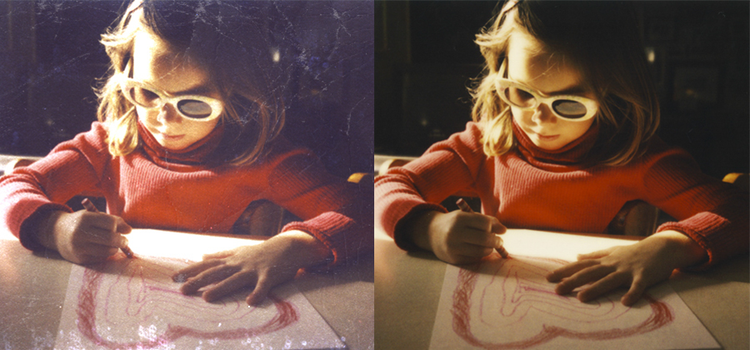
كيفية إزالة الملمس من الصور