{{ps-features}}
Cómo importar fuentes a Adobe {{photoshop}}
Las mejores fuentes para tu próximo proyecto están a solo unos pasos. Aprende a importar y usar fuentes tanto en Mac como en Windows.
Obtener la aplicación gratis | Obtener la aplicación de Photoshop gratis Ver planes y precios | Ver planes y precios de Photoshop

Un tipo de letra para cada proyecto
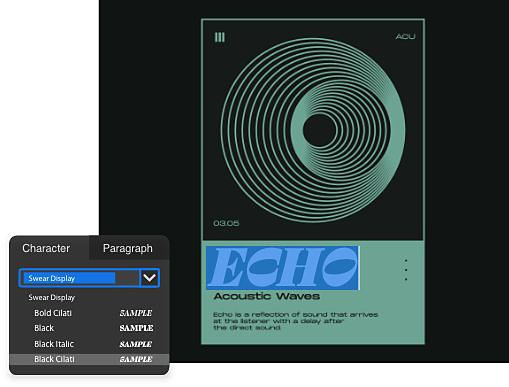
Usa cualquier fuente
Photoshop es compatible con fuentes OpenType (OTF) y TrueType (TTF), lo que significa que puedes usar prácticamente cualquier fuente importada en tus diseños.
Explora Adobe Fonts
Con cualquier suscripción a Adobe Creative Cloud, tendrás acceso a Adobe Fonts, que cuenta con más de 20,000 fuentes, todas con licencia y listas para uso personal o comercial.

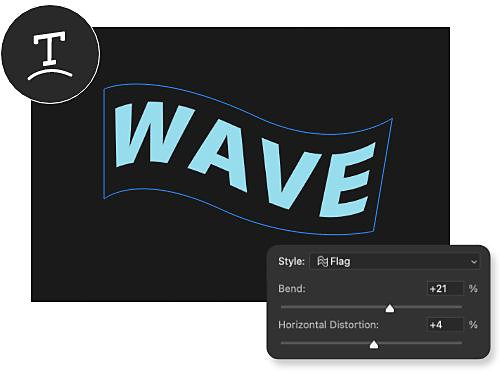
Desata tu creatividad con las herramientas de texto
Dispones de herramientas versátiles para doblar, deformar, curvar y dar forma al texto según tus diseños. Tu imaginación es el único límite.
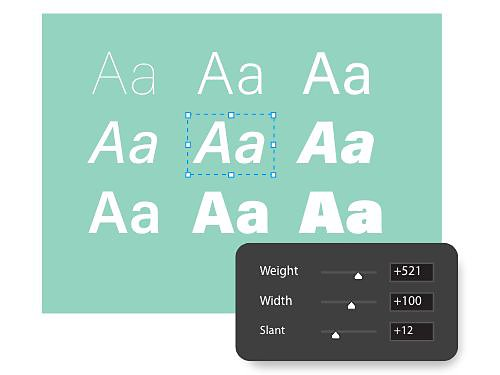
Crea tus propias fuentes personalizadas
Con fuentes variables y estilos de párrafo, puedes crear una fuente personalizada y guardarla para usarla en cualquier diseño que te guste.
Instalar fuentes en Mac y Windows
Cómo importar una fuente en Mac
Añadir una fuente en Mac es tan simple como descargar el archivo y hacer clic en algunas opciones. A veces, las fuentes vienen en una carpeta comprimida, así que tendrás que extraerla antes.
- Descarga:
Cuando encuentres la fuente que quieres, descárgala y verifica que sea un archivo TTF u OTF. - Instala:
Haz doble clic en el archivo de la fuente, que abre la aplicación Font Book, luego haz clic en Instalar fuente. - Selecciona:
Con la herramienta Texto horizontal, selecciona dónde quieres escribir y elige la fuente en el menú de texto. - Escribe:
Escribe el texto con la herramienta Texto y modifícalo según sea necesario.
Cómo importar una fuente en Windows
Para instalar una fuente en Windows, hay que seguir pasos similares a los anteriores, aunque usando aplicaciones algo diferentes.
- Descarga:
Una vez que hayas encontrado tu fuente, descárgala en una carpeta o en tu escritorio. - Haz clic:
Haz clic derecho en el archivo de fuente descargado y selecciona Instalar. - Selecciona:
En Photoshop, selecciona la herramienta Texto horizontal y busca la nueva fuente en la barra de menú, en la parte superior. - Escribe:
Escribe un texto de muestra para asegurarte de que tu nueva fuente esté funcionando.
Amplía tu repertorio de fuentes
Las fuentes y el texto son herramientas increíblemente útiles para muchos proyectos de fotografía y diseño, y estos tutoriales te mostrarán todo lo que puedes hacer con el texto en Photoshop.

Agrega texto a tus fotos
Aprende cómo combinar la tipografía y la fotografía en tus proyectos con este útil tutorial.

Descubre el poder de las fuentes variables
Las fuentes variables te dan flexibilidad y opciones de personalización para tus fuentes, y te permiten personalizar cómo se ven tus fuentes, hasta el nivel de carácter.
Descubre el futuro de las fuentes variables | Descubre el futuro de las fuentes variables

Escribe con scripts diversos
Photoshop tiene compatibilidad adicional para sistemas de escritura y familias de fuentes de otros países, para que puedas expresarte en el idioma que te resulte más cómodo.
Más información sobre fuentes | Más información sobre nuevas fuentes

Instala en cualquier plataforma
Estos tutoriales te mostrarán cómo instalar fuentes en una variedad de otras plataformas.
Preguntas frecuentes
¿Todas las fuentes en Photoshop son seguras para la web?
Photoshop usa las fuentes que los usuarios tienen activadas en sus computadoras. Por ejemplo, si alguien crea un documento con la fuente Futura y lo comparte con un amigo que no la tiene instalada, el texto no se verá correctamente hasta que se instale en el segundo equipo.
Las suscripciones de Adobe Creative Cloud incluyen acceso a cientos de fuentes y casas tipográficas o familias tipográficas.
Las fuentes web seguras son aquellas que vienen preinstaladas en la mayoría de los sistemas operativos.
¿Las fuentes de Photoshop se pueden usar gratis en proyectos comerciales?
Adobe Fonts ofrece miles de fuentes como parte de la suscripción a Creative Cloud. Estas fuentes están autorizadas para uso personal y comercial. Los detalles completos sobre las licencias de las fuentes están disponibles en las Condiciones de uso.
Existen algunas excepciones, por ejemplo, al usar fuentes en aplicaciones móviles o de escritorio. En estos casos, el usuario debe adquirir la licencia correcta directamente de la casa tipográfica o de un distribuidor autorizado.
¿Dónde se pueden obtener fuentes para instalar en Photoshop?
¿Cómo se elimina una fuente de Photoshop?
Todas las fuentes en uso activo están disponibles en la sección Mis Adobe Fonts de tu perfil de usuario. Las fuentes activas son aquellas activadas a través de Creative Cloud. Puedes ir a la pestaña Fuentes activas para gestionar tus fuentes actuales y las instaladas anteriormente. Te recomendamos eliminar las fuentes que ya no uses para optimizar el rendimiento y reducir los menús de fuentes.
Tienes varias opciones para desactivar fuentes. Puedes usar el interruptor Desactivar junto al nombre de una familia de fuentes para eliminar toda esa familia, o puedes usar el interruptor junto a los estilos de fuente individuales para eliminar una sola fuente. Por último, la herramienta Desactivación masiva te permite desactivar grupos más grandes de fuentes.
Ten en cuenta que guardamos un registro de las fuentes ya usadas en la pestaña Anteriormente activas. Así podrás encontrarlas si las necesitas en el futuro.
¿Cuáles son las fuentes más usadas en Photoshop?
Las fuentes más comunes en Photoshop son Arial, Calibri, Verdana, Times New Roman y Georgia. Todas se consideran fuentes "seguras para la web" porque están ampliamente disponibles en casi todas las computadoras y dispositivos. Son fáciles de leer, lo que las convierte en una opción popular tanto para diseño web como para proyectos de documentos y diseño gráfico.
Otras fuentes de Photoshop muy usadas incluyen Helvetica, Tahoma y Trebuchet MS. Ten en cuenta que el uso de fuentes específicas puede variar según su propósito y el público objetivo del proyecto de diseño.