FUNCIONES DE PHOTOSHOP
Cómo cambiar los colores de fondo en Adobe Photoshop
Con estos consejos rápidos, lograr el aspecto deseado es muy sencillo, ya sea que busques renovar el fondo de la foto de un producto o cambiar los colores de un diseño gráfico.
Obtener la aplicación gratis | Obtener la aplicación de Photoshop gratis Ver planes y precios | Ver planes y precios de Photoshop

Transforma los colores del fondo para obtener resultados impactantes
Con Photoshop, puedes convertir fondos blancos en toques de color vibrantes en solo unos pocos pasos. Cambiar el fondo de una foto o un diseño es una forma rápida y sencilla de mejorar cualquier proyecto. Reemplaza un color por otro tono, crea un fondo transparente o texturizado, genera un degradado para lograr un efecto ombré y mucho más. Sea cual sea tu objetivo creativo, lleva tus diseños más lejos cambiando el fondo.
Sigue estos consejos para modificar el color de un diseño en Photoshop:
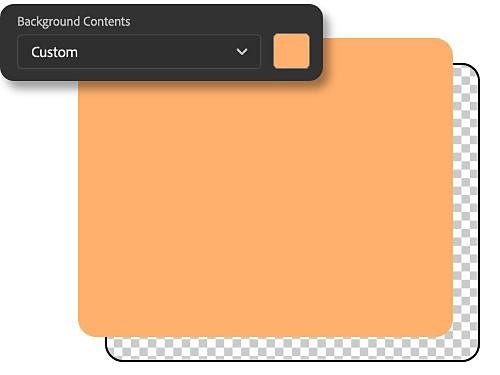
Primero, elige un color
Al crear un proyecto nuevo en Photoshop, puedes elegir un color de fondo personalizado en el menú del nuevo documento. Usa el menú desplegable Contenido de fondo para seleccionar el tono que desees. Cuando comiences a agregar elementos sobre esta capa, el color de fondo único ya estará en su lugar.
Agrega color a una imagen existente
Para cambiar el color del fondo en un diseño existente que ya tiene un fondo transparente, necesitas seguir algunos pasos más. Para crear un nuevo fondo, selecciona el panel Capas, elige Nueva capa de filtro y haz clic derecho en Color uniforme. Asígnale un nombre a la capa y selecciona un color en la ventana de paleta que aparece.
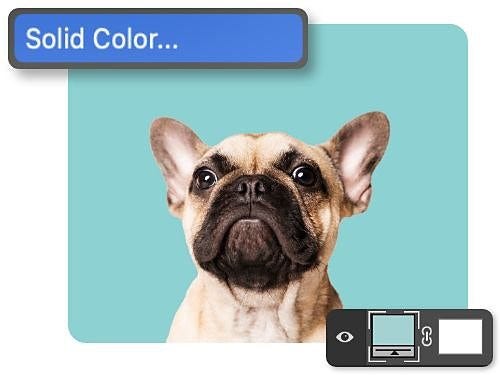
Cómo aplicar máscaras de capa para cambiar fondos con facilidad
Si la imagen no tiene un fondo transparente, puedes cambiar los colores de fondo mediante las máscaras de capa.
Las máscaras de capa son una herramienta versátil que puedes usar de muchas formas, incluso para cambiar el color de fondo de una foto sin afectar el primer plano. Esta técnica es un tipo de edición no destructiva, lo que significa que puedes lograr que áreas de la imagen sean visibles o transparentes sin eliminar información. Antes de aplicar una máscara de capa al fondo de la imagen, deberás seleccionar el sujeto que desees en primer plano.
Usa la herramienta Selección rápida para resaltar el sujeto o experimenta con diferentes herramientas de selección como Selección de objetos, Varita mágica y las herramientas de Lazo. Luego de resaltar el sujeto, aplica una máscara. Luego, haz clic en el menú de tres puntos en la capa y selecciona Invertir máscara para cambiarla, de modo que revele el fondo en lugar del sujeto. Si quieres trabajar con aún más precisión, usa la herramienta Pincel para editar la máscara y revelar más o menos de la imagen.
Edita fondos con máscaras de capa y herramientas de selección
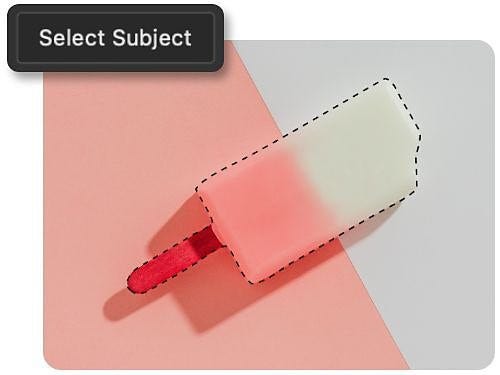
Comienza con la herramienta Seleccionar sujeto
Puedes resaltar el sujeto de la imagen con un solo clic. Para ello, elige cualquier herramienta de selección, como Selección rápida o Varita mágica, y utiliza el botón Seleccionar sujeto en la barra de opciones. Cuando hagas clic en el botón, Photoshop usará IA para encontrar y seleccionar de forma automática los bordes del sujeto más prominente en la imagen.
Prueba la herramienta Selección de objetos
Puedes seleccionar personas, automóviles, muebles, mascotas, ropa y mucho más con facilidad mediante la herramienta Selección de objetos. Solo haz clic en la herramienta, coloca el cursor sobre el elemento que desees resaltar y observa cómo se selecciona el objeto de forma automática. Luego, basta con hacer clic para seleccionarlo.
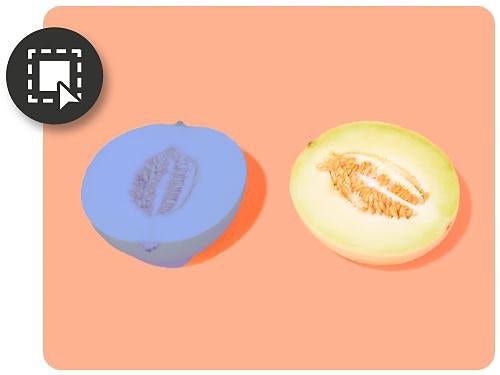
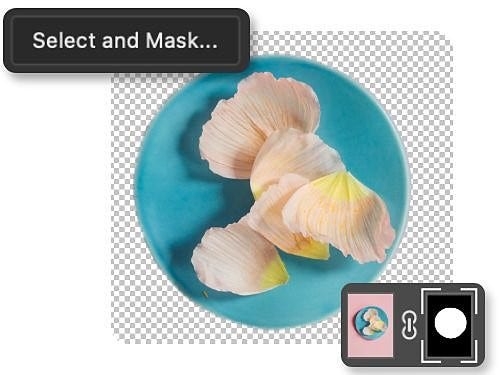
Usa el espacio de trabajo Seleccionar y aplicar máscara para perfeccionar la selección
Para ajustar la selección, utiliza el espacio de trabajo Seleccionar y aplicar máscara. Modifica las herramientas y los controles deslizantes para perfeccionar y pulir la selección. Suaviza los bordes del sujeto para lograr un aspecto más nítido o elimina los rastros de color no deseados en el borde de la selección.
Pinta con la herramienta Pincel
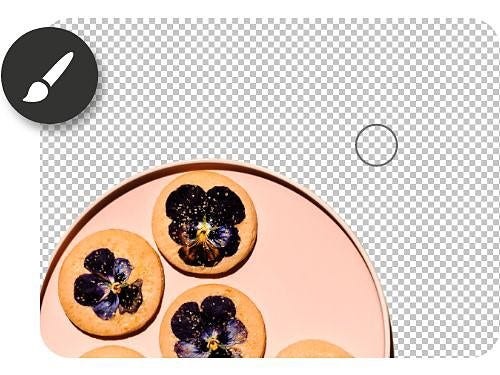
Puedes ayudar a que el sujeto se fusione con el nuevo color de fondo o lograr bordes muy precisos y nítidos pintando en la máscara de capa mediante la herramienta Pincel. Dibuja en la máscara con negro para ocultar la imagen o con blanco para revelarla y ajusta la opacidad del pincel para crear degradados o definir bordes.
Cómo agregar un nuevo color de fondo en Photoshop
Sigue estos consejos guiados para cambiar el color de fondo de una imagen.
- Abre un documento:
Para comenzar, abre un nuevo documento, proyecto o foto en Photoshop. - Selecciona:
En la barra de herramientas, haz clic en Seleccionar sujeto o Selección de objeto para resaltar el sujeto de forma automática. - Invierte la selección:
Para seleccionar el fondo en lugar del sujeto, haz clic en Seleccionar › Invertir para intercambiar la selección. - Perfecciona los ajustes:
Luego, usa la herramienta Pincel para editar y pulir la máscara de capa y perfeccionar la selección. - Aplica colores:
En la parte inferior del panel Capas, haz clic en el ícono Nueva capa de ajuste, selecciona Color uniforme y elige el tono que desees desde la ventana Selector de color. - Vuelve a aplicar color:
Si deseas volver a modificar el color del fondo, solo haz doble clic en la miniatura de la capa Relleno de color para abrir la ventana Selector de color y elegir un nuevo tono.
Descubre más sobre las máscaras de capa y la edición de fondos
Adéntrate en estos tutoriales y descubre los secretos de Photoshop para mejorar tus habilidades de edición de fotos.
- Aprende más sobre las máscaras de capa.
Explora el poder de las máscaras de capa, aprende a invertir selecciones y realiza ediciones audaces con solo unos clics.
Descubrir los aspectos fundamentales de las capas - Reemplaza el cielo.
Sigue estos consejos para darle a cada foto un cielo digno de recordar.
Agregar un cielo azul - Elimina el fondo.
Sigue estos pasos para descubrir cómo recortar un objeto de una escena y eliminar capas de fondo.
Recortar un objeto - Superpón imágenes para lograr efectos únicos.
Experimenta con modos de fusión para combinar imágenes y crear texturas interesantes.
Crear una composición de imágenes
Preguntas frecuentes
¿Se puede cambiar el color de fondo de un archivo PDF en Photoshop?
¿Hay un atajo de teclado para cambiar el color de fondo en Photoshop?
¿Cómo se fusiona una imagen con el color de fondo en Photoshop?
¿Se puede cambiar el color de fondo de un objeto en 3D en Photoshop?
Sí, es posible cambiar el color de fondo de un objeto en 3D en Photoshop.
Primero, crea una nueva capa detrás del objeto y selecciona la herramienta Bote de pintura y el color que desees. Haz clic en la capa recién creada y rellénala con este color. También puedes ajustar la opacidad de la capa de fondo para crear un fondo semitransparente o transparente.
Además, puedes ir a 3D › Escena › Entorno y elegir el color que desees en el mapa de entorno. De esta forma, cambiarás el color de fondo general de la escena en 3D, incluido el objeto y su fondo.
¿Se puede cambiar el color de fondo de un grupo de capas en Photoshop?
Por supuesto. En Photoshop, puedes modificar el color de fondo de un conjunto de capas. Primero, crea una capa nueva arriba del grupo que desees cambiar. Después, usa la herramienta Bote de pintura para rellenarla con el color que prefieras.
También puedes seleccionar el grupo de capas y hacer clic en Capa › Nuevo › Grupo a partir de capas para crear un grupo nuevo. Selecciona este grupo y ve a Capa › Estilo de capa › Superposición de colores. De esta forma, podrás cambiar el color de fondo de todas las capas del grupo.