FUNCIONES DE PHOTOSHOP
Cómo usar la herramienta Lazo en Adobe Photoshop
Prepara tu sombrero. Es hora de aprender a tensar el lazo. Descubre este versátil y efectivo método de selección.
Obtener la aplicación gratis | Obtener la aplicación de Photoshop gratis Ver planes y precios | Ver planes y precios de Photoshop
¿Para qué sirve la herramienta Lazo de Photoshop?
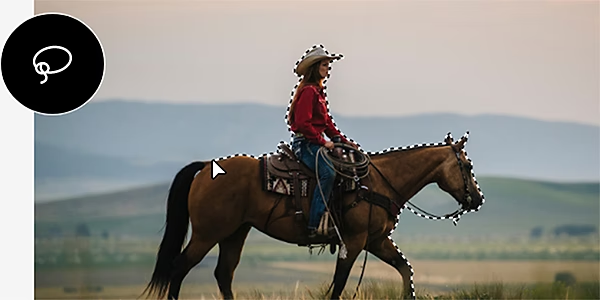
Photoshop ofrece decenas de herramientas de selección, pero cuando debes hacer selecciones con formas más innovadoras, la herramienta Lazo es una de las mejores.
Atrapa lo que necesitas
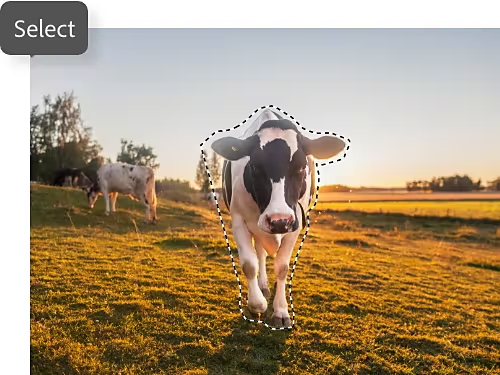
El Lazo regular es una herramienta de selección a mano alzada, lo que significa que no se ajustará de forma automática al borde de los objetos ni intentará predecir lo que quieres seleccionar. La selección será donde traces el lazo. Sin embargo, Photoshop te permitirá completar la forma, ya que conectará pequeños espacios entre el punto de inicio y el punto final.
Modifica con facilidad las opciones de selección
Como muchas de las herramientas de selección de Photoshop, el Lazo incluye funcionalidades adicionales para que puedas trabajar de forma más inteligente y rápida. Agrega, quita y une selecciones existentes, y logra selecciones más precisas según lo que necesites.
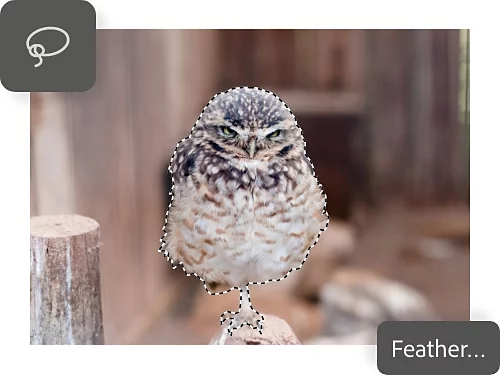
Trazos tan ligeros como una pluma
Los ajustes de desvanecimiento y suavizado te permiten determinar qué tan general es el lazo, para que experimentes con bordes más suaves o más nítidos. Con un valor alto de desvanecimiento, tendrás más margen para lograr formas más difusas y el suavizado te permite conservar la sutileza de las líneas.
Pégate a las líneas
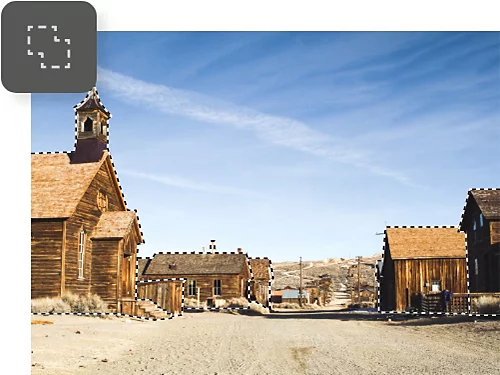
Ajusta cómo haces la selección a mano alzada con las herramienta Lazo magnético o Lazo poligonal. La primera emplea tecnología de IA para intentar ajustarse a los bordes de un objeto, mientras que la segunda convierte las líneas a mano alzada en líneas rectas para obtener formas poligonales.
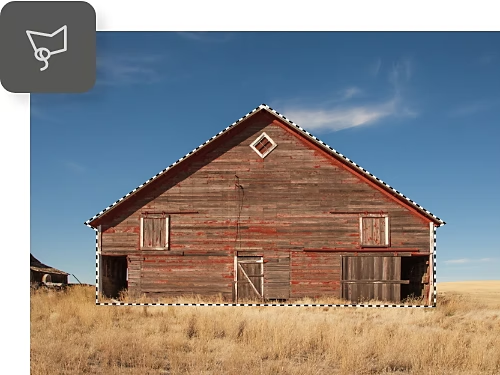
Cuándo usar el Lazo
¿Quieres usar la herramienta Lazo para hacer selecciones, pero no sabes para qué proyectos funcionan mejor? A continuación, encontrarás algunas ideas.

Recorta una selección única
Las diferentes herramientas de Lazo se han diseñado para hacer selecciones que no son ni selecciones rectangulares u ovaladas ni representan un sujeto u objeto definido que se pueda seleccionar con IA. Traza formas suaves más novedosas o crea selecciones más generales para obtener imágenes compuestas interesantes.
Selecciona como si estuvieras pintando
Con la función Seleccionar y aplicar máscara, trabajas en un entorno de selección independiente donde puedes pintar y editar las selecciones como si fueras artista gracias al Lazo y a otras herramientas de selección de Photoshop.
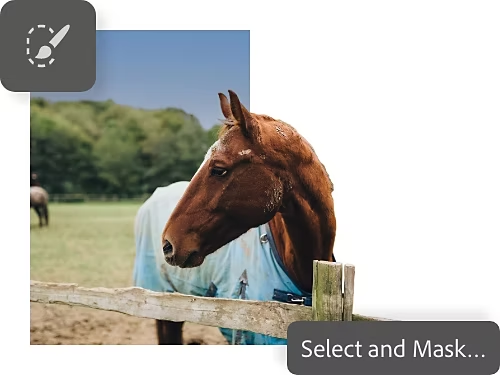
Cómo seleccionar con la herramienta Lazo
Para seleccionar lo que necesites con el Lazo, solo necesitar seguir tres pasos sencillos.
- Elige la herramienta:
En la barra de herramientas, elige el Lazo. Haz clic y mantén pulsado para seleccionar las herramientas Lazo magnético o Lazo poligonal. - Dibuja la selección:
Haz clic y arrastra para delinear la forma que desees en el lienzo. - Anula la selección:
Si necesitas modificar la selección, puedes usar las teclas Comando+D (en Mac) o Ctrl+D (en Windows) para anular la selección y empezar de nuevo. También puedes hacer clic en Seleccionar y aplicar máscara en la parte superior de la pantalla para perfeccionar la selección. Si no, puedes mantener presionada la tecla Mayús para agregar nuevas selecciones a la existente.
Aprende más trucos de selección y edición
Adéntrate en estos tutoriales de Photoshop para descubrir todo lo que puedes hacer con las selecciones.

Haz selecciones complejas
Haz selecciones detalladas con el Lazo magnético y las herramientas de marco. Es más fácil de lo que piensas.
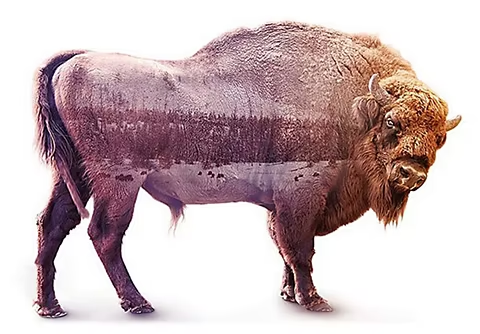
Convierte dos en una
Combinar múltiples imágenes en una sola crea una composición que exhibe el arte de tu trabajo. Descubre cómo hacerlo en Photoshop.
Edita fotos hasta que brillen
Antes de hacer selecciones, quizás necesites retocar fotos individuales. Descubre cómo editar imágenes siguiendo un tema o aplicando retoques similares.

Logra diseños gráficos retro
Emula el aspecto clásico de los videojuegos con efectos de pixelación o desenfoca rostros para resguardar la privacidad.