FUNCIONES DE PHOTOSHOP
Cómo redimensionar una capa en Adobe Photoshop
Descubre cómo la herramienta Transformación libre te permite ajustar una parte específica de tu imagen sin modificar el resto.
Obtener la aplicación | Obtener la aplicación Photoshop Ver planes y precios | Ver planes y precios de Photoshop
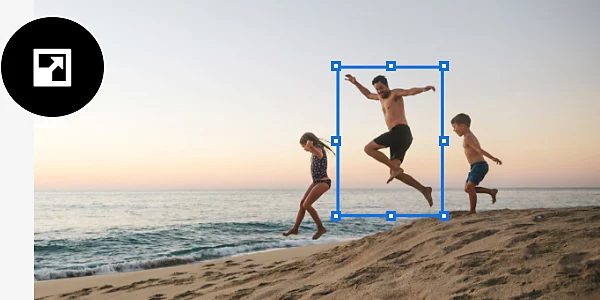
Existen diferentes razones para redimensionar capas
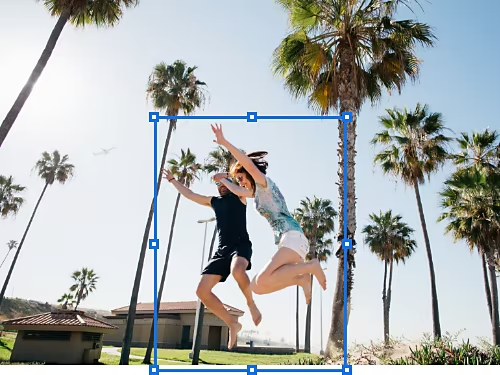
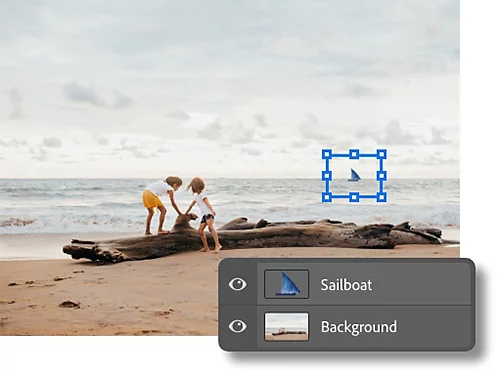
Escala elementos para crear perspectiva
Agrega una palmera a tus fotos de vacaciones y amplíala para que encaje, o achica tu cabeza en esa foto familiar extraña.
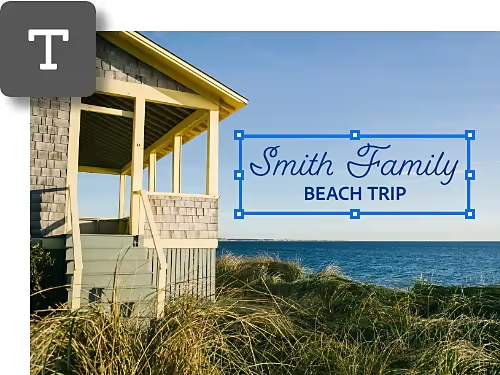
Redimensiona texto
¿Quieres agregar texto a tu imagen? Coloca las palabras en su propia capa y ajusta el tamaño hasta que realmente logren destacarse.
Equilibra tu diseño
Ya sea que quieras crear un logotipo o una obra de arte, puedes aumentar o disminuir el tamaño de la capa de un elemento para equilibrar tu composición.
Protege tus píxeles
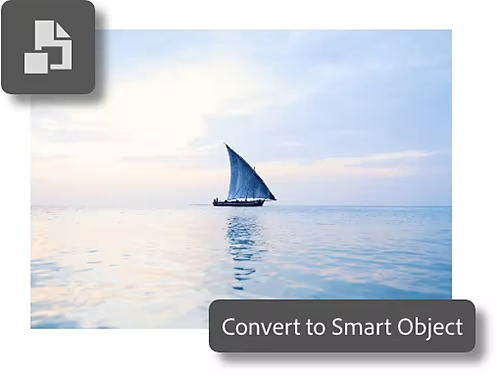
Redimensionar una imagen varias veces puede reducir su calidad. Si usas Objetos inteligentes para redimensionar una capa, puedes mantener tu imagen nítida sin destruir los píxeles.
¿Cómo cambio el tamaño de una capa en Photoshop?
Puedes modificar el tamaño de una capa usando la herramienta Transformación libre en cuatro pasos sencillos.
- Selecciónala
Desde el panel Capas, selecciona la capa o las capas que quieres redimensionar. - Transfórmala
Selecciona Editar › Transformación libre. - Redimensiónala
Mientras mantienes presionada la tecla Shift para evitar distorsionar la imagen, haz clic y arrastra las esquinas o bordes del borde de transformación para redimensionar o rotar el contenido. - Finalízala
Presiona Intro (en Windows) o Retroceso (en macOS) para finalizar tus cambios.
¿Hay otra manera de cambiar el tamaño de una capa?
Si quieres hacer ajustes precisos al tamaño de tu capa, usa la herramienta Transformación libre para ajustar los valores de campo.
- Selecciónala
Selecciona la herramienta Mover de la barra de herramientas de la derecha. - Hazla visible
Selecciona Mostrar controles de transformación desde la barra de Opciones. - Haz clic
Haz clic en el cuadro delimitador que rodea la capa seleccionada. - Ajústala
Ingresa los porcentajes deseados junto a Altura y Anchura para escalar la capa a un valor específico. Haz clic derecho dentro del campo de porcentaje para seleccionar una unidad de medida diferente como píxeles, centímetros o pulgadas. - Finalízala
Cuando hayas terminado, presiona Intro o selecciona la marca de verificación a la derecha de la barra de menú.
Otros consejos para usar capas
Aprende atajos y mejores prácticas para que trabajar con capas sea pan comido.
Usa un atajo de teclado para redimensionar una capa más rápido
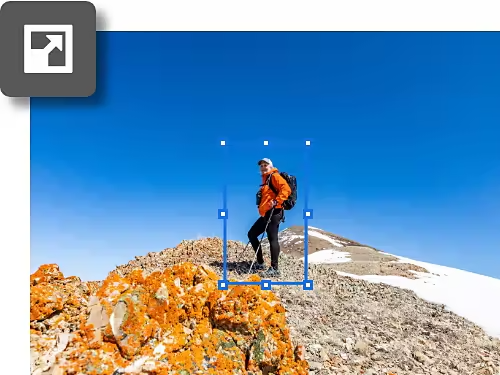
Presiona Ctrl+T en Windows o Comando+T en Mac para acceder instantáneamente a la herramienta Transformación libre y mostrar los controles de tamaño para que puedas ajustar el tamaño de tu capa.
Asigna un nombre a las capas
Cuando estés trabajando en un proyecto con varias capas, puedes asignarles nombres para que sea más fácil identificar la que quieres redimensionar. Simplemente haz doble clic en el nombre de la capa para modificarlo.
Más información sobre las capas
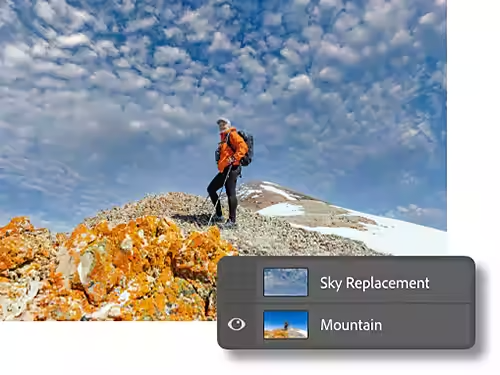
Explora tutoriales sobre cómo sacar el máximo provecho de cada capa.
Conceptos básicos sobre las capas
Las capas son una herramienta versátil de edición no destructiva que te permite combinar imágenes, añadir efectos especiales y mejorar tus imágenes de muchas otras formas.
Aprende los conceptos básicos sobre las capas|Aprende los conceptos básicos sobre las capas
Opacidad de la capa
Si ajustas la configuración de opacidad de una capa, puedes controlar qué tanto se ve y cómo se integra con las capas que están debajo.
Preguntas frecuentes
¿Qué sucede si se redimensiona una capa en Photoshop?
¿Redimensionar una capa afecta otras capas en Photoshop?
¿Se pueden redimensionar capas con valores específicos en Photoshop?
¿Cómo se puede redimensionar una capa desde el punto central en Photoshop?
¿Hay alguna manera de restaurar las capas redimensionadas a su tamaño original en Photoshop?
¿Qué herramienta de Photoshop se utiliza para redimensionar capas?
¿Se pueden redimensionar varias capas a la vez en Photoshop?