Dale un giro a cualquier foto
Rota una imagen en 2 pasos
- Con tu imagen abierta en Photoshop, ve a Imagen › Rotación de imagen.
- Selecciona entre las opciones de rotación de imagen: 90 grados hacia la derecha, 90 grados hacia la izquierda o 180 grados.
- Si quieres elegir un número diferente de grados para rotar tu imagen en Photoshop, sigue los pasos anteriores, pero elige Arbitrario... en el menú Rotación de imagen. Ingresa el número exacto de grados, elige hacia la derecha o hacia la izquierda, y haz clic en Aceptar.
Experimenta con diferentes herramientas de rotación
Existen varias formas de rotar imágenes en Photoshop y cada una tiene características específicas para ayudarte a lograr el aspecto que buscas. Pruébalas todas para ver cuál funciona mejor para ti.
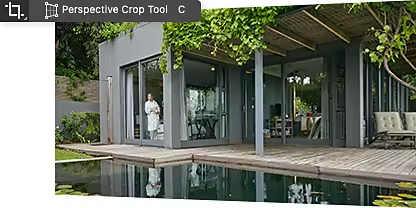
Inclina una imagen con la herramienta Recorte con perspectiva
Para ajustar el ángulo de una imagen, mantén presionada la herramienta Recortar y elige la herramienta Recorte con perspectiva en la barra de herramientas. Usa el cursor para colocar los bordes del cuadro delimitador alrededor del área que deseas modificar.
Usa las herramientas Transformar y Transformación libre
Cuando quieras rotar una imagen y hacer otros tipos de transformaciones al mismo tiempo, solo necesitas la herramienta Transformación libre. También puedes ir a Edición › Transformar para elegir la transformación exacta que deseas hacer, como Escala, Sesgar, Distorsionar, Deformar y más.
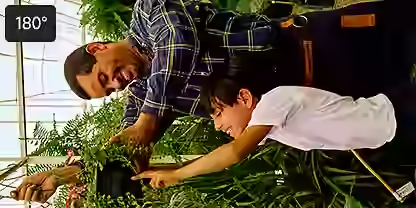
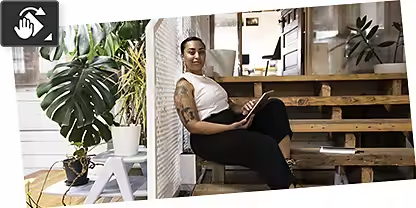
Mueve una foto completa con la herramienta Rotar vista
Usa la herramienta Rotar vista para girar una imagen completa de lado, en ángulo o al revés. Mueve el sujeto, el fondo y todas las capas individuales al mismo tiempo con un solo paso sencillo.
Crea un aspecto reflejado con Rotar imagen
Para crear una imagen reflejada o voltear un lienzo al revés, rota una imagen 180 grados en su eje horizontal o vertical con el comando Rotar imagen.

Haz girar más que tus neumáticos
Una vez que sepas cómo rotar en Photoshop, habrás adquirido una habilidad esencial que podrás usar para mejorar rápidamente todas tus fotos. Revisa estos tutoriales para aprender más sobre cómo voltear, inclinar y rotar imágenes.
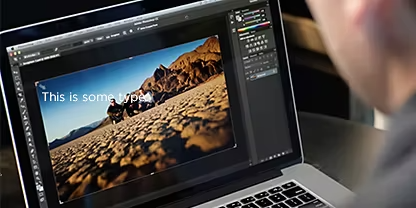
Ajusta el recorte, la rotación y el tamaño del lienzo
Recorta imágenes para ajustar el ángulo y el tamaño al mismo tiempo.
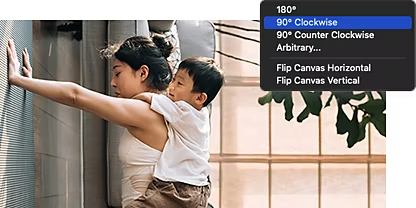
Rota o voltea un elemento
Inclina una imagen para que coincida con cualquier ángulo, gírala libremente o agrega perspectiva.
Descubrir las opciones de rotación | Descubrir las opciones de rotación
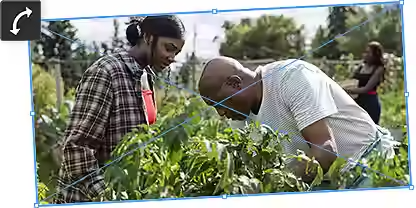
Transforma imágenes, formas y trazados
Transforma libremente una imagen para rotarla, inclinarla o distorsionarla.
Descubrir la herramienta Transformación libre | Descubrir la herramienta Transformación libre
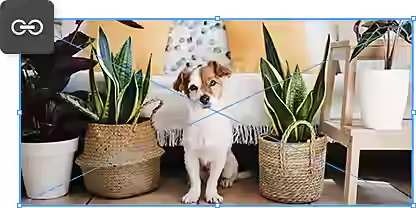
Mueve, desplaza y gira objetos
Mantén la proporción de aspecto entre capas mientras giras y mueves objetos.
Transforma objetos proporcionalmente | Transforma objetos proporcionalmente