Fotografía
Crea lo imposible superponiendo imágenes
Al superponer imágenes, puedes combinar varias instantáneas en una sola obra de arte. Explora formas distintas de superponer imágenes e iniciar tu próximo proyecto con las herramientas de edición de fotos de Photoshop.
Encuentra formas nuevas de superponer imágenes en Adobe Photoshop
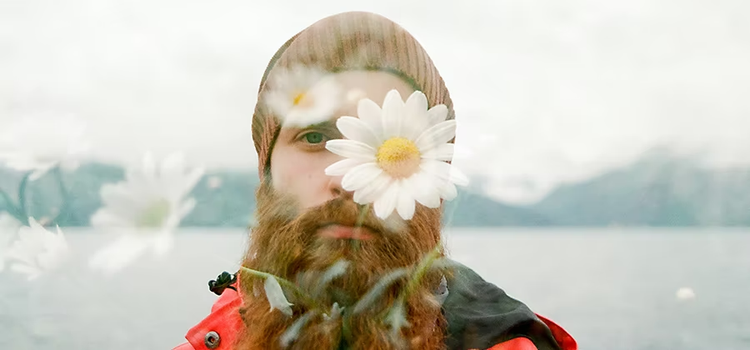
“En esencia, cuando superpones una imagen, combinas dos imágenes para crear algo nuevo”, explica el experto en Photoshop Jesús Ramirez. Superponer es un término general y define una amplia gama de efectos que, en el diseño o la fotografía, se puede usar para fusionar, editar y componer imágenes.
Al superponer elementos sobre una imagen, puedes crear una ilusión u ocultar algo de la imagen original. Por lo tanto, tanto si quieres estampar un logotipo renovado sobre la foto de un producto o componer imágenes juntas para crear un collage, la superposición de imágenes es una técnica de edición de fotos que es importante dominar.
Crea una doble exposición
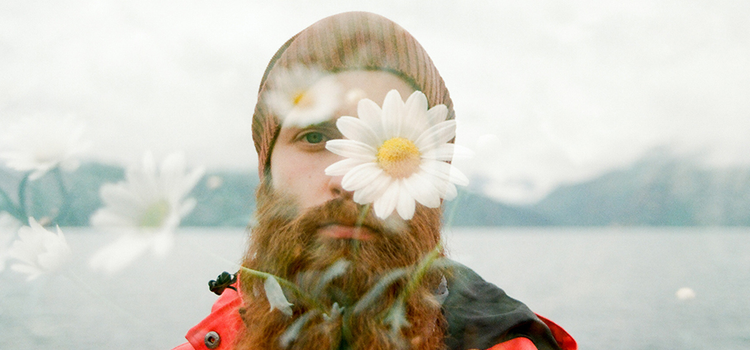
Una forma extraordinaria de superponer imágenes es mediante una doble exposición. Una doble exposición es una combinación de dos o más fotos. Las dobles exposiciones, que tradicionalmente se producían creando dos exposiciones sobre un trozo de película, se pueden crear con facilidad a través de medios digitales. En Photoshop, puedes ajustar rápidamente la opacidad de cada imagen y aplicar de manera uniforme degradados de exposición en la segunda imagen. Este degradado desvanecerá sutilmente la imagen, mediante lo cual le conferirá un borde suave y sutil.
Explora los modos de fusión
“Otra forma de superponer una imagen sobre otra consiste en combinarlas mediante un modo de fusión en Photoshop”, comenta Ramirez. Estos modos de fusión determinan diversos mecanismos de interacción entre las capas. El modo de fusión de una capa viene definido de forma predeterminada con el valor Normal, lo que significa que las capas no interactúan ni se fusionan entre sí. Al cambiar estos modos y experimentar con máscaras de capa, puedes fusionar las imágenes y darles una apariencia nueva.
Recorta objetos
Hay otra forma de combinar imágenes que consiste en cortar y pegar secciones de fotos formando un conjunto. Con las herramientas Lazo o Varita mágica, puedes seleccionar objetos y recortarlos de sus fondos, y hacer todo esto rápidamente. A partir de ahí, puedes copiarlos y pegarlos cómodamente en otras imágenes. Cuando terminaste de pegar un objeto, redimensiónalo y escálalo para que encaje en la escena, o aplícale efectos para que se fusione con el fondo.

Cómo superponer imágenes
Sigue este tutorial para sustituir el fondo de una imagen y dar la impresión de que existe en otro lugar.
1. Organiza tus imágenes en Photoshop
Abre las dos imágenes con las que quieres trabajar en Photoshop, y organiza las capas para que la imagen que quieres que esté en la parte superior se apile sobre la imagen de fondo. El orden de las capas importa a la hora de componer y superponer imágenes.
2. Elimina el fondo
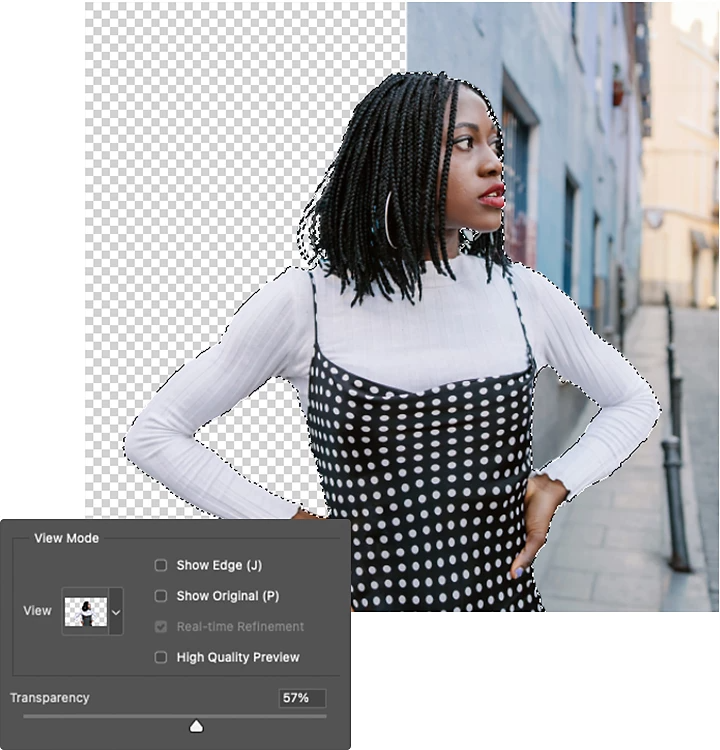
Haz clic en Eliminar fondo para eliminar automáticamente el fondo de la parte superior de la imagen y generar una nueva Máscara de capa, lo que oculta los pixeles sin eliminarlos. “En Photoshop, te interesa trabajar de forma no destructiva. Así, en el caso de que cometas un error, puedes volver atrás y restaurar la imagen”, recomienda Ramirez.
3. Ajusta la máscara
En cuanto Photoshop quite el fondo, puedes retocar y ajustar la imagen para que parezca más realista. Para empezar, edita los bordes de la máscara de capa con la herramienta Pincel. Si pintas sobre la máscara de capa en blanco, en negro o en distintas opacidades de ambos colores, puedes crear degradados sutiles entre ambas imágenes que las fusionan gradualmente.
4. Agrega desenfoque al fondo
En las fotos, lo habitual es que los objetos en el fondo aparezcan ligeramente desenfocados, ya que la profundidad de campo es reducida y la cámara enfoca a la persona o sujeto en primer plano. Recrea esta profundidad de campo y dale a tu imagen un aspecto más cohesivo añadiéndole dimensión mediante desenfoques gausianos. Para desenfocar la capa de fondo, selecciónala y luego ve a Filtro › Desenfocar › Desenfoque gaussiano. A partir de ahí, puedes ajustar la intensidad del desenfoque para crear una diferencia en la profundidad.
5. Conviértela en un objeto inteligente
“Un objeto inteligente es un contenedor que posee una o más capas, gracias al cual puedes aplicar ajustes, distorsiones, filtros y transformaciones no destructivos. En otras palabras, siempre puedes volver atrás y cambiar lo que hiciste”, explica Ramirez. Si conviertes tus capas en un objeto inteligente, puedes tratar las capas combinadas como una sola imagen.
6. Haz los últimos retoques
Al tratar las diversas capas como una sola, ya puedes ajustar el contraste, la temperatura y la saturación uniformemente, lo que le confiere a la imagen final una apariencia aún más cohesiva. A partir de ahí, basta con exportarla como PNG o JPG para publicarla en línea o agregarla a tu portafolio cómodamente.
Déjate guiar por la imaginación
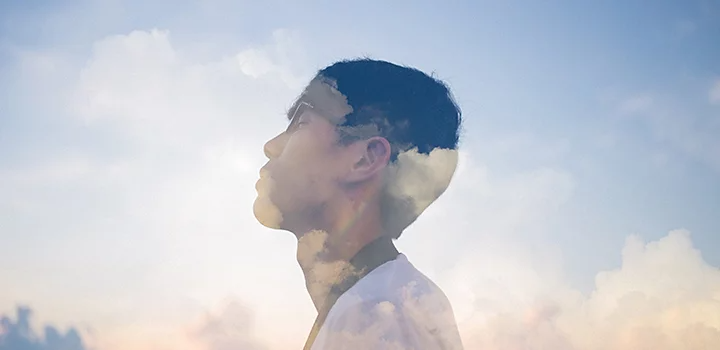
Puedes utilizar imágenes superpuestas para cambiar las vistas de la ventana de tu habitación, hacer una edición graciosa en una foto histórica o crear obras de arte esmeradas y evocadoras. Además, con un editor de fotos como Photoshop, puedes crear en tu iPhone, iPad o computadora siempre que te llegue la inspiración. Si necesitas una ayudita para ponerte manos a la obra, explora las inspiradoras obras que hay en Behance para ver lo que están haciendo otros artistas como tú.
https://main--cc--adobecom.aem.live/cc-shared/fragments/seo-articles/do-more-photoshop-color-blade
También te puede interesar