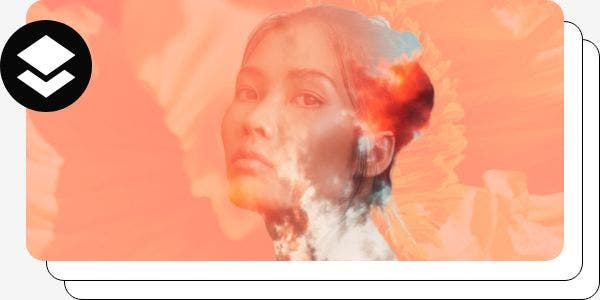
Tambahkan gambar sebagai lapisan dalam Adobe Photoshop.
Sama ada anda sedang membina kolaj kompleks atau mengimport foto untuk diedit, pelajari cara memanipulasi dan mengawal lapisan Photoshop dengan petua yang berguna ini
Dapatkan aplikasi percuma | Dapatkan aplikasi percuma Photoshop Lihat pelan dan harga | Lihat pelan dan harga Photoshop
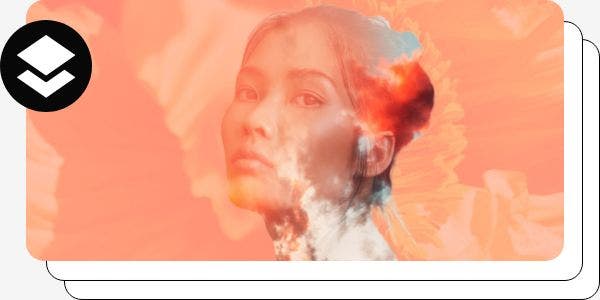
Tambahkan imej sebagai lapisan dalam Photoshop, langkah demi langkah.
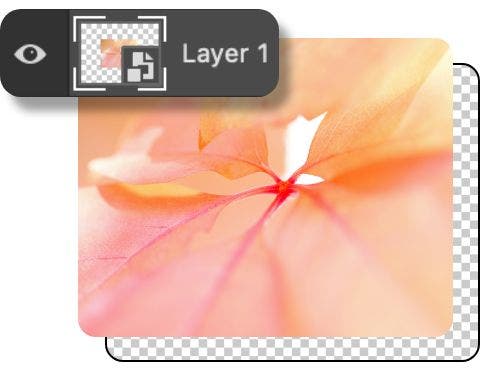
Seret dan lepas.
Cara paling mudah untuk menukarkan imej atau foto menjadi lapisan adalah dengan menyeretnya ke dalam kawasan kanvas Photoshop. Aplikasi akan secara automatik mencipta lapisan untuk imej baharu.
Letakkan objek terbenam atau terpaut.
Untuk membenamkan imej dari lokasi lain, pergi ke Fail › Letakkan Terbenam. Ingat bahawa jika anda mengedit imej asal yang telah anda pautkan, anda akan mengemaskinikan imej tersebut di tempat imej itu dipautkan juga.
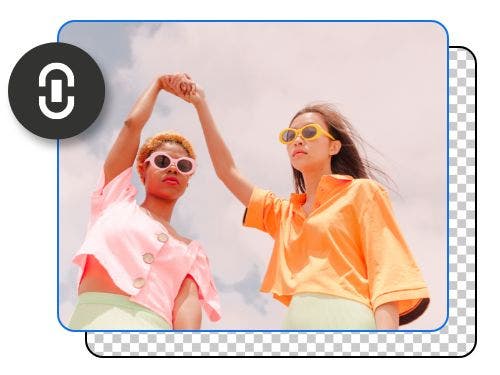
Import daripada pengimbas atau peranti lain.
Menggunakan bar menu, pilih Fail › Import › Imej dari Peranti, dan anda boleh mengimport foto terus daripada kamera, pengimbas, atau peranti lain yang disambungkan.
Salin dan tampal.
Jika anda mencipta lapisan baharu, anda boleh menyalin dan menampal imej anda di sana. Hanya klik kanan, dan gunakan Command + C pada macOS, atau Ctrl + C pada PC.
Ubah suai lapisan anda dengan Objek Pintar dan topeng lapisan.
Panel Lapisan ialah salah satu kawasan kawalan utama untuk ruang kerja anda, sama ada anda membuat lebih banyak lapisan, mengubah suai lapisan latar belakang anda, menambahkan elemen baharu, atau melaraskan lapisan yang sudah ada. Alat ini boleh membantu anda memulakan hampir semua jenis pengeditan:
Objek Pintar.
Objek Pintar membolehkan anda membuat transformasi dan perubahan tanpa kehilangan resolusi atau menyebabkan perubahan kekal. Photoshop akan secara automatik menukar kepada Objek Pintar apabila anda meletakkan objek terbenam. Dengan Objek Pintar anda boleh:
- Skala, putar, condong, herot, atau ledingkan lapisan tanpa kehilangan data imej asal.
- Bekerja dengan seni vektor dari aplikasi seperti Adobe Illustrator.
- Gunakan penapis secara tidak memusnah. Dengan Objek Pintar, anda boleh mengedit penapis pada bila-bila masa.
- Gunakan imej resolusi rendah yang boleh digantikan kemudian semasa anda mereka bentuk susun atur.
Anda tidak dapat mengubah atau mengubah data piksel Objek Pintar. Ini bermakna untuk menggunakan ciri seperti mod sepadukan anda perlu melakukan proses raster, yang bermakna menukarnya daripada grafik vektor kepada grafik piksel. Untuk berbuat sedemikian, pilih Rasterkan Lapisan. Ini membolehkan anda mengubah piksel lapisan sedia ada.
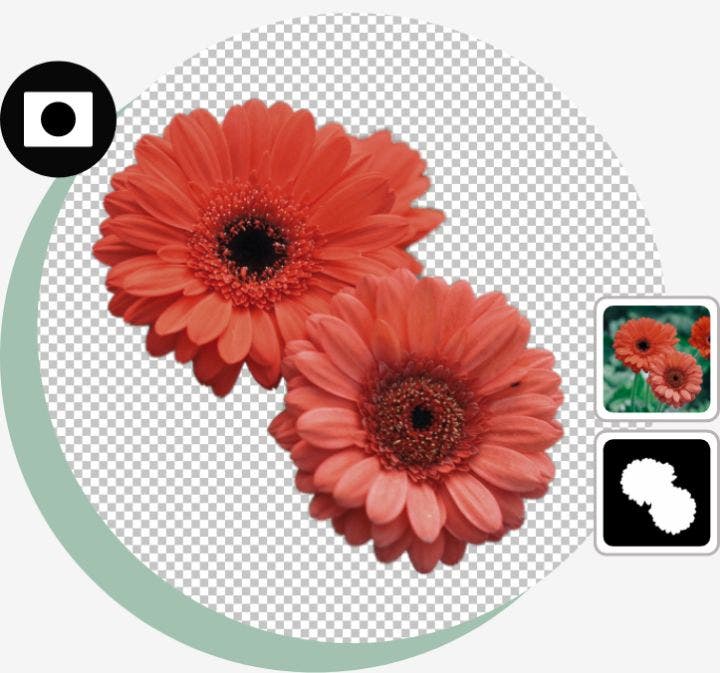
Topeng lapisan
Topeng lapisan membantu anda kembali ke mana-mana titik dalam proses dan membetulkan kesilapan atau membatalkan kerja. Ini berfungsi dengan menyembunyikan piksel dalam imej anda dan bukannya memadamkannya sama sekali. Untuk mengaktifkannya:
- Pilih lapisan dalam panel Lapisan.
- Klik butang Tambah Topeng Lapisan di bahagian bawah panel.
- Topeng lapisan putih dicipta secara lalai.
Dengan topeng lapisan, anda bekerja dalam putih, hitam, dan kelabu. Apabila menggunakan alat Berus untuk mengecat warna putih pada topeng, anda mendedahkan lapisan itu — warna hitam menyembunyikannya. Dengan warna kelabu, anda boleh mengecat di antara kedua-duanya, membolehkan pelbagai tahap kelegapan.
Sama ada anda menggunakan peranti Mac atau Windows, anda boleh mempelajari lebih banyak kemahiran asas Photoshop. Terokai dengan tutorial dan panduan yang direka untuk membantu anda menjadi lebih mahir dalam pengeditan foto dan reka bentuk grafik.