#000
Adobe Photoshop
Panduan untuk pembersihan imej AI.
Sempurna piksel: kejelasan dikuasakan AI terletak di hujung jari anda.
Mulakan percubaan percuma|Mulakan percubaan percuma - Photoshop
#F8F8F8
Cara menghilangkan hingar imej dengan AI.
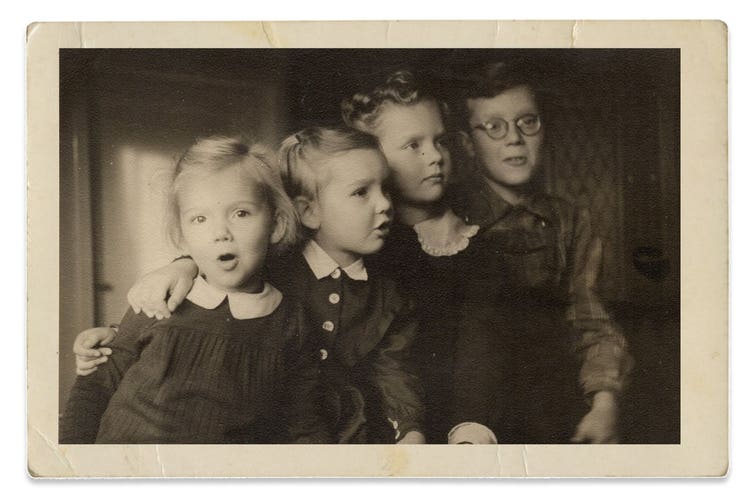
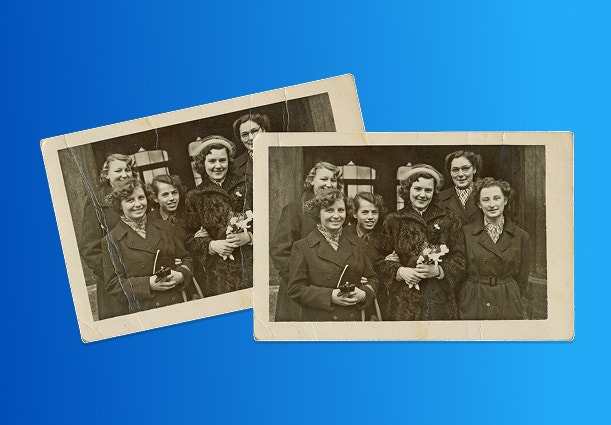
Pembersihan imej AI mengubah cara kita memulihkan dan memelihara foto. Dengan menggunakan pembelajaran mesin, AI boleh membersihkan imej yang lama atau rosak, mengalih keluar hingar yang tidak dikehendaki sambil memelihara perincian yang halus secara automatik. Penghilangan hingar AI lebih pantas, lebih tepat dan mengurangkan usaha yang memerlukan tenaga manusia berbanding dengan kaedah tradisional.
Mengubah pemulihan imej dengan AI.
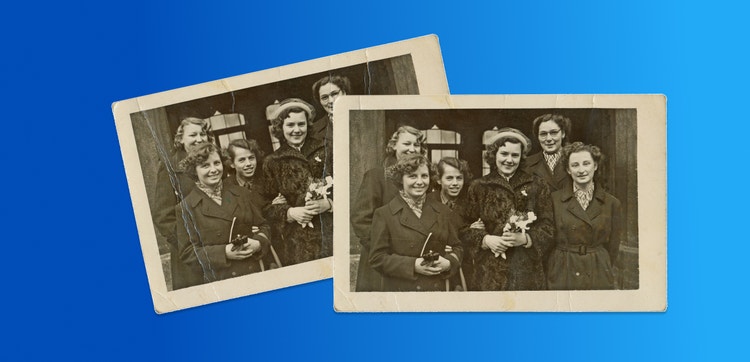
Satu contoh pembersihan imej AI ialah ciri Pengisian Generatif dalam Adobe Photoshop. Alat ini menggunakan AI yang canggih untuk menganalisis pola imej, dan mengalih keluar hingar dan ketidaksempurnaan lain secara pintar.
Pengisian Generatif memahami konteks imej dan boleh menjanakan penggantian piksel yang sesuai dengan gambar. Yang terhasil ialah imej bersih yang telah dipulihkan dengan intipati asalnya dikekalkan
Penggunaan AI dalam reka bentuk digital mengembangkan kemungkinan kreatif dan mentakrifkan semula makna ketulenan dengan memastikan alat berkuasa boleh dicapai oleh golongan profesional.
Mengimbangi antara AI dengan kawalan artistik.
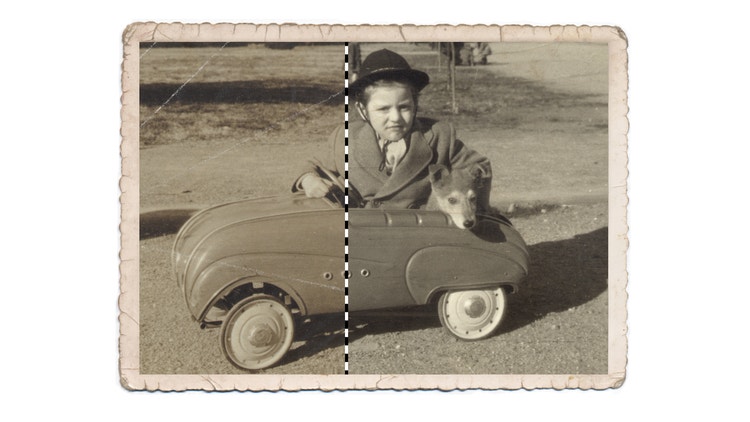
Anda boleh memperhalus hasil yang dijana AI Dalam Photoshop dengan mengubah suai pelbagai parameter, seperti kekuatan dan gaya output AI, untuk disepadankan dengan visi kreatif anda. Pilihan boleh disesuaikan ini membolehkan anda mengawal tahap yang penjanaan AI digunakan, memudahkan anda mengharmonikan teknologi dengan hala tuju artistik anda.
Menerokai teknik pembersihan AI yang canggih
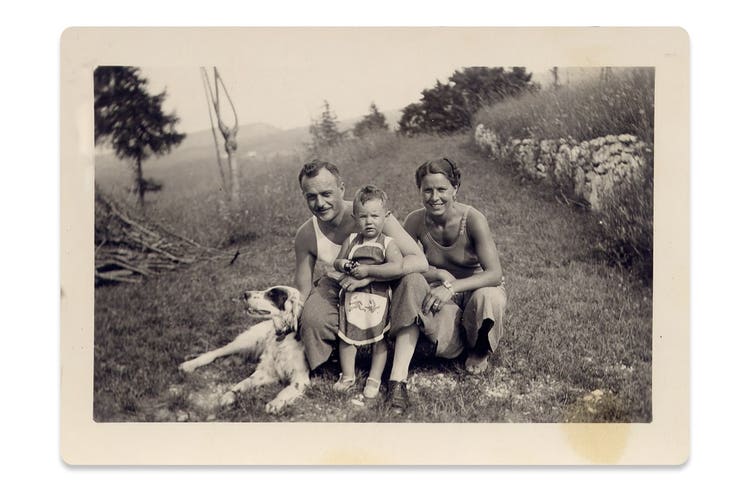
Daripada membaiki foto lama dan rosak sehinggalah meningkatkan kualiti imej bercahaya rendah, alat AI telah menjadi tidak ternilai kepada pakar pemulihan foto profesional dan juga amatur. Alat seperti Adobe Photoshop yang dikuasakan oleh AI boleh mengalih keluar hingar dan ketidaksempurnaan dengan lancar, serta menambah baik perincian tekstur dalam pelbagai jenis fotografi, seperti imej produk, potret dan landskap.
Satu kelebihan utama pembersihan imej AI merupakan keupayaannya untuk mengendalikan projek khusus dengan jitu seperti membetulkan kawasan kurang dedahan dalam sesuatu foto. AI boleh mencerahkan dan memulihkan kejelasan sambil membezakan antara hingar yang tidak dikehendaki dengan elemen yang diletakkan dengan sengaja seperti perincian atau tekstur. Ciri ini khususnya berguna apabila pemeliharaan penting, seperti pemulihan foto vintaj atau fotografi artistik yang kesan perincian boleh meningkatkan keunikan. Dengan menggunakan teknik yang canggih ini, anda boleh menambah baik kualiti imej tanpa mengorbankan perincian yang menjadikan kerja anda unik.
Menyenyapkan hingar dengan Pengisian Generatif.
Panduan langkah demi langkah untuk menghilangkan hingar imej dengan menggunakan Pengisian Generatif.
- Buka imej anda dalam Photoshop.
Mulakan dengan membuka imej yang memerlukan penghilangan hingar dalam Adobe Photoshop. - Lihat kawasan yang hendak dibersihkan.
Gunakan Alat Lasso atau Marquee untuk memilih kawasan imej, dengan memberi tumpuan pada bahagian dengan hingar atau ketidaksempurnaan yang ketara. Pastikan anda menyahpilih mana-mana kawasan yang tidak memerlukan pelarasan. - Aktifkan Pengisian Generatif.
Setelah memilih kawasan yang ingin anda usahakan, pergi ke menu Edit dan pilih Pengisian Generatif.
Kotak dialog akan meminta anda mengesahkan jenis kandungan yang hendak diisi. Memandangkan langkah ini adalah untuk menghilangkan hingar, biarkan gesaan kosong. AI akan menganalisis imej dan mengalih keluar mana-mana hingar. - Laraskan pengesetan pengisian.
Photoshop mengadunkan pengecatan dalam (menggantikan piksel dalam lingkungan yang dipilih) dan pengecatan luar (menggabungkan pengisian ke dalam kawasan sekeliling) untuk mengalih keluar hingar dengan lancar.
Anda boleh melaraskan kekuatan Pengisian Generatif dalam pengesetan. Gunakan kekuatan yang lebih rendah untuk hingar halus bagi mengekalkan tekstur yang lebih semula jadi. Untuk hingar yang lebih berat, tingkatkan kekuatan. - Semak dan perhalus perincian.
Setelah Pengisian Generatif selesai, semak hasil untuk menyemak kawasan yang AI mungkin telah terlepas pandang atau tempat tekstur atau perincian penting telah silap dialih keluar.
Anda boleh membuat asal atau menggunakan semua pengisian dengan memilih bahagian yang lebih kecil sehingga anda berpuas hati dengan keseluruhan rupa gambar itu. - Pelihara tekstur dengan pembersihan terpilih.
Jika imej memasukkan perincian atau tekstur secara sengaja, seperti dalam foto vintaj atau perincian produk, anda boleh menggunakan Alat Penopengan untuk menggunakan Pengisian Generatif pada bahagian yang perlu sahaja. - Tambahkan sentuhan akhir.
Selepas pembersihan, anda boleh melaraskan kecerahan, kontras atau ketajaman keseluruhan untuk meningkatkan lagi imej akhir dan memastikan kawasan yang dibersihkan kelihatan semula jadi dan diadun dengan sempurna.
Soalan? Kami ada jawapan.
Bagaimanakah boleh saya gunakan AI untuk membersihkan imej?
Gunakan alat AI dalam Photoshop untuk mengalih keluar cela, meningkatkan kejelasan dan memulihkan kualiti imej.
Bagaimanakah penghilang hingar imej AI berfungsi?
Penghilang hingar AI mengurangkan hingar imej dengan menganalisis dan melicinkan piksel sambil memelihara perincian dan ketajaman.
Apakah aplikasi pembersihan imej AI yang berbeza yang ada?
Pembersihan AI digunakan untuk pemulihan foto, meningkatkan imej bercahaya rendah dan menambah baik kualiti visual dalam media.
Bagaimanakah alat pembersihan imej AI seperti Pengisian Generatif boleh meningkatkan ungkapan kreatif dalam seni digital?
AI membolehkan artis digital untuk memberikan lebih tumpuan dalam usaha memenuhi visi mereka sambil mengurangkan masa yang diluangkan untuk pengeditan manual. Artis boleh menerokai kemungkinan kreatif baharu dengan mudah menggunakan Pengisian Generatif untuk bereksperimen dengan menambahkan atau menggantikan elemen imej.
title
Pembersih imej AI: Cara menghilangkan hingar imej dengan AI
ContentType
Features
tags
caas:content-type/features,caas:products/photoshop,caas:product-categories/photo,caas:features/add-or-remove-objects
description
Terokai kuasa pembersihan imej AI dalam pengeditan foto dan ketahui lebih lanjut tentang cara menggunakan Pengisian Generatif sebagai penghilang hingar imej AI dalam Adobe Photoshop.
cardImage
cardImageAltText
Pembersih imej AI: Cara menghilangkan hingar imej dengan AI