CIRI PHOTOSHOP
Cara mengadunkan warna dengan menggunakan alat pengadunan dalam Adobe Photoshop.
Dengan alat Kabur, Berus Pengadun, dan mod pengadunan, anda boleh menggabungkan warna pada mana-mana projek dalam Photoshop.
Dapatkan aplikasi percuma | Dapatkan aplikasi percuma Photoshop Lihat pelan dan harga | Lihat pelan dan harga Photoshop
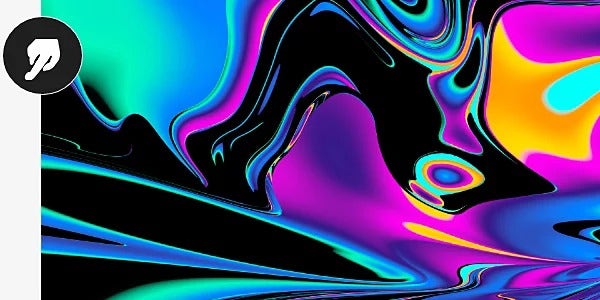
Sepadukan warna pada kawasan tertentu atau seluruh kanvas.
Photoshop mempunyai pelbagai alat dan berus yang membolehkan anda sentiasa mendapatkan rupa yang tepat seperti yang anda inginkan. Mulakan dengan ini untuk menyepadukan warna di kawasan tertentu pada imej anda.
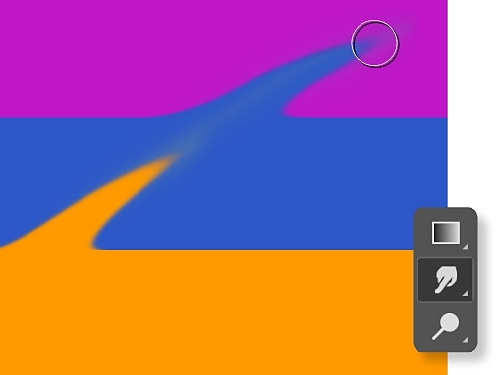
Lukis dengan jari dengan menggunakan alat Comot.
Sepadukan latar depan dan latar belakang, atau adunkan dua warna berbeza dengan alat Comot. Ini seperti melumurkan satu warna cat ke atas yang lain dengan jari anda.
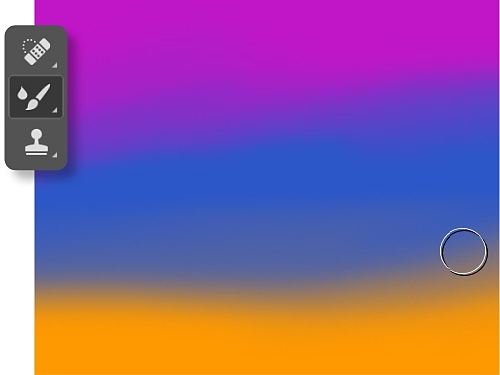
Gabungkan piksel dengan alat Berus Pengadun.
Dengan alat Berus Pengadun, anda boleh mengadunkan warna seperti di atas kanvas. Anda juga boleh menggabungkan warna pada berus dan mengubah kelembapan cat sepanjang sapuan berus.
Cara menyepadukan warna dengan alat Comot.
Ikuti langkah-langkah ini untuk mendapatkan kesan comot.
- Pilih alat Comot.
Klik alat Comot daripada bar alat. Jika anda tidak menemukan alat itu, klik dan tahan alat Kabur untuk menunjukkan alat berkaitan, kemudian pilih alat Comot. Anda juga boleh mengklik Windows › Berus dan cari dalam panel Berus. - Pilih berus anda.
Pilih hujung berus dan pilihan mod adun dalam bar pilihan. - Sampel semua lapisan.
Klik Sampel Semua Lapisan dalam bar pilihan untuk mencomotkan dengan menggunakan warna daripada semua lapisan yang kelihatan. Untuk menggunakan warna daripada lapisan yang aktif sahaja, nyahpilih pilihan tersebut. - Gunakan warna latar depan.
Klik Melukis dengan Jari dalam bar pilihan untuk mencomotkan dengan menggunakan warna latar depan pada permulaan setiap sapuan. Nyahpilih Melukis dengan Jari untuk menggunakan warna di bawah penunjuk pada permulaan setiap sapuan. - Comot.
Klik dan seret ke atas kawasan yang anda ingin comotkan piksel.

Cara menyepadukan warna dengan alat Berus Pengadun.
Berus Pengadun mempunyai takungan dan pengambilan untuk menyimpan cat. Takungan menyimpan warna yang dicatkan atas kanvas manakala pengambilan mengambil cat daripada kanvas sahaja, dan kandungannya sentiasa dicampurkan dengan warna kanvas. Ikuti langkah-langkah ini untuk bermula.
- Pilih alat Berus Pengadun.
Jika anda tidak melihat alat ini dalam bar alat, klik dan tahan alat Berus standard untuk mendedahkan Berus Pengadun. - Muatkan cat.
Untuk memuatkan cat ke dalam takungan, Alt-klik (Windows) atau Option-klik (macOS) pada kanvas. Hujung berus akan mencerminkan sebarang variasi warna dalam kawasan yang disampelkan. Untuk hujung berus berwarna seragam, pilih Muatkan Warna Padu Sahaja daripada menu timbul Muatan Berus Semasa dalam bar Pilihan. Pilihan lain adalah dengan memilih warna latar depan. - Pilih berus.
Pilih daripada panel Pratetap Berus. - Tetapkan pilihan Berus.
Dalam bar Pilihan, pilih keutamaan anda. Pilih kadar cat yang ingin dimuatkan pada berus. Kawal kadar cat yang diambil oleh berus daripada kanvas dengan meningkatkan atau mengurangkan kelembapan cat. Anda juga boleh memilih kadar cat yang mahu anda muatkan dalam takungan, dan kadar cat kanvas anda dicampurkan dengan cat takungan anda. - Cat.
Seret Berus dalam imej untuk mengecat, atau lukis garis lurus dengan mengklik titik permulaan dalam imej, menahan kekunci Shift, dan mengklik titik akhir. Anda juga boleh menggunakan Berus sebagai berus penyembur udara dengan menahan butang tetikus tanpa menyeret.
Cara menyepadukan warna dengan mod pengadunan.
Mod adun Photoshop, atau mod pengadunan, ialah persamaan matematik yang menentukan cara piksel daripada lapisan atas (atau lapisan pengadunan) diadunkan dengan piksel dalam lapisan latar belakang (atau lapisan asas). Contohnya, jika anda meletakkan lapisan adunan kuning di atas lapisan asas merah dan menurunkan kelegapan lapisan kuning kepada 50%, dalam mod pengadunan Normal imej itu akan kelihatan berwarna jingga.
Anda boleh menggunakan mod pengadunan untuk mencapai skema warna yang tepat atau membuat pelarasan serta-merta pada kecerahan dan kontras. Gunakan pada keseluruhan lapisan atau cipta topeng lapisan dan gunakan alat Berus untuk menggunakannya secara lebih selektif. Bermain dengan mod adun ialah cara yang terbaik untuk memahami cara mod itu berfungsi.
- Cipta lapisan baharu.
Cipta lapisan isian baharu dengan memilih Lapisan › Lapisan Isian Baharu, dan pilih Warna Padu, Kecerunan, atau Corak. Kemudian, namakan lapisan dan pilih warna anda, lukis garis kecerunan, pilih corak daripada pilihan Corak Pokok, Rumput, dan Air, atau gunakan imej lain. - Terokai pilihan mod pengadunan.
Mod pengadunan lalai ialah Normal, tetapi anda boleh menukarkan ini dengan mengklik tetingkap mod adun yang berhampiran dengan bahagian atas panel Lapisan. Kembangkan menu dan tatal untuk melihat cara pilihan yang berbeza kelihatan. - Laraskan Kelegapan.
Jika mod pengadunan memberi kesan terlalu sedikit atau terlalu banyak pada imej, gerakkan gelangsar Kelegapan ke kiri untuk mengurangkan atau ke kanan untuk meningkatkan kesannya. Peratusan Kelegapan (sejauh mana lapisan kelihatan lut sinar atau legap) dicatatkan bersebelahan tetingkap mod adun di bahagian atas panel Lapisan.
Apakah beberapa mod adun yang berlainan dalam Photoshop?
Mod pengadunan dibahagikan kepada enam bahagian dalam menu lungsur berhampiran bahagian atas panel Lapisan. Terokai setiap satu untuk mengukur kesannya pada imej anda.
- Bermain-main dengan kelegapan atau larutan lembut bak mimpi dengan mod pengadunan ini: Normal dan Larutkan
- Jadikan imej anda lebih gelap: Gelapkan, Gandakan, Bakar Warna, dan Bakar Linear
- Jadikan imej anda lebih cerah: Cerahkan, Skrin, Elak Warna, Elak Linear (Tambah)
- Bermain-main dengan kontras: Tindihan, Cahaya Lembut, Cahaya Keras, Cahaya Terang, Cahaya Linear, Cahaya Pin, Campuran Keras
- Tolak warna: Perbezaan, Pengecualian, Tolak, Bahagi
- Tambah warna: Rona, Penepuan, Warna, Kecerahan
Cuba tutorial Photoshop langkah demi langkah ini.
Pelajari cara lain untuk menukarkan warna atau membuat transformasi yang lebih besar.
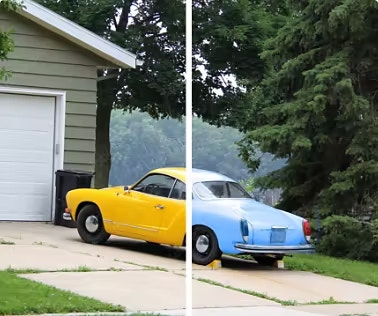
Tukar warna dalam foto.
Terokai beberapa cara untuk menukarkan warna, termasuk menambahkan lapisan pelarasan atau lapisan isian, atau mengecat rona baharu dengan Alat Berus.
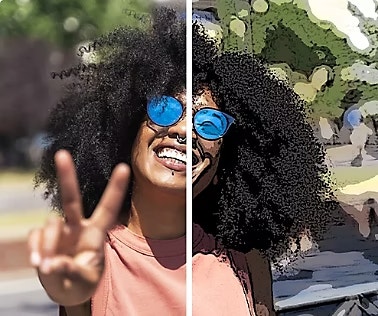
Tukar foto menjadi lukisan kartun.
Ubah sebarang gambar menjadi kartun dengan beberapa langkah mudah dengan kesan foto Photoshop.
Ketahui cara menukar foto menjadi kartun | Ketahui cara menukar foto menjadi kartun
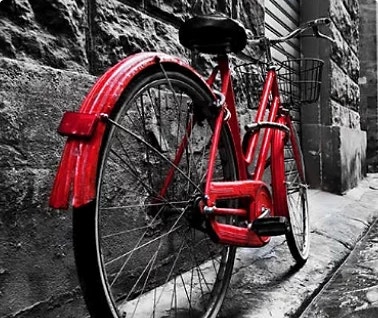
Hidupkan warna pada foto hitam putih.
Ketahui cara menambahkan warna pada keseluruhan foto atau hanya mewarnakan satu elemen untuk ditonjolkan.
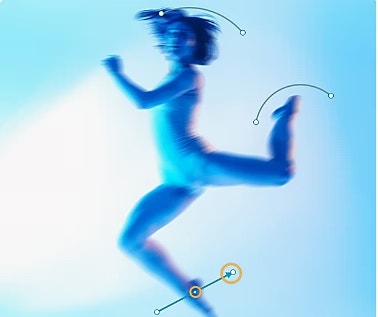
Cipta kesan kabur gerakan.
Tambah kedinamikan dan cipta rupa pergerakan dengan alat Kabur dalam Photoshop.
Ketahui cara menambahkan kabur gerakan | Ketahui cara menambahkan kabur gerakan