CIRI PHOTOSHOP
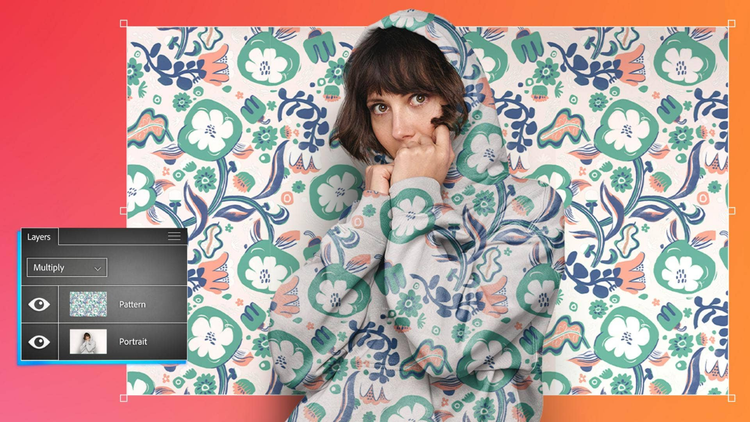
Gabungkan foto dengan mod Adun.
Gunakan mod Adun untuk menggabungkan warna dan corak antara latar belakang dengan latar depan anda bagi mencipta kesan unik dan imej baharu yang mengejutkan.
Dapatkan aplikasi percuma | Dapatkan aplikasi percuma Photoshop Lihat pelan dan harga | Lihat pelan dan harga Photoshop
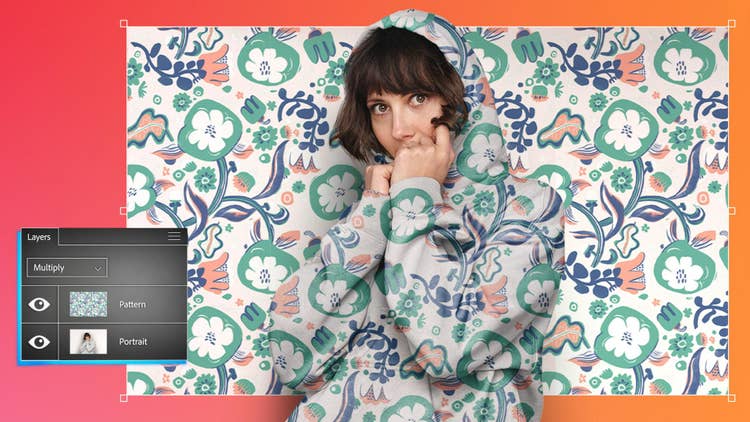
Cipta komposit yang menakjubkan dengan pantas dengan menggunakan mod Adun.
Gabungkan warna dan corak untuk mencipta kesan unik tanpa mengubah imej asal anda. Terokai dan lihat cara mod yang berbeza boleh meningkatkan lapisan anda.
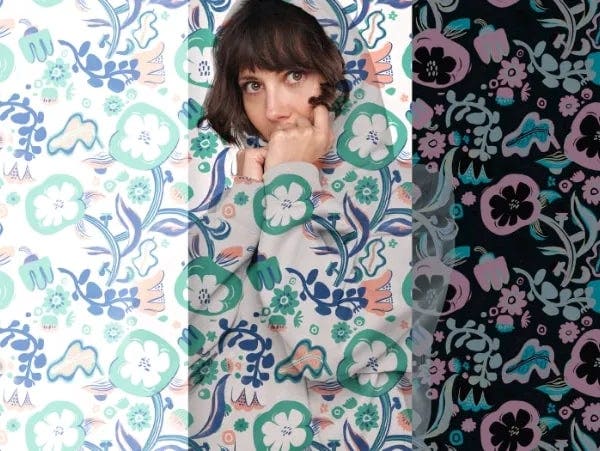
Terokai {{blend-modes}} dalam Photoshop.
Dengan lebih 20 pilihan — dikategorikan mengikut kesan seperti menggelapkan, mencerahkan, dan melaraskan kontras serta ketepuan — {{Blend modes}} membolehkan anda mengubah rupa lapisan tanpa menjejaskan imej asal. Contohnya, Gandakan menggelapkan warna sambil mengekalkan bayang-bayang.
Penggunaan lapisan.
Susunan lapisan adalah penting untuk {{Blend modes}}. Ini memberi kesan kepada lapisan di bawahnya, jadi kumpulkan lapisan untuk menyasarkan kawasan tertentu. Anda boleh menyusun semula lapisan pada bila-bila masa dalam panel Lapisan.
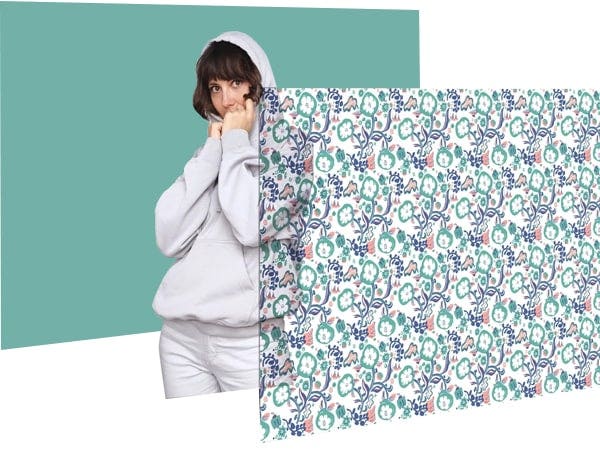
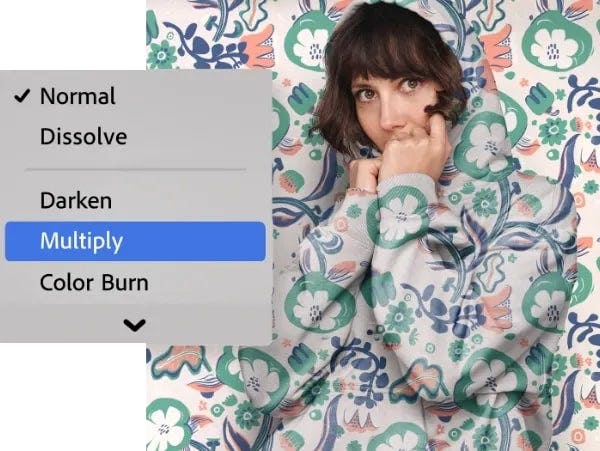
Cuba sebelum guna.
Gerakkan tetikus ke atas {{Blend modes}} yang berbeza untuk melihat cara lapisan berinteraksi antara satu sama lain sebelum memilih yang anda suka.
Cara menggabungkan foto dengan {{blend-modes}} dalam {{photoshop}}.
- Mulakan dengan lapisan
Pastikan terdapat sekurang-kurangnya dua lapisan, dan lapisan atas disembunyikan. - Fokus pada subjek
Gunakan alat Pemilihan Pantas untuk memilih bahagian imej yang anda mahu kekalkan. - Bersedia untuk mengadun
Jadikan lapisan atas kelihatan. Lapisan di bawah kini disembunyikan. - Tunjukkan semula
Tekan kekunci Alt (Windows) atau kekunci Option (macOS) sambil mengklik butang Topeng dalam panel Lapisan untuk menunjukkan kawasan yang dipilih. - Sepadukan
Gerakkan tetikus ke atas {{blend-mode}} untuk melihat kesan setiap satu dan pilih yang anda suka.
{{questions-we-have-answers}}