CIRI PHOTOSHOP
Cara mengubah warna latar belakang dalam Adobe Photoshop.
Sama ada anda ingin menukar latar belakang foto produk atau mengubah warna dalam reka bentuk grafik anda, anda boleh mendapatkan rupa yang anda inginkan dengan mudah dengan menggunakan petua pantas ini.
Dapatkan aplikasi percuma | Dapatkan aplikasi percuma Photoshop Lihat pelan dan harga | Lihat pelan dan harga Photoshop

Ubah warna latar belakang untuk hasil yang menonjol.
Anda boleh mengubah latar belakang putih menjadi ledakan warna cerah hanya dalam beberapa langkah dengan Photoshop. Menukar latar belakang foto atau reka bentuk anda ialah cara yang pantas dan mudah untuk meningkatkan sebarang projek. Tukar satu warna kepada warna yang berbeza, buat latar belakang lut sinar atau bertekstur, cipta kecerunan untuk kesan ombre, dan banyak lagi. Apa pun matlamat kreatif anda, tingkatkan reka bentuk anda dengan menukarkan latar belakang.
Untuk menukarkan warna reka bentuk dalam Photoshop, ikuti petua berikut:
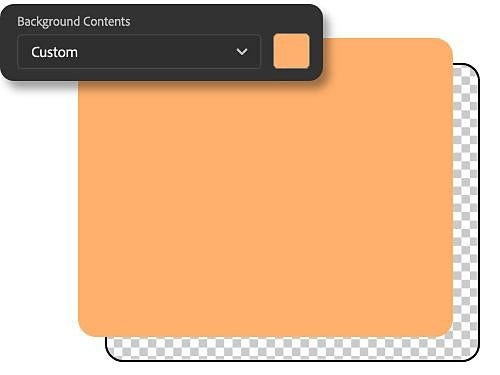
Pilih warna dari awal.
Jika anda membuat projek baharu dalam Photoshop, terdapat pilihan untuk memilih warna latar belakang tersuai dalam menu dokumen baharu. Gunakan menu lungsur kandungan latar belakang untuk memilih warna yang anda inginkan. Apabila anda mula menambahkan elemen di atas lapisan ini, warna latar belakang unik anda akan tersedia.
Tambahkan warna pada imej yang sedia ada.
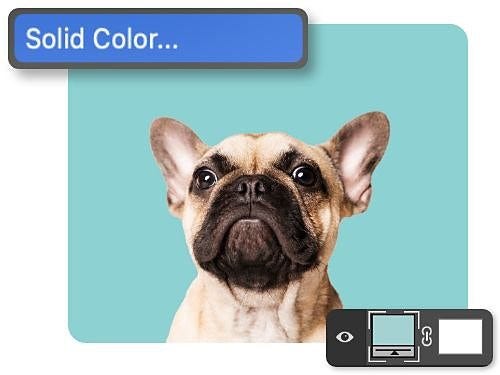
Untuk menukarkan warna latar belakang dalam reka bentuk yang sedia ada yang sudah mempunyai latar belakang lut sinar, anda memerlukan beberapa langkah lagi. Untuk mencipta latar belakang baharu, pilih panel Lapisan, pilih Lapisan Penapis Baharu, dan klik kanan Warna Padu. Namakan lapisan anda, dan pilih warna daripada tetingkap palet yang muncul.
Cara topeng lapisan memudahkan perubahan latar belakang.
Jika anda tidak mempunyai imej dengan latar belakang lut sinar, anda boleh menukarkan warna latar belakang dengan menggunakan topeng lapisan.
Topeng lapisan ialah alat serba guna yang boleh anda gunakan dalam pelbagai cara, termasuk menukar warna latar belakang foto tanpa menjejaskan latar depan. Teknik ini merupakan sejenis pengeditan yang tidak memusnahkan, yang bermakna anda boleh membuatkan beberapa bahagian imej tersebut boleh dilihat atau lut sinar tanpa memadamkan sebarang maklumat. Anda perlu memilih subjek yang anda inginkan pada latar depan sebelum anda menerapkan topeng lapisan pada latar belakang imej.
Gunakan alat Pemilihan Pantas untuk menyerlahkan subjek anda dengan cepat atau cuba alat pemilihan yang berbeza seperti alat Pemilihan Objek, Tongkat Ajaib, dan Laso. Setelah subjek anda diserlahkan, gunakan topeng. Kemudian klik menu tiga titik pada lapisan anda dan pilih Songsangkan Topeng untuk membuat pertukaran supaya latar belakang dan bukannya subjek didedahkan. Jika anda ingin lebih jitu, gunakan alat Berus untuk mengedit topeng dan mendedahkan lebih banyak atau kurang imej tersebut.
Edit latar belakang dengan topeng lapisan dan alat pemilihan.
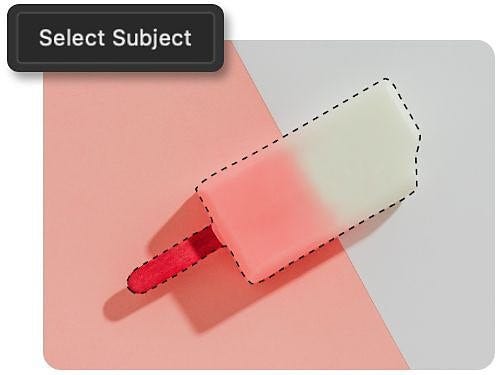
Mulakan dengan alat Pilih Subjek.
Anda boleh menyerlahkan subjek imej anda hanya dengan satu klik. Pilih mana-mana alat pemilihan, seperti Pemilihan Pantas atau Tongkat Ajaib, untuk mendedahkan butang Pilih Subjek dalam bar Pilihan. Apabila anda klik butang tersebut, Photoshop menggunakan AI untuk mencari dan memilih bahagian tepi subjek yang paling menonjol dalam imej anda secara automatik.
Cuba alat Pemilihan Objek.
Pilih orang, kereta, perabot, haiwan peliharaan, pakaian, dan banyak lagi dengan mudah dengan menggunakan alat Pemilihan Objek. Hanya pilih alat tersebut, gerakkan kursor anda di atas elemen yang ingin anda serlahkan, dan lihat cara alat itu memilih objek tersebut secara automatik. Dari situ, anda cuma perlu mengklik untuk membuat pemilihan.
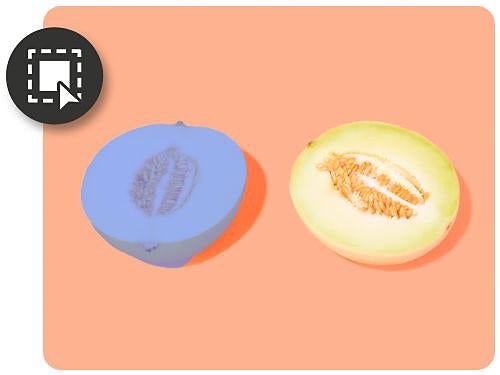
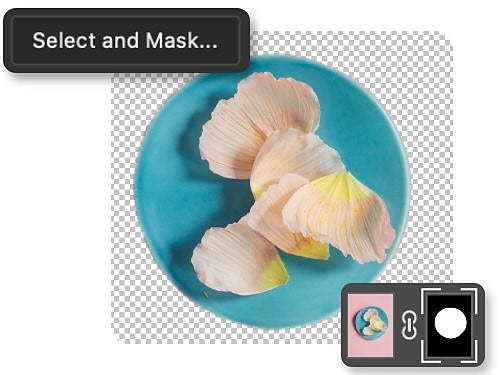
Perhalusi dengan ruang kerja Pilih dan Topeng.
Untuk menyesuaikan pilihan anda, gunakan ruang kerja Pilih dan Topeng. Laraskan alat dan gelangsar untuk memperhalus dan membersihkan pilihan anda. Licinkan bahagian tepi subjek anda untuk menjadikannya lebih jelas, atau edit keluar pinggiran warna yang tidak diingini pada bahagian tepi pilihan anda.
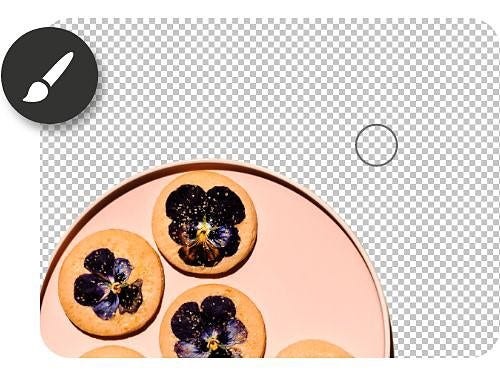
Lukis dengan Alat Berus.
Anda boleh membantu subjek anda disepadukan dengan warna latar belakang baharu atau mendapatkan bahagian tepi yang sangat jitu dan jelas dengan melukis pada topeng lapisan anda dengan menggunakan Alat Berus. Lukis pada topeng dengan warna hitam untuk menyembunyikan imej, atau putih untuk mendedahkannya, dan laraskan kelegapan berus anda untuk mencipta gradien atau bahagian tepi yang keras.
Cara menambahkan warna latar belakang baharu dalam Photoshop
Ikuti petua langkah demi langkah ini untuk menukarkan warna latar belakang imej.
- Buka:
Mulakan dengan membuka dokumen, projek, atau foto baharu dalam Photoshop. - Pilih:
Pilih Pilih Subjek atau Pilihan Objek daripada bar alat untuk menyerlahkan subjek anda secara automatik. - Tukar:
Untuk melaraskan latar belakang dan bukannya subjek, klik Pilih › Songsang untuk menukarkan pilihan anda. - Perhalusi:
Kemudian gunakan Alat Berus untuk mengedit dan memperhalus topeng lapisan anda dan menyempurnakan pilihan anda. - Warnakan:
Klik ikon Lapisan Pelarasan Baharu di bahagian bawah panel Lapisan, klik Warna Padu, dan pilih rona yang diingini dengan tetingkap Pemilih Warna. - Warna semula:
Jika anda ingin menukarkan warna latar belakang sekali lagi, hanya klik dua kali pada imej kecil lapisan Isi Warna untuk menonjolkan tetingkap Pemilih Warna supaya warna baharu boleh dipilih.
Ketahui lebih lanjut tentang topeng lapisan dan pengeditan latar belakang.
Tingkatkan kemahiran pengeditan foto anda dengan mendalami tutorial ini dan menerokai selok-belok Photoshop.
- Ketahui lebih lanjut tentang topeng lapisan.
Terokai kuasa topeng lapisan, pelajari cara menyongsangkan pilihan, dan buat pengeditan yang berani dengan hanya beberapa klik.
Temukan asas lapisan - Gantikan langit.
Berikan setiap foto landskap langit yang berbaloi diingati dengan petua langkah demi langkah ini.
Tambahkan langit biru - Alih keluar latar belakang.
Ketahui cara memotong objek daripada pemandangan dan mengalih keluar lapisan latar belakang dengan langkah-langkah pantas ini.
Potong keluar objek - Tindih imej untuk kesan unik.
Eksperimen dengan mod pengadunan untuk menggabungkan imej dan mencipta tekstur yang menarik.
Cipta imej komposit
Soalan lazim.
Bolehkah saya menukar warna latar belakang PDF dalam Photoshop?
Adakah terdapat kekunci pintasan untuk menukar warna latar belakang dalam Photoshop?
Bagaimanakah boleh saya sepadukan imej ke dalam warna latar belakang dalam Photoshop?
Bolehkah saya menukarkan warna latar belakang objek 3D dalam Photoshop?
Ya, anda boleh menukar warna latar belakang objek 3D dalam Photoshop.
Pertama, cipta lapisan baharu di belakang objek dan pilih alat Baldi Cat dan warna yang diingini. Klik pada lapisan baharu yang anda cipta dan isi dengan warna ini. Anda juga boleh melaraskan kelegapan lapisan latar belakang untuk mencipta latar belakang separa lut sinar atau lut sinar sepenuhnya.
Anda juga boleh pergi ke 3D > Pemandangan > Persekitaran dan pilih warna yang diingini daripada peta persekitaran. Ini menukarkan warna latar belakang keseluruhan pemandangan 3D, termasuk objek dan latar belakangnya.
Bolehkah saya menukarkan warna latar belakang sekumpulan lapisan dalam Photoshop?
Ya, anda boleh mengubah warna latar belakang sekumpulan lapisan dalam Photoshop. Mula-mula, cipta lapisan baharu di atas kumpulan lapisan yang latar belakangnya ingin diubah. Kemudian, isikan lapisan tersebut dengan warna pilihan anda dengan menggunakan alat Baldi Cat.
Pilihan lain ialah memilih kumpulan lapisan ini dan pilih Lapisan > Baharu > Kumpulan daripada Lapisan untuk mencipta kumpulan lapisan baharu. Pilih kumpulan baharu ini dan pilih Lapisan > Gaya Lapisan > Tindihan Warna. Ini membolehkan anda mengubah warna latar belakang semua lapisan dalam kumpulan tersebut.