CIRI PHOTOSHOP
Cara membuat kolaj dalam Adobe Photoshop.
Kolaj foto ialah cara yang hebat untuk mempamerkan tema atau konsep. Ketahui cara membuat pelbagai jenis kolaj dalam beberapa saat dengan tutorial dan templat kolaj.


CIRI PHOTOSHOP
Kolaj foto ialah cara yang hebat untuk mempamerkan tema atau konsep. Ketahui cara membuat pelbagai jenis kolaj dalam beberapa saat dengan tutorial dan templat kolaj.
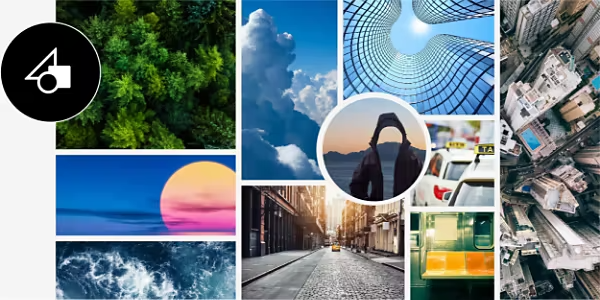
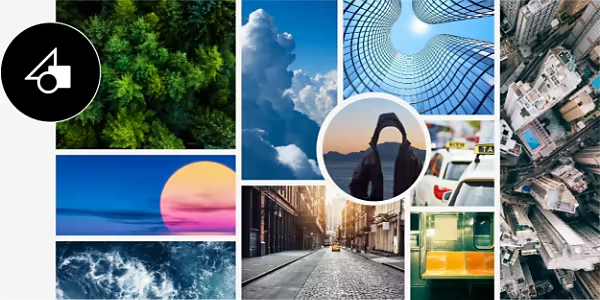
Kolaj membantu anda menggabungkan pelbagai media menjadi imej yang menarik — cipta berpuluh-puluh kolaj digital yang berbeza dalam Photoshop.
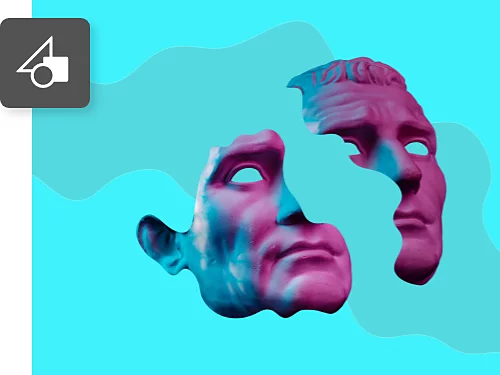
Kolaj ialah sejenis seni atau reka bentuk grafik di mana pelbagai elemen digabungkan menjadi imej baharu dengan makna baharu. Kolaj boleh merangkumi fotografi, lukisan, ilustrasi vektor, dan banyak lagi.
Semasa membina kolaj, anda perlu meletakkan semula dan mengubah saiz elemen anda. Dengan imej yang dipilih yang ingin anda ubah saiznya, pilih Edit › Ubah Bebas dan kemudian seret sudut pilihan anda (tahan kekunci Shift agar tidak mengherotkan kandungan anda).
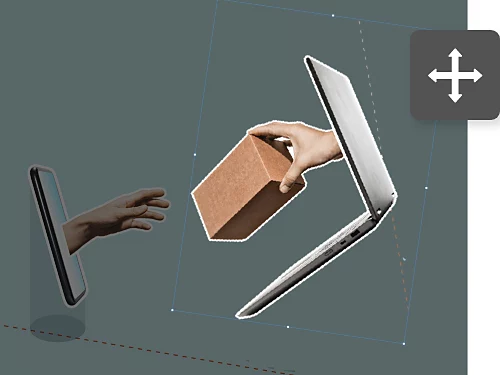
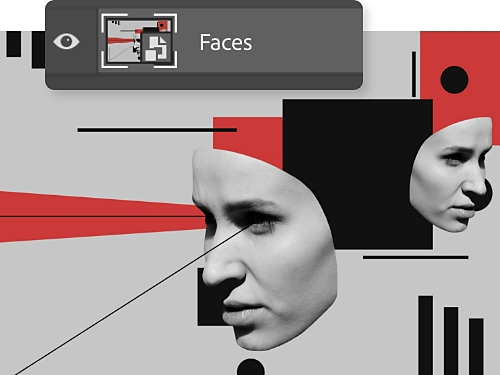
Apabila anda menyeret imej baharu ke dalam projek Photoshop anda, imej itu akan secara automatik ditambahkan sebagai lapisan baharu. Klik kanan pada imej untuk ditukar menjadi Objek Pintar supaya anda dapat mengekalkan piksel asal dan kualiti semasa anda meningkatkan skala, mengecilkan saiz, dan menggerakkan imej itu.
Bagi pembuat kolaj kali pertama, terdapat berpuluh-puluh templat percuma untuk digunakan. Cari templat tersebut di Adobe Stock atau terus dalam aplikasi Photoshop apabila anda memilih Fail › Baharu › Foto dan melayari templat pilihan. Isi dan ubah suai reka bentuk bergaya agar kelihatan seperti yang anda inginkan.
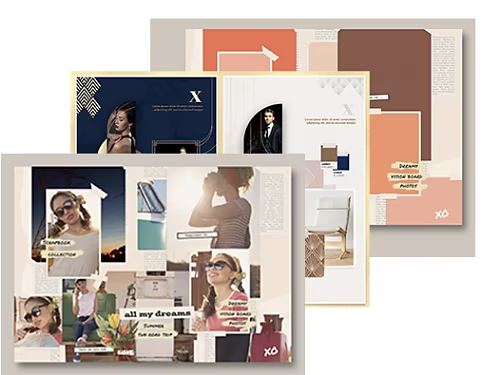
Mencipta kolaj pertama anda semudah mengimport dan menggerakkan imej.
Membuat kolaj ialah teknik yang boleh anda gunakan untuk projek seterusnya — cuba beberapa idea ini.

Gabungkan kerja berus, lukisan pensel, fotografi, dan banyak lagi untuk mencipta santapan mata. Pasang berus percuma seperti yang dibuat oleh Kyle T. Webster untuk menambahkan tekstur unik pada karya seni anda.
Kolaj ialah cara yang hebat untuk mempamerkan foto. Cuba susun kolaj berdasarkan tema atau idea, seperti salasilah keluarga.
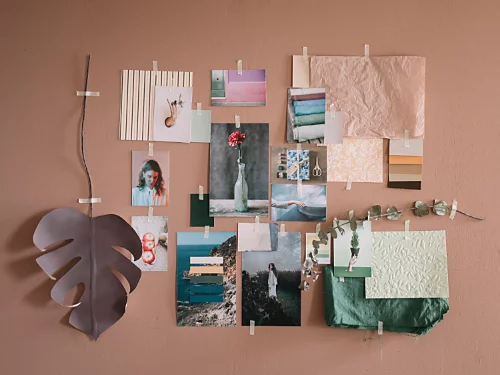

Susun pelbagai bahagian foto dan karya seni dengan cara yang menarik untuk membuat poster yang benar-benar menarik perhatian untuk acara atau pertunjukan.
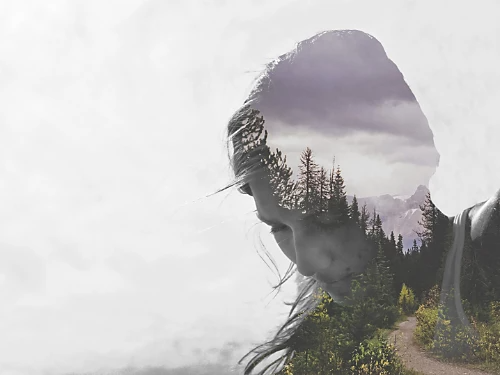
Gabungkan pelbagai imej untuk menghasilkan foto komposit yang benar-benar membuat penonton anda berfikir. Karya seni gabungan yang menakjubkan ini sedikit lebih lancar daripada kolaj.

Mulakan percubaan percuma Ketahui lebih lanjut tentang Photoshop
Panduan ini akan membantu anda mencipta kolaj yang lebih baik dan meningkatkan kemahiran Photoshop anda.
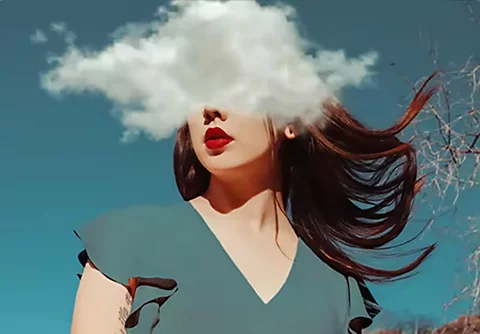
Terokai beberapa cara untuk menukar warna, termasuk menambahkan lapisan pelarasan atau lapisan isian, atau mengecat rona baharu dengan Alat Berus.

Adobe Stock mempunyai templat untuk hampir semua projek yang dapat anda bayangkan. Cuba yang berikut untuk mencipta kolaj asas dan seni digital lain.

Menindan imej dengan lapisan dan kesan lain boleh menghasilkan keputusan yang mengagumkan. Ketahui cara kemahiran berkaitan kolaj ini boleh membantu projek anda.
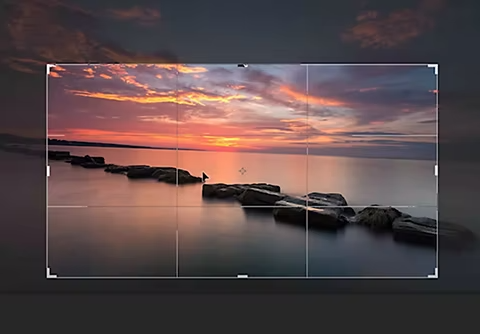
Dengan berpuluh-puluh cara untuk mengubah saiz, mengherotkan, dan meledingkan imej, anda perlu mengetahui alat yang terbaik untuk digunakan. Panduan ini akan membantu anda.
Dapatkan Photoshop pada desktop dan iPad sebagai sebahagian daripada Creative Cloud.
Dapatkan 20+ aplikasi Creative Cloud termasuk Photoshop, Illustrator, Adobe Express, Premiere dan Acrobat Pro sekarang pada harga lebih rendah.
Jimat lebih
Dapatkan semua yang anda perlukan untuk mencipta kerja yang hebat, serta pengurusan lesen yang mudah, sokongan lanjutan dan banyak lagi.
Based on your location, we think you may prefer the United States website, where you'll get regional content, offerings, and pricing.


