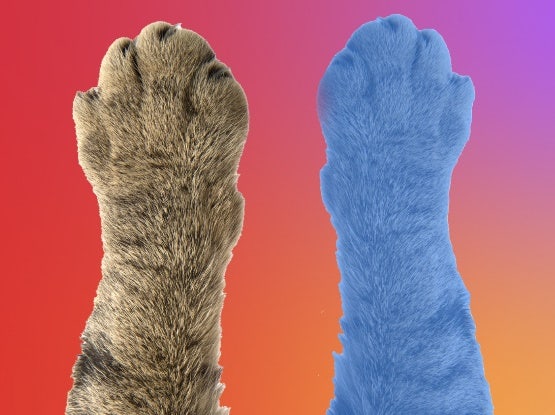
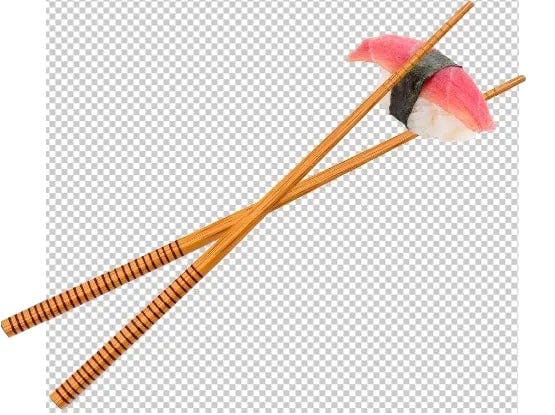
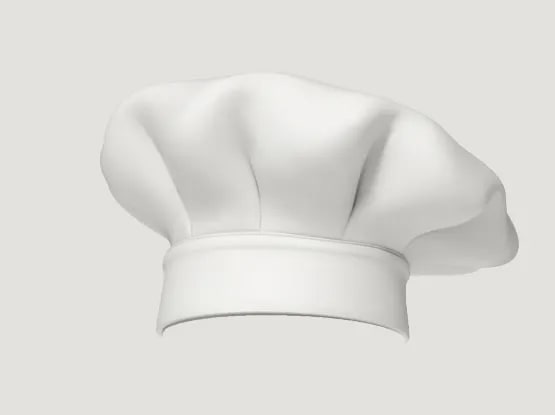
Tambahkan lapisan dengan mudah untuk mencipta imej komposit.
Pilih dan manipulasi objek dalam Photoshop dengan alat seperti Pemilihan Objek, Pilih Subjek, Pemilihan Pantas, dan Tongkat Sakti.
Alat Pemilihan Objek.
Gunakan alat Pemilihan Objek dalam Photoshop untuk memilih dan memindahkan objek antara imej dengan mudah. Lukis pemilihan sekitar objek yang sama ada dalam mod segi empat tepat atau laso, dan alat ini akan membuat pilihan secara automatik untuk anda. Anda kemudian boleh mengalih keluar objek dan menambahkan objek itu pada imej lain.
Pilih Subjek.
Cuba alat Pilih Subjek untuk memilih subjek paling menonjol dalam imej. Alat ini akan mengenal pasti subjek utama — orang, haiwan, kenderaan, atau lain-lain — dan memilih objek tersebut secara automatik untuk anda.
Pemilihan Pantas.
Pilih hanya sebahagian imej dengan alat Pemilihan Pantas. Klik dan seret pada atas kawasan yang anda ingin pilih. Alat ini memilih ton yang serupa secara automatik dan berhenti apabila sempadan imej ditemukan.
Tongkat Sakti.
Pilih imej daripada kawasan yang berwarna seragam. Setelah anda menentukan julat warna, alat Tongkat Sakti akan membantu anda memilih dan mengalih keluar kawasan tersebut.
Cara menggabungkan imej dengan menggunakan lapisan dalam {{photoshop}}.
- Cipta potongan
Gunakan alat seperti Pemilihan Objek, Pilih Subjek, Alih Keluar Latar Belakang, dan Tongkat Sakti untuk memotong kawasan sasaran dalam imej. - Gabungkan imej
Seret setiap potongan daripada kanvasnya ke dalam dokumen baharu tunggal. - Letak semula
Gunakan alat Alih untuk menyeret dan alat Ubah untuk memutarkan dan mengubah saiz objek. - Lapisan
Susun semula urutan tindanan imej dalam panel Lapisan untuk menukarkan perkara yang di hadapan atau di belakang. Klik ikon mata untuk menyembunyikan atau menunjukkan lapisan.