CIRI PHOTOSHOP
Cara untuk menyahpilih dalam Adobe Photoshop.
Terdapat berpuluh-puluh kaedah pemilihan dalam Photoshop. Anda juga boleh menyahpilih pada bila-bila masa untuk membantu menavigasi bahagian yang berbeza dalam projek anda.
Dapatkan aplikasi percuma | Dapatkan aplikasi percuma Photoshop Lihat pelan dan harga | Lihat pelan dan harga Photoshop

(Nyah)pilihan boleh menjadi rakan anda yang paling karib.
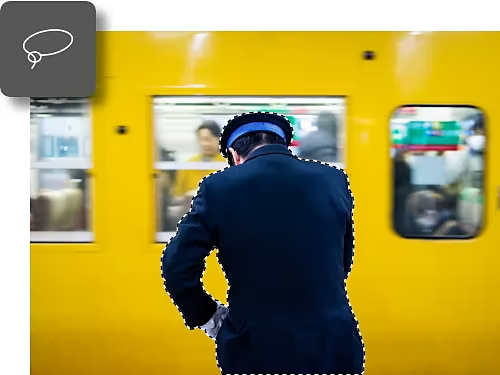
Alat pemilihan untuk setiap keperluan.
Pemilihan ialah alat yang berkuasa dalam Photoshop, kerana alat itu membolehkan anda mengedit hanya pada tempat tertentu. Terdapat sembilan alat pemilihan untuk dipilih dalam aplikasi ini. Sebagai permulaan, anda boleh membuat pilihan manual dengan alat Lasso atau pilihan automatik dengan alat Pilih Subjek.
Pilihan nyahpilihan terperinci.
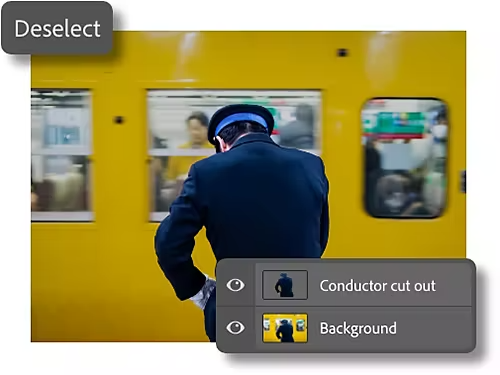
Walaupun pemilihan perkara yang anda mahu edit itu penting, keupayaan untuk menyahpilih objek juga penting. Photoshop memberi anda beberapa kaedah yang berbeza untuk menyahpilih objek atau menyahpilih lapisan, supaya anda tidak terperangkap oleh lasso anda sendiri.
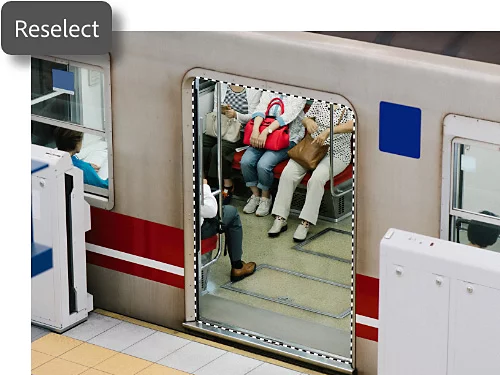
Pilih semula untuk kejayaan.
Kadang-kadang anda secara tidak sengaja kehilangan sesuatu pilihan yang telah anda buat, atau anda perlu mengembalikan sesuatu pilihan yang lama. Pilihan menu Pilih › Pilih Semula dapat membantu anda dengan memilih semula pemilihan terakhir anda.
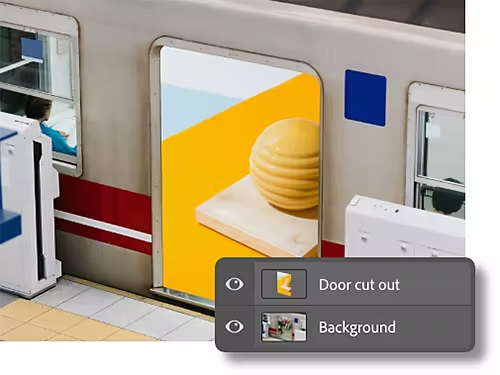
Lapisan pemilihan Photoshop.
Anda boleh meletakkan pemilihan pada lapisannya sendiri dengan cepat. Kemudian anda boleh mengklik antara lapisan tersebut semasa anda mengedit, mengekalkan pemilihan anda sementara anda turut menggunakan topeng lapisan yang berkuasa.
Nyahpilih dengan 3 cara yang berlainan.
Menyahpilih itu mudah. Pilih daripada tiga cara yang di bawah untuk mencari kaedah yang sesuai dengan gaya kerja anda.
- Pintasan:
Pintasan papan kekunci ialah alat yang berguna — Ctrl+D dalam Windows (Command+D dalam macOS) akan menyahpilih dengan pantas. - Klik:
Klik kanan kawasan yang dipilih dengan kursor anda dan klik pilihan Nyahpilih. - Bar menu:
Anda juga boleh menyahpilih daripada bar Pilihan dengan menavigasi ke Pilih › Nyahpilih.
Mengapa anda perlu menyahpilih?
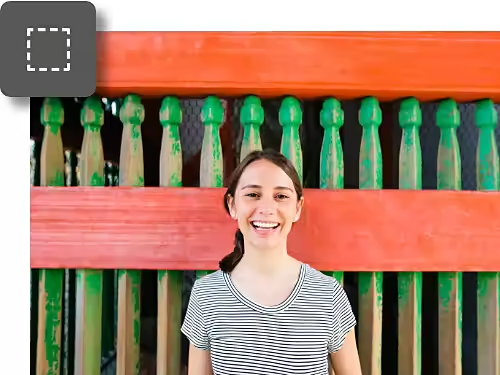
Tugas anda sudah selesai.
Setelah anda memilih perkara yang anda perlukan dan membuat pengeditan, anda perlu keluar daripada zon pemilihan dengan cepat untuk meneruskan. Dengan mempelajari kekunci pintasan dan pintasan lain, anda akan dapat keluar daripada zon pemilihan dengan cepat.
Anda perlu lebih jitu.
Kadang-kadang anda memilih terlalu banyak. Dengan nyahpilihan pantas, anda boleh memulakan semula. Atau dengan alat seperti Topeng Pantas, anda boleh mengurangkan kawasan dengan menggunakan alat Pemadam, supaya anda boleh memperhalus pilihan atau mencipta lapisan yang baharu sepenuhnya.
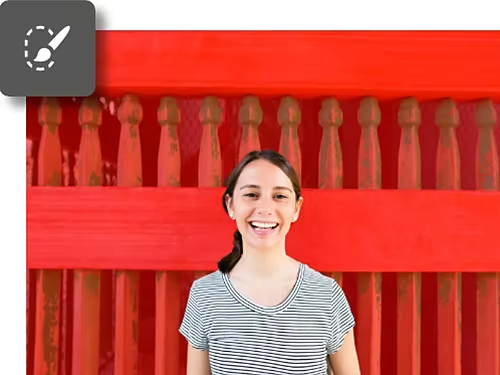
Ketahui penggunaan semua alat pemilihan.
Terokai asas pemilihan.
Photoshop mempunyai banyak alat pemilihan, daripada lasso manual hinggalah alat pemilihan pintar berkuasa AI. Panduan ini akan mengajar anda perkara asas tentang alat tersebut.
Buat pemilihan yang kompleks.
Belajar menggunakan alat Pemilihan Objek dan ciri Photoshop lain untuk mencipta jukstaposisi yang kompleks.
Buat pemilihan yang pantas.
Alat seperti Pilih Subjek membolehkan anda mengambil dan mengedit kawasan kanvas anda hanya dengan beberapa klik.
Lakukan secara manual dengan Pilih dan Topeng.
Ruang kerja Pilih dan Topeng adalah terbaik untuk mereka yang ingin menjadi lebih kreatif atau berkarya secara tangan bebas.