#F5F5F5

CIRI PHOTOSHOP

Cara menambahkan bayang jatuh dalam Adobe Photoshop.

Terokai cara mempertingkat rupa dan kebolehbacaan reka bentuk grafik dengan kesan bayang jatuh.

Dapatkan aplikasi percuma | Dapatkan aplikasi percuma Photoshop Lihat pelan dan harga | Lihat pelan dan harga Photoshop

https://main--cc--adobecom.hlx.page/cc-shared/fragments/merch/products/photoshop/sticky-banner/default

Apakah bayang jatuh?

Bayang jatuh memberikan kesan seolah-olah lapisan dalam projek Photoshop anda terapung dan menghasilkan bayang pada lapisan latar belakang di bawahnya. Anda boleh menggunakan bayang jatuh pada mana-mana jenis lapisan Photoshop untuk memberikan kesan bahawa imej anda wujud dalam ruang 3D.

Mengapa menggunakan bayang jatuh?

Apabila digunakan dengan betul, lapisan bayang jatuh boleh mempertingkat sebarang jenis projek Photoshop, daripada pengeditan foto hingga reka bentuk grafik.
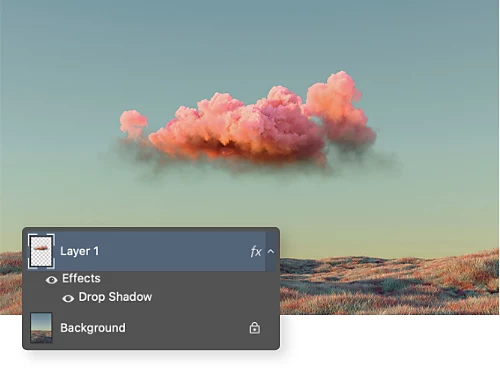
Cipta komposit foto yang meyakinkan.

Jika anda menambahkan elemen baharu pada foto sedia ada, anda boleh menggunakan bayang jatuh untuk menjadikan elemen itu kelihatan semula jadi.

Jadikan susun atur anda lebih mudah dibaca.

Menambahkan bayang jatuh pada teks boleh membantu menjadikan teks itu lebih menonjol daripada latar belakang untuk kebolehbacaan yang mudah.

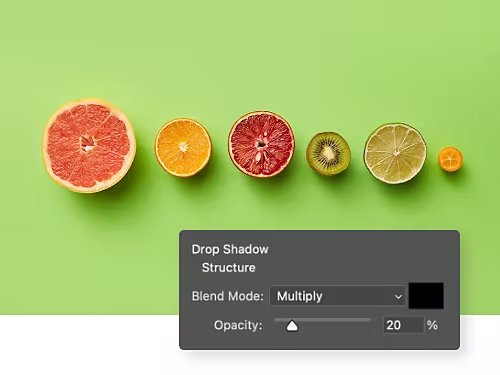
Tambah pencahayaan realistik.

Semasa memperhalus pencahayaan dalam foto, cuba laraskan tetapan Bayang Jatuh supaya semua bayang sepadan.

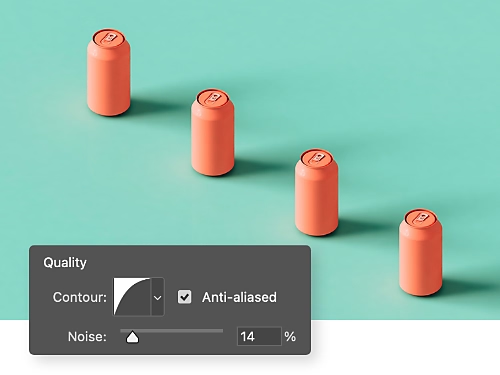
Perkasakan fotografi produk anda.

Mencipta imej produk untuk dijual? Tambahkan bayang jatuh untuk menjadikan imej itu kelihatan lebih nyata.
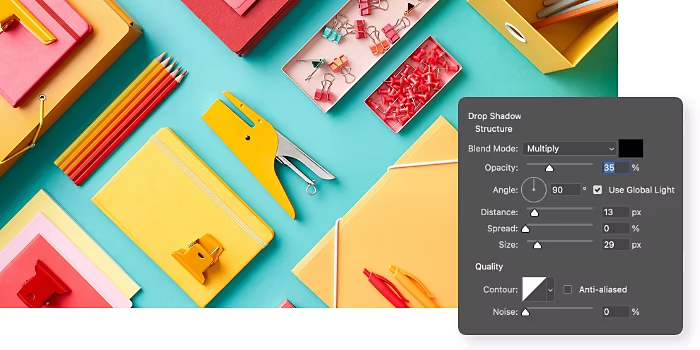
Cara menambahkan bayang jatuh pada imej anda.

Ketahui betapa mudahnya menggunakan bayang jatuh dalam Photoshop.
  • Pilih:
    Buka Photoshop dan pilih lapisan yang anda ingin tambahkan bayang jatuh.
  • Letakkan di hadapan:
    Klik ikon FX di bahagian bawah panel Lapisan dan pilih Bayang Jatuh.
  • Sesuaikan:
    Dalam kotak dialog Gaya Lapisan Bayang Jatuh yang terbuka, pilih kesan Struktur dan Kualiti yang anda inginkan untuk bayang anda.
  • Terapkan:
    Klik OK untuk menerapkan perubahan anda.

Apakah gaya bayang jatuh yang berbeza?

Panel Gaya Lapisan Bayang Jatuh dalam Photoshop menawarkan pelbagai jenis kesan bayang jatuh yang boleh anda kawal.

Kelegapan
Laraskan ketelusan bayang jatuh anda dari 0 (tidak kelihatan) hingga 100 (legap).
Sudut
Gunakan pemutar Sudut untuk mengubah sudut sumber cahaya yang dibayangkan dan mempengaruhi penampilan bayang anda. Jika anda menandai kotak Guna Cahaya Global, sebarang perubahan yang anda buat akan digunakan pada setiap bayang lain dalam projek.
Jarak
Gelangsar Jarak melaraskan jarak bayang dari subjek.
Sebaran
Dengan gelangsar Sebaran, anda boleh melaraskan sejauh mana bayang pudar di sekitar tepi. Semakin anda tingkatkan Sebaran, semakin keras dan gelap tepi bayang anda.
Saiz
Anda boleh menggunakan peluncur Saiz untuk melaraskan saiz bayang jatuh anda satu piksel pada satu masa.
Mod Pengadunan
Daripada menu lungsur Mod Pengadunan, anda boleh melaraskan kegelapan bayang jatuh anda dengan menggunakan pilihan Darab atau Bakar Linear. Anda juga boleh mengubah warna bayang anda dengan mengklik kotak warna di sebelah menu dan menggunakan Pemilih Warna.
Kontur
Jika anda cuba mencipta kesan abstrak dengan bayang yang bersaiz atau berbentuk tidak realistik, gunakan Kontur untuk mengawal cara bayang memudar.
Hingar
Tingkatkan gelangsar Hingar untuk menambahkan tekstur pada bayang anda atau kurangkan gelangsar untuk mencipta kesan yang benar-benar licin.

Cara mencipta bayang jatuh menggunakan lapisan pendua.

Untuk pengguna lanjutan yang mencari proses bayang jatuh yang lebih manual, cuba kaedah ini untuk mencipta bayang unik untuk sebarang elemen dalam imej anda.

  • Pendua:
    Gunakan alat Pemilihan Pantas untuk mengesan garis luar objek yang anda ingin cipta bayang, kemudian tekan Ctrl+J untuk menduplikasi pemilihan tersebut ke lapisan baharu.
  • Letakkan di hadapan:
    Pada panel Lapisan, klik pada lapisan yang baru dicipta dan seret ke atas untuk menjadikan lapisan itu latar depan baharu untuk imej.
  • Warnakan:
    Daripada bar alat, klik Tetapkan Warna Latar Depan dan pilih hitam daripada bahagian bawah sebelah kanan tetingkap Pemilih Warna.
  • Bayangkan:
    Tekan Ctrl+T untuk membuka alat Ubah Bebas dan gunakan alat itu untuk meletakkan lapisan pendua hitam di bawah objek asal.
  • Kaburkan:
    Pergi ke Penapis › Kabur dan pilih Kabur Gerakan daripada menu lungsur untuk melembutkan tepi lapisan pendua dan menjadikannya lebih berbayang.
  • Licin:
    Kembali ke menu Penapis › Kabur, pilih Kabur Gaussian, dan laraskan radius untuk melicinkan rupa bayang anda.
  • Topeng:
    Klik butang Topeng Lapisan di bahagian bawah panel Lapisan dan pilih pilihan Tambah Topeng Lapisan.
  • Berus:
    Pilih alat Berus, tukar warna latar belakang kepada hitam, dan sapukan berus pada bayang jatuh untuk disesuaikan mengikut keperluan anda.

https://main--cc--adobecom.hlx.page/cc-shared/fragments/products/photoshop/do-more-with-adobe-photoshop

Terokai lebih banyak keupayaan Adobe Photoshop.

Ikuti tutorial ini untuk membantu anda menggunakan lebih banyak ciri Adobe Photoshop dengan sepenuhnya.

Tingkatkan jenama anda.

Pelajari cara menambahkan sentuhan artistik pada kad perniagaan anda untuk mengagumkan rakan sekerja dan pelanggan.

Cipta kad perniagaan yang menakjubkan

Cipta nostalgia masa lalu.

Terokai cara Adobe Photoshop boleh memberikan gaya vintaj pada foto anda.

Hasilkan kolaj retro

Soalan lazim.

Adakah terdapat kekunci pintasan untuk menambahkan bayang jatuh dalam Adobe Photoshop?

Tiada kekunci pintasan tradisional untuk menambahkan bayang jatuh pada lapisan dalam Adobe Photoshop, tetapi prosesnya mudah dan mempunyai empat langkah:

  1. Buka Adobe Photoshop dan pilih lapisan yang memerlukan bayang jatuh.
  2. Klik ikon FX di bahagian bawah panel Lapisan. Pilih Bayang Jatuh.
  3. Sesuaikan bayang jatuh anda menggunakan kotak dialog Gaya Lapisan. Pilih kesan Struktur dan Kualiti untuk bayang anda.
  4. Klik butang OK untuk menerapkan perubahan.
Bolehkah saya membuat bayang jatuh kecerunan dalam Adobe Photoshop?

Ya, anda boleh mencipta "bayang jatuh kecerunan" di tempat saiz bayang menirus pada sisi — ikut empat langkah ini:

  1. Cipta bayang jatuh pertama anda pada 90 darjah dengan jarak 1px. Gunakan kelegapan 100%, Saiz 1.
  2. Klik kanan pada ikon FX dan pilih Cipta Lapisan. Tekan OK.
  3. Pilih lapisan baharu ini dan pergi ke Penapis > Galeri Kabur > Anjakan Condong.
  4. Gunakan 1 atau 2 titik untuk memutar dan mengemudi titik fokus.
    Ini akan mencipta ilusi bayang jatuh kecerunan anda. Kemudian, bersihkan sahaja mengikut keinginan.
Apakah perbezaan antara bayang dalaman dengan bayang jatuh dalam Adobe Photoshop?
Bayang jatuh menambahkan bayang ringkas di belakang objek. Kesan ini menjadikan objek kelihatan terapung di atas latar belakang. Bayang dalaman mencipta bayang di dalam objek. Ini mewujudkan kesan kedalaman. Ini juga boleh menjadikan objek kelihatan berongga.
Bolehkah saya memisahkan bayang jatuh daripada lapisan dalam Adobe Photoshop?
Ya, anda boleh memisahkan bayang jatuh daripada lapisan dan menjadikannya lapisan berasingan. Navigasi ke menu Lapisan. Di bawah Gaya Lapisan, pilih Cipta Lapisan. Bayang jatuh anda kini tidak lagi terikat. Sebaliknya, bayang jatuh itu menjadi lapisan yang tersendiri di bawah yang asal. Anda bebas untuk membuat perubahan yang anda inginkan.
Adakah terdapat cara untuk menambahkan bayang jatuh dalam Adobe Photoshop dalam talian secara percuma?

Ya. Untuk menambahkan bayang jatuh pada berbilang lapisan dalam Adobe Photoshop dalam talian, pilih semua lapisan yang anda ingin gunakan kesan tersebut, kemudian ikuti langkah-langkah ini.

  1. Klik kanan pada lapisan yang dipilih dan pilih "Tukar kepada Objek Pintar".
  2. Pergi ke Gaya Lapisan, pilih "Bayang Jatuh" dan laraskan tetapan seperti yang dikehendaki.
  3. Klik "OK" untuk menggunakan kesan bayang jatuh pada semua lapisan secara serentak.

Sebagai alternatif, anda boleh mengumpulkan lapisan dan menggunakan gaya lapisan pada keseluruhan kumpulan. Kaedah ini membantu anda mengekalkan fleksibiliti untuk mengedit lapisan individu sambil masih mempunyai kesan bayang jatuh yang konsisten.

https://main--cc--adobecom.hlx.page/cc-shared/fragments/merch/products/photoshop/merch-card/segment-blade