{{ps-features}}
Besarkan imej dengan pantas dan mudah.
Editor foto sering menghadapi masalah pembesaran imej untuk percetakan format besar dan tugas lain. Ketahui cara membesarkan imej anda untuk sebarang medium dengan Adobe Photoshop.
Dapatkan aplikasi percuma | Dapatkan aplikasi percuma Photoshop Lihat pelan dan harga | Lihat pelan dan harga Photoshop
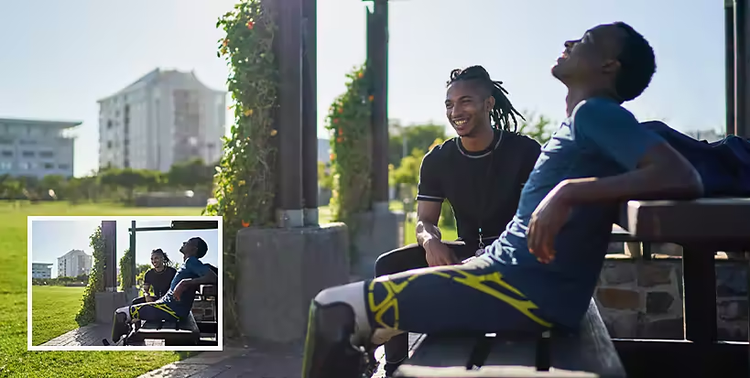
Laraskan saiz imej mengikut keperluan anda.
Jika anda mencetak foto atau menyediakan kanvas digital besar, anda mungkin perlu membesarkan imej untuk pelbagai medium yang memerlukan saiz fail berbeza. Dengan alat yang sesuai, anda boleh membesarkan saiz imej untuk sebarang tugasan sambil mengekalkan resolusi imej berkualiti tinggi.
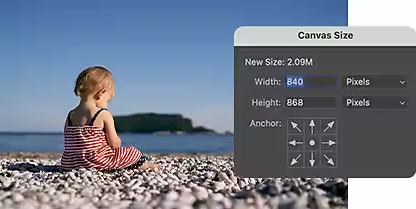
Laraskan kanvas anda untuk pengubahan saiz.
Sesuaikan kanvas dengan mudah daripada bar menu Imej untuk memenuhi keperluan tugasan, tanpa mengira saiz.
Pastikan spesifikasi adalah tepat.
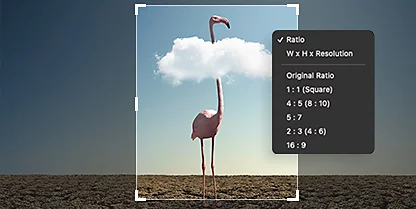
Kekalkan nisbah aspek imej asal anda semasa mengubah saiz untuk memenuhi pelbagai spesifikasi yang digunakan oleh pereka grafik dan editor foto.

Jana piksel.
Biarkan AI Adobe Sensei menjana piksel baharu untuk mengisi jurang dalam foto anda semasa anda membesarkan foto itu, menjadikan peningkatan itu lancar dan mudah.
Tingkatkan kualiti.
Apabila anda meningkatkan skala gambar dalam Photoshop, anda boleh membesarkan imej tanpa pengurangan kualiti dengan menggunakan alat peningkatan pemalam Adobe Camera Raw.
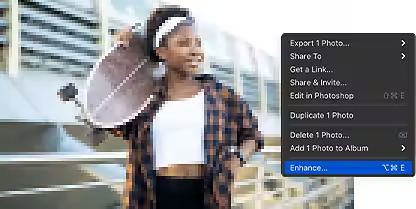
Pemalam peningkatan mengekalkan ketajaman imej anda.
Atasi cabaran meningkatkan dan mengubah saiz imej kecil dengan alat Photoshop untuk membesarkan imej untuk pencetakan dan paparan.
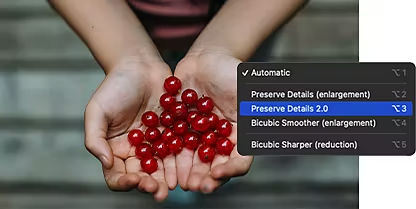
Kekalkan Butiran 2.0.
Dengan kuasa kecerdasan buatan, teknologi peningkatan skala automatik dalam Photoshop mengekalkan ketajaman imej selepas pengubahan saiz atau pemangkasan.
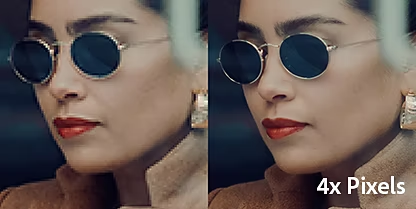
Resolusi Super.
Dapatkan peningkatan yang maksimum untuk pencetakan format besar dan DPI tinggi dengan Resolusi Super dalam pemalam Camera Raw.
Cara membesarkan imej dalam Photoshop.
Gunakan Resolusi Super untuk meningkatkan saiz imej tanpa kehilangan perincian yang ada pada saiz asalnya. Resolusi Super juga secara automatik membersihkan, menajamkan, mensampelkan semula, dan meningkatkan imej baharu anda.
- Buka:
Daripada Camera Raw (pemalam, bukan penapis Photoshop), buka imej asal anda. - Tingkatkan:
Dalam jalur filem, klik kanan atau klik Control fail imej dan pilih Tingkatkan daripada menu. - Resolusi Super:
Tandakan kotak yang tertulis Resolusi Super. Anda akan melihat anggaran masa di bawahnya. - Simpan:
Klik Tingkatkan. Algoritma akan melakukan tugasnya, dan imej baharu yang lebih besar akan dihasilkan secara automatik, dengan sambungan fail DNG dilampirkan padanya.
Asah kemahiran pengeditan imej anda.
Tutorial ini akan menunjukkan cara mengubah saiz imej dan meningkatkan imej digital untuk kerja terperinci.
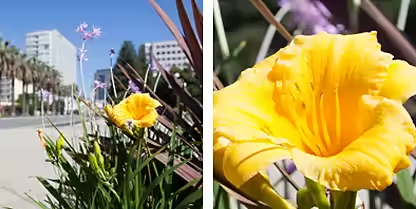
Ubah saiz imej anda.
Tonton video ringkas ini untuk mempelajari cara mudah melaraskan saiz imej anda dengan pelbagai cara.
Bersihkan imej.
Pelajari cara membesarkan gambar dalam Photoshop tanpa kehilangan kualiti imej. Gunakan tetapan Raw Details untuk memperhalusi imej semasa anda mengubah saiznya.