CIRI PHOTOSHOP
Cara melaraskan ton kulit dalam Adobe Photoshop.
Betulkan warna yang tidak sekata dan padankan warna ton kulit merentas foto.
Dapatkan aplikasi percuma | Dapatkan aplikasi percuma Photoshop Lihat pelan dan harga | Lihat pelan dan harga Photoshop
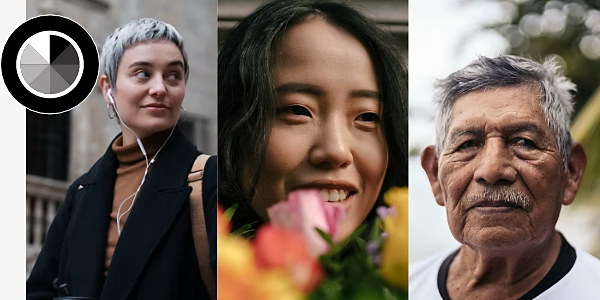
Lakukan yang terbaik untuk subjek anda.
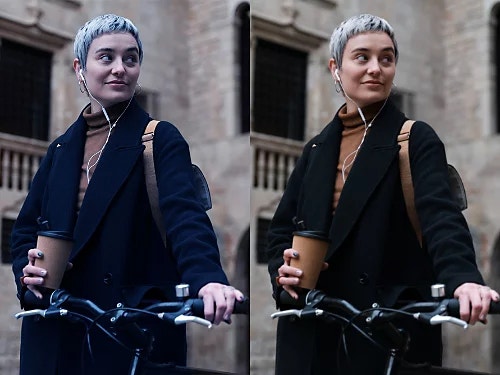
Apakah kesan warna?
Kesan warna atau pencemaran warna boleh berlaku apabila cahaya berwarna yang terpantul daripada objek lain mengubah warna wajah subjek anda. Warna kekuningan atau kebiruan juga boleh berlaku berdasarkan jenis pencahayaan yang digunakan untuk menghasilkan foto anda.
Betulkan imbangan putih.
Untuk melihat sama ada imej anda mempunyai kesan warna atau tidak, cari kawasan yang sepatutnya neutral seperti dinding putih atau kelabu, dan lihat sekiranya warna itu kelihatan benar-benar neutral dalam imej anda. Jika tidak, anda boleh membuat pelarasan manual pada imbangan putih yang bukan sahaja akan membetulkan masalah ini tetapi juga akan membantu membetulkan semua warna dalam foto, termasuk ton kulit.
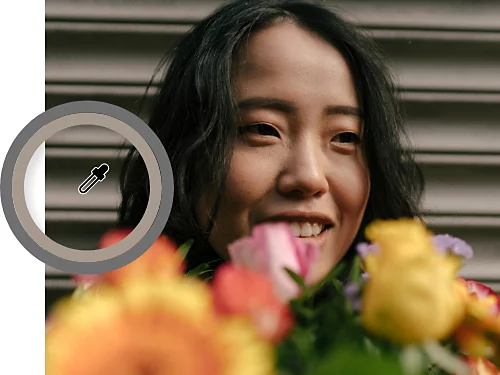
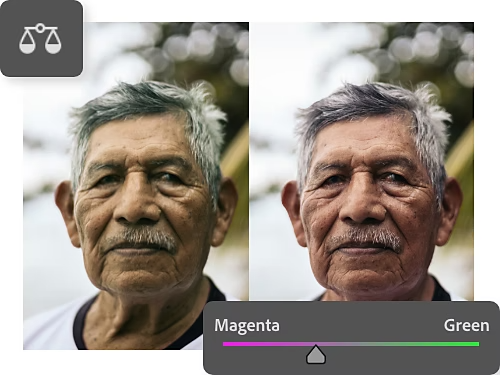
Buat asal pencemaran warna.
Jika anda masih melihat pencemaran warna yang ingin anda atasi, walaupun selepas membetulkan imbangan putih anda, gunakan gelangsar Imbangan Warna. Pilih Lapisan › Lapisan Pelarasan Baharu › Imbangan Warna. Laraskan gelangsar untuk mengimbangi rona dalam foto anda.
Cara membetulkan warna kulit supaya kelihatan lebih semula jadi.
Pertama, laraskan warna merah dan kuning. Semua kulit mengandungi sedikit ton merah dan kuning, tanpa mengira subjek. Seterusnya, untuk sesetengah ton kulit yang lebih gelap, anda mungkin juga perlu menyesuaikan ton biru.
Anda boleh menggunakan pengeditan pada keseluruhan imej, tetapi jika imej anda mengandungi unsur berwarna pada latar belakang yang tidak mahu diubah, cipta topeng lapisan pada orang dalam imej anda. Alat Pilih Subjek ialah cara yang pantas untuk memilih subjek semata-mata, supaya anda boleh membuat pelarasan warna terpilih pada piksel tersebut sahaja.
- Cipta lapisan pelarasan Warna Terpilih.
Dengan imej anda terbuka dalam Photoshop, pilih Lapisan › Lapisan Pelarasan Baharu › Warna Terpilih dalam menu atas. - Buka panel Warna Terpilih.
Klik dua kali pada imej kecil lapisan warna terpilih dalam panel Lapisan untuk membuka panel Warna Terpilih. - Uji cuba dengan pelarasan.
Pilih saluran warna Merah, Kuning, atau Biru dalam menu lungsur dalam panel Warna Terpilih, dan kemudian laraskan satu atau lebih daripada empat gelangsar. Bermain-main dengan pergerakan gelangsar yang halus sehingga anda melihat ton kulit yang anda inginkan dalam imej anda.- Sian: Warna bertentangan dengan sian ialah merah. Gerakkan gelangsar ke kanan untuk meningkatkan sian dan ke kiri untuk meningkatkan merah.
- Magenta: Warna bertentangan dengan magenta ialah hijau. Gerakkan gelangsar ke kanan untuk meningkatkan magenta dan ke kiri untuk meningkatkan hijau.
- Kuning: Warna bertentangan dengan kuning ialah biru. Luncurkan ke kanan untuk lebih kuning, ke kiri untuk lebih biru.
- Hitam: Menggerakkan gelangsar ini tidak memberi kesan yang ketara pada ton kulit.
Betulkan ton kulit dan warna lain dengan Penapis Camera Raw.
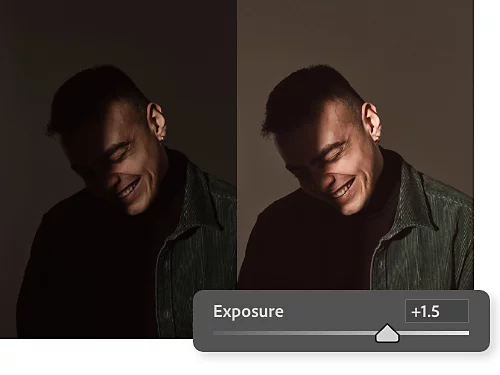
Buat pelarasan asas.
Di bawah menu lungsur Penapis Camera Raw berlabel Asas, gunakan gelangsar untuk menyesuaikan perkara seperti imbangan putih, pendedahan, bayang-bayang, dan penepuan warna. Pengeditan ini akan memberi kesan kepada keseluruhan imej anda, termasuk ton kulit.
Sesuaikan rona dan keamatan ton kulit.
Buka menu lungsur Pengadun Warna untuk mengubah rona, penepuan, dan kecerahan warna individu. Untuk menyasarkan warna dalam ton kulit, pilih alat Pelarasan Bersasaran di sebelah kanan menu lungsur kemudian klik dan seret terus pada wajah subjek anda.
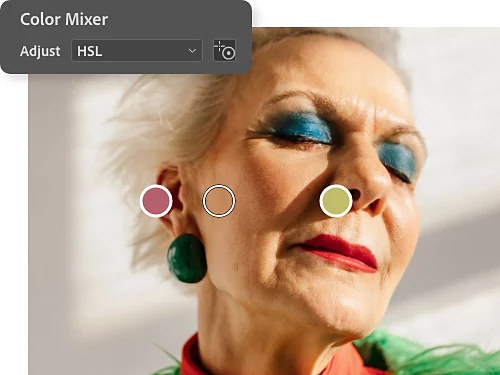
Cara memadankan ton kulit merentas foto.
Mereplikasi ton kulit merentas pelbagai foto memerlukan kemahiran yang lebih tinggi, tetapi jika anda melakukannya langkah demi langkah, anda boleh mendapatkan padanan ton kulit yang tepat. Ikuti langkah di bawah atau tonton tutorial video daripada pakar Photoshop, Jesus Ramirez.
- Gabungkan imej tersebut.
Dengan menggunakan alat Alih, seret imej yang ingin anda guna sebagai sampel (mari kita panggil imej ini "imej sampel") ke tab imej yang ingin anda edit ("imej projek" anda). Letakkan imej sampel di tempat yang ton kulit boleh anda lihat pada kedua-dua imej. - Gunakan alat Penitis untuk mengambil sampel warna daripada imej sampel.
Pilih Penitis dan laraskan saiz sampel dalam menu atas kepada Purata 5 x 5 supaya anda mengambil sampel lebih daripada satu piksel. Dalam imej sampel, ambil sampel ton kulit di kawasan yang tidak terlalu terang atau terlalu gelap. - Gunakan alat Berus untuk melukis sampel warna.
Cipta lapisan baharu. Besarkan saiz Berus dan tetapkan Kekerasan kepada 100, kemudian lukis sampel dengan warna yang anda sampelkan berhampiran tepi kanvas imej projek berkenaan. - Ambil sampel ton kulit dalam imej projek.
Dengan alat Berus masih dipilih, anda boleh menahan kekunci Alt pada Windows atau Option pada Mac untuk mengaktifkan alat Penitis. Ambil sampel ton tengah daripada kulit subjek dalam imej projek, lepaskan kekunci Alt atau Option, dan lukis sampel bersebelahan dengan sampel daripada imej sampel. - Pilih wajah subjek yang ingin anda edit.
Dalam imej projek, gunakan alat Laso dan lukis bulatan di sekeliling wajah tersebut untuk mencipta topeng lapisan. Ini akan membantu anda melihat cara pengeditan anda akan mempengaruhi ton kulit tanpa menjejaskan warna asal dalam lapisan di bawah. - Cipta lapisan pelarasan Lengkung.
Dengan topeng lapisan dipilih, cipta lapisan pelarasan Lengkung dengan mengklik Lapisan › Lapisan Pelarasan Baharu › Lengkung. - Gunakan alat Pensampel Warna untuk mendapatkan maklumat warna.
Cari Pensampel Warna yang tersembunyi di bawah alat Penitis. Klik pada sampel warna imej sampel dan kemudian pada sampel warna imej projek. Dalam panel Info, anda akan melihat semua maklumat warna RGB untuk setiap sampel. (Pilih Tetingkap › Info jika anda tidak melihatnya.) - Cipta titik ton tengah dalam graf Merah, Hijau, dan Biru.
Aktifkan alat pelarasan pada imej dalam panel Lengkung. (Ini merupakan ikon jari yang menunjuk di bahagian atas sebelah kiri.) Tahan kekunci Ctrl+Shift pada Windows atau Command+Shift pada Mac dan klik pada sampel ton kulit imej projek. Tiada apa-apa yang akan berlaku pada graf RGB dalam panel Lengkung, tetapi apabila anda membuka setiap saluran individu dalam menu lungsur, anda akan melihat titik baharu di tengah-tengah graf. - Padankan nilai RGB imej sampel dengan imej yang anda edit.
Dengan titik itu dipilih dalam saluran Merah, padankan nilai Output dengan nilai dalam kotak info untuk ton kulit sampel. Tekan kekunci Enter atau Return, dan lakukan perkara yang sama dengan saluran Hijau dan Biru. Ton kulit dalam topeng lapisan kini sepatutnya kelihatan lebih menyerupai ton dalam imej sampel. Anda boleh menambahkan sedikit lengkung S pada graf RGB untuk meningkatkan kontras. - Pastikan pengeditan anda hanya mempengaruhi ton kulit dalam imej projek anda.
Anda boleh memadamkan lapisan dengan sampel warna dan imej sampel. Kemudian pilih topeng lapisan dan isi dengan warna hitam. Jika hitam ditetapkan sebagai warna latar belakang anda, hanya pilih Ctrl+Backspace pada Windows atau Command+Delete pada Mac. Kemudian pilih alat Berus anda dan kurangkan Kekerasan kepada sifar. Kini anda boleh melukis kesan dengan warna putih untuk membuat ton kulit sampel muncul tepat di tempat yang anda mahu pada imej anda.
Ketahui lebih lanjut tentang warna dan cahaya melalui tutorial Photoshop.
Tingkatkan kemahiran anda ke tahap yang seterusnya dengan nasihat pakar tentang cara bermain dengan warna dan cahaya.
Terokai pembetulan warna.
Ketahui cara menggunakan alat pelarasan Rona/Penepuan untuk mendapatkan suhu warna yang lebih tepat dalam foto anda atau mencipta mood tertentu.
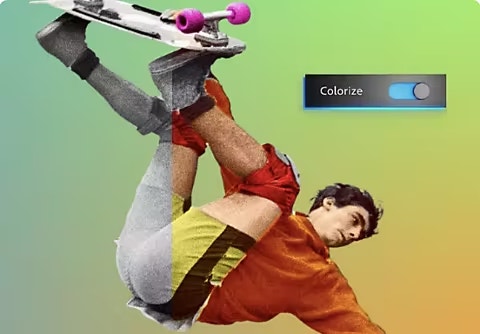
Tambah warna pada foto hitam putih.
Gunakan alat Pewarnaan untuk menambahkan warna pada foto secara automatik. Kemudian perhalusi pelarasan anda dengan gelangsar.
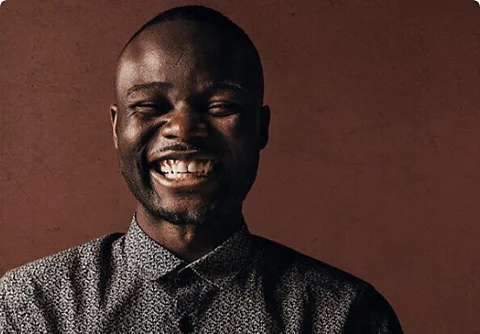
Ketahui cara menerangi potret.
Dapatkan pencahayaan yang tepat semasa sesi fotografi anda supaya masa yang anda luangkan untuk mengedit foto boleh dikurangkan.
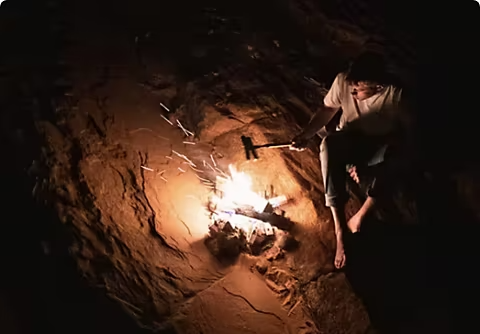
Bawa kontras ke tahap yang ekstrem.
Ambil foto berkontras tinggi yang mengimbangi cahaya terang dan bayang-bayang gelap.
Cuba fotografi berkontras tinggi|Cuba fotografi berkontras tinggi