




Menambahkan kesan glic pada imej anda.
Ralat glic, statik dan penjejakan ialah hasil daripada kegagalan teknologi lama. Lihat cara anda boleh menggunakan Adobe Photoshop untuk mencipta kesan Glic dalam karya anda.
Seret dan lepaskan imej
untuk mencuba hari ini.
Fail mestilah dalam format JPEG, JPG atau PNG dengan saiz sehingga 40 MB
Dengan memuat naik imej atau video, anda bersetuju dengan
Syarat Penggunaan dan Dasar Privasi Adobe
- Saiz fail melebihi 40 MB
- Tidak dapat memproses permintaan
- Kami tidak dapat memproses jenis fail ini. Sila cuba lagi.
- Hanya satu fail boleh dimuat naik pada satu masa.
- Imej melebihi dimensi maksimum (8,000 x 8,000 piksel). Sila ubah saiz dan cuba lagi.
- promoid=XT3PGSJ8&mv=other
Daya tarikan teknologi retro yang berpanjangan.
"Apa-apa sahaja yang anda rasa pelik, hodoh, tidak selesa dan menjijikkan tentang medium baharu pasti akan menjadi ciri khasnya," tulis artis dan penerbit Brian Eno dalam bukunya pada tahun 1996 iaitu A Year with Swollen Appendices. "Herotan CD, kegoyangan video digital, bunyi teruk 8 bit — semua ini akan dihargai dan ditiru."
Seperti yang diramalkan oleh Eno, ralat penjejakan dan garisan bengkok media analog yang rosak kini menjadi estetik yang digunakan artis dalam karya mereka. Untuk mencipta imej ini, artis moden tidak boleh bergantung pada pita yang lusuh atau tiub sinar katod yang rosak. Herotan sebenar dalam media retro seperti VHS adalah tidak sengaja, dan teknologi moden telah menjadikan keadaan tersebut tidak lagi berlaku.
Seni glic ialah duplikasi kesilapan media lama yang disengajakan. Penciptaan seni glic adalah seperti mencipta "kemalangan" yang disengajakan. Seperti seni piksel, yang mendapat inspirasi daripada batasan teknologi retro, seni glic mengambil kelemahan teknologi era sebelumnya dan mengubah perkara tersebut menjadi imejan yang menghantui dan penuh misteri.
Simulasi garisan imbas kesan glic.
Tiada yang lebih menunjukkan kesan "teknologi retro glic" seperti garisan imbas set televisyen lama. Kesan video latar belakang halus paparan tiub CRT lama menyediakan asas untuk mood dan rasa kesan glic. Corak hafton Photoshop (yang terdapat di bawah Penapis › Jadikan Berpiksel › Hafton Warna) boleh mensimulasikan garisan imbas apabila ditetapkan kepada pilihan Garisan. Ini memberikan fail imej anda rupa halus era lain, walaupun anda tidak menggunakan kesan foto lain.
Mengherotkan dan memisahkan warna.
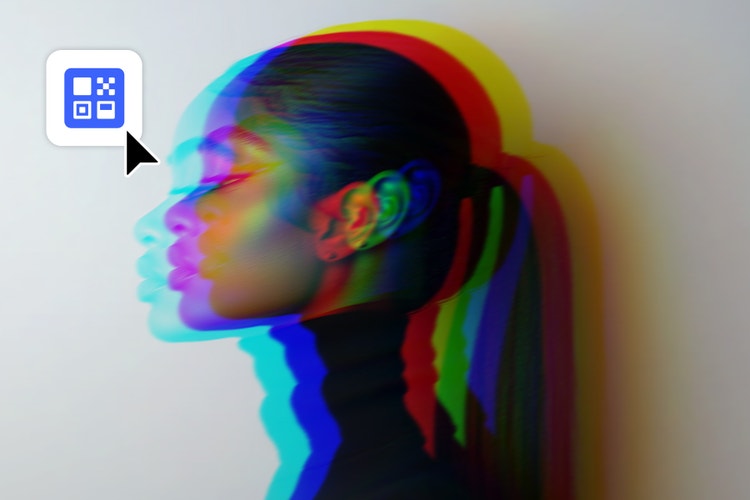
Set televisyen lama dan paparan kristal terdedah kepada ralat pewarnaan dan pendaftaran yang boleh memberikan imej dengan penampilan yang terpisah dan retak. Saluran RGB (merah, hijau, biru) dalam Photoshop menyediakan cara untuk anda memecahkan warna imej dan mencipta pemisahan warna sendiri.
Saluran RGB ialah cara utama untuk memisahkan warna imej dalam Photoshop. Apabila cuba menambah kesan glic pada imej, nilaikan saluran yang paling menonjol antara tiga warna tersebut dan yang boleh dialihkan sedikit dalam mod berbilang saluran untuk mendapatkan hasil yang baik. Jika imej itu mempunyai banyak warna biru, tindakan memisahkan saluran warna biru akan menghasilkan kesan yang dramatik.
Pilih saluran RGB yang ingin anda gunakan dalam panel Saluran, dan pilih Semua pada dokumen. Kesan Gelombang boleh menggunakan herotan berasaskan warna pada satu lapisan sahaja. Bilangan penjana menunjukkan bilangan gelombang yang ada, dan panjang gelombang serta amplitud mempengaruhi bentuk gelombang yang terhasil.
Anda juga boleh merawakkan herotan dengan pergi ke Penapis › Herotkan › Gelombang dan memilih pilihan Rawakkan. Anda boleh merawakkan keseluruhan imej (yang akan menghasilkan keputusan tidak dapat diramal), tetapi dengan alat Pilih segi empat tepat, anda mungkin dapat mengehadkan herotan ini kepada kawasan tertentu. Mana-mana alat Pilih akan berfungsi, tetapi alat Pilih Marki segi empat tepat boleh mereplikakan bentuk berblok dan terherot monitor TV lama.
Untuk memisahkan warna, salin dan tampal imej dua kali, supaya anda mempunyai tiga salinan dalam tiga lapisan berbeza. Dalam panel Pilihan Pengadunan, lumpuhkan saluran hijau dan biru pada imej pertama, merah dan biru pada yang kedua, dan merah dan hijau pada yang ketiga. Masuk ke Mod pengadunan dan pilih Skrin pada dua lapisan teratas. Tindakan menggerakkan dua lapisan teratas akan mencipta kesan glic, dengan saluran RGB imej yang sama menjadi kabur semasa anda menetapkan kedudukan.
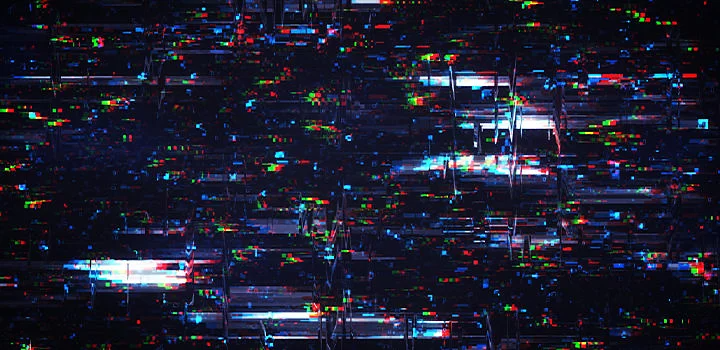
Cara mensimulasikan ralat statik dan penjejakan.
Anda juga mungkin boleh mensimulasikan ralat penjejakan dengan memilih bahagian imej dan menggerakkan bahagian itu dengan sengaja.
Cara mensimulasikan ralat penjejakan mendatar.
Gunakan alat Marki segi empat tepat untuk memilih bahagian imej yang panjang dan nipis. Alihkan bahagian tersebut dengan alat Alih supaya tidak selari dengan bahagian gambar yang lain, dan tambahkan kesan herotan jika perlu. Ulangi beberapa kali untuk mendapatkan rupa siaran yang terputus atau suapan satelit yang terganggu.
Cara mensimulasikan statik.
Untuk mencipta semula "salji" dan hingar visual pita VHS retro atau monitor CRT yang bermasalah, pilih sebahagian imej dengan alat Marki segi empat tepat dan gunakan pilihan Gelombang (di bawah menu Herotkan dan Penapis) untuk menambahkan hingar visual. Rawak dan huru-hara adalah penting agar glic kelihatan asli — gunakan butang Rawakkan agar setiap kesan herotan adalah unik.
Cara herotkan bahagian kecil skrin.
Anda juga boleh mengeluarkan bahagian individu foto untuk herotan. Pilih dengan alat Marki segi empat tepat, klik kanan, dan pilih Lapisan melalui Salinan untuk gunakan herotan gelombang pada kawasan khusus tersebut.
Dengan teknik ini, anda boleh mengambil imej moden dengan resolusi tinggi dan menggunakan proses penuaan yang artistik dan buatan untuk mencipta imej yang menyentuh perasaan kerana menyerupai keadaan yang dahulunya dilihat sebagai kerosakan semata-mata.
title
Ralat glic, statik dan penjejakan ialah hasil daripada kegagalan teknologi lama. Lihat cara anda boleh menggunakan Adobe Photoshop untuk mencipta semula kesan ini dalam karya anda.
ContentType
Article
tags
caas:products/adobe-creative-cloud,caas:content-type/article,caas:products/photoshop,caas:product-categories/photo
description
Ralat glic, statik dan penjejakan ialah hasil daripada kegagalan teknologi lama. Lihat cara anda boleh menggunakan Adobe Photoshop untuk mencipta semula kesan ini dalam karya anda.
cardImage
cardImageAltText
Kesan glic

