CIRI PHOTOSHOP
Cara menggunakan alat Lasso dalam Adobe Photoshop.
Bersiap sedialah, rakan — tiba masanya untuk mempelajari cara melasso karya anda. Terokai kaedah pemilihan yang serba boleh dan berkesan ini.


CIRI PHOTOSHOP
Bersiap sedialah, rakan — tiba masanya untuk mempelajari cara melasso karya anda. Terokai kaedah pemilihan yang serba boleh dan berkesan ini.
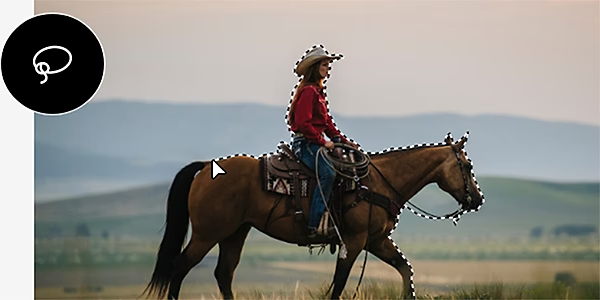
Photoshop menawarkan berpuluh-puluh alat pemilihan, tetapi untuk pemilihan yang lebih kreatif, alat Lasso adalah antara yang terbaik.
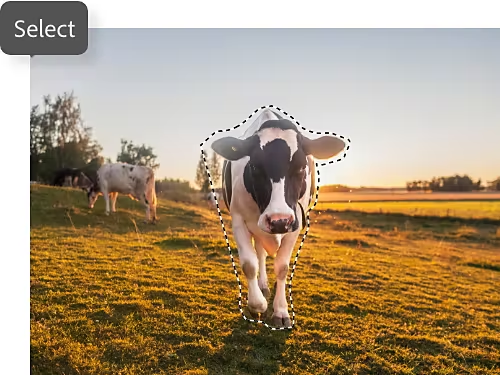
Alat Lasso biasa ialah alat pemilihan bebas, yang bermakna alat itu tidak akan melekat secara automatik pada tepi objek atau cuba meramal perkara yang ingin anda pilih. Di mana-mana sahaja anda letakkan lasso anda, di situlah alat itu akan kekal berada. Walau bagaimanapun, Photoshop akan membantu melengkapkan bentuk anda dengan menyambungkan jurang kecil antara titik akhir dengan titik permulaan anda.
Seperti kebanyakan alat pemilihan Photoshop, alat Lasso mempunyai fungsi tambahan untuk membantu anda menyelesaikan tugas dengan lebih bijak dan pantas. Tambah, tolak, dan silang dengan pemilihan yang sedia ada, supaya anda dapat memilih kerja anda dengan jitu mengikut keperluan anda.
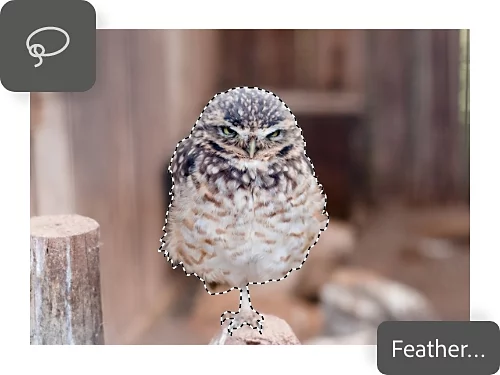
Tetapan pengabur dan antialias membantu anda menentukan tahap kekasaran lasso anda, supaya anda boleh bermain dengan bahagian tepi yang lebih lembut atau lebih tajam. Pengabur tinggi memberi anda lebih ruang untuk bentuk yang kabur, dan antialias memastikan garis anda licin.
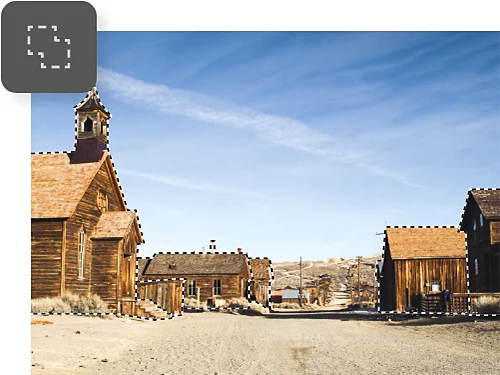
Sesuaikan cara anda melakukan pemilihan bebas dengan alat Lasso Magnet atau alat Lasso Poligon. Yang pertama dengan menggunakan kuasa AI untuk cuba melekat pada tepi objek, manakala yang kedua mencipta bentuk poligon dengan menukarkan garis bebas anda menjadi garis lurus.
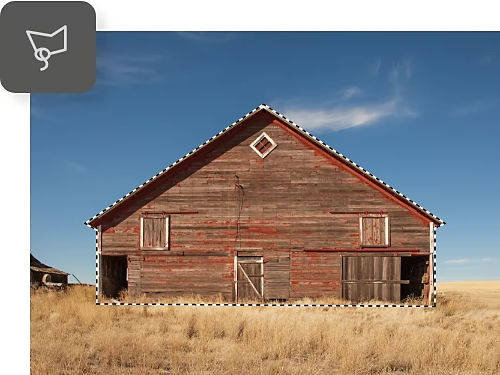
Ingin membuat pemilihan dengan alat Lasso tetapi tidak pasti projek mana yang paling sesuai? Cuba idea-idea ini.
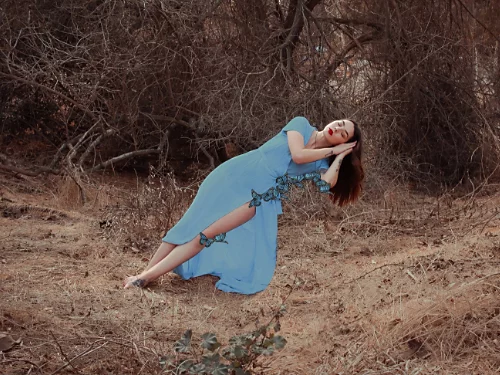
Alat lasso yang berbeza direka untuk menangkap pemilihan yang tidak muat dalam pemilihan segi empat tepat atau bujur atau mewakili subjek atau objek yang jelas yang boleh dipilih dengan menggunakan AI. Jejaki bentuk licin yang lebih imaginatif atau cipta pemilihan yang lebih kasar untuk imej komposit yang menarik.
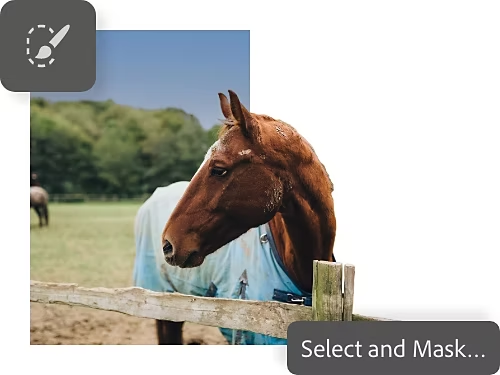
Dengan ciri Pilih dan Topeng, anda boleh melompat ke persekitaran pemilihan yang berasingan yang membolehkan anda melukis dan mengedit pemilihan anda seperti seorang artis, dengan menggunakan alat Lasso dan alat pemilihan Photoshop yang lain secara serentak.
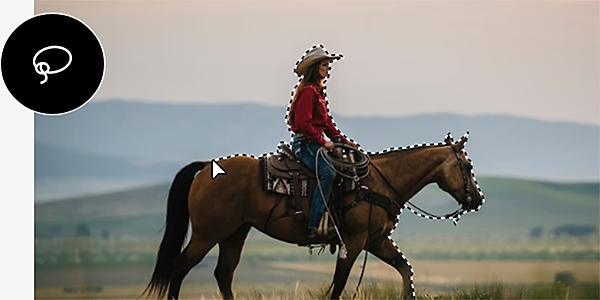
Melasso perkara yang anda perlukan untuk bekerja ialah proses tiga langkah yang mudah.

Mulakan percubaan percuma Ketahui lebih lanjut tentang Photoshop
Terokai tutorial Photoshop ini untuk mengembangkan perkara yang boleh anda lakukan dengan pemilihan anda.
Buat pemilihan yang sangat terperinci dengan alat seperti Lasso Magnet dan alat marquee. Ini lebih mudah daripada yang anda fikirkan.
Menggabungkan pelbagai imej menjadi satu menghasilkan kesan komposit yang menambahkan nilai seni karya anda. Lihat cara untuk berbuat sedemikian dalam Photoshop.
Sebelum anda membuat pemilihan, anda mungkin perlu menceriakan foto individu. Lihat cara mengedit imej mengikut tema atau mengemaskan dengan cara yang serupa.
Tiru gaya klasik permainan video dengan kesan piksel atau kaburkan wajah seseorang bagi tujuan privasi.
Dapatkan Photoshop pada desktop dan iPad sebagai sebahagian daripada Creative Cloud.
Dapatkan 20+ aplikasi Creative Cloud termasuk Photoshop, Illustrator, Adobe Express, Premiere dan Acrobat Pro sekarang pada harga lebih rendah.
Jimat lebih
Dapatkan semua yang anda perlukan untuk mencipta kerja yang hebat, serta pengurusan lesen yang mudah, sokongan lanjutan dan banyak lagi.
Based on your location, we think you may prefer the United States website, where you'll get regional content, offerings, and pricing.


