Memahami perspektif, herotan dan peledingan.
Perkara yang boleh anda lakukan dengan Ledingan Perspektif.
Jadikan foto anda kelihatan serupa dengan yang dilihat oleh mata anda, dan tambahkan objek yang sebati secara lancar dengan elemen foto asal.
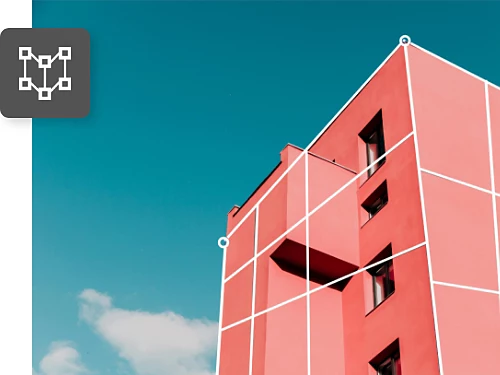
Luruskan bangunan yang bengkok.
Untuk membuat foto seni bina kelihatan lebih tepat, laraskan perspektif bangunan dengan menyongsangkan ledingan yang muncul di tepi.
Sejajarkan objek dalam bingkai.
Sama ada anda sedang merakam satu siri objek untuk penggambaran produk atau anda hanya mahu elemen dalam tangkapan anda kelihatan sama jarak dengan sempurna, anda boleh menyusun elemen tersebut dengan tepat.
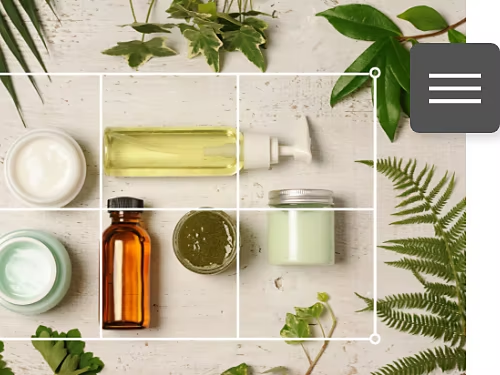
Betulkan herotan kanta.
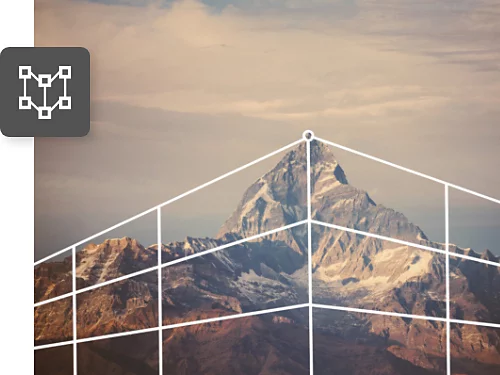
Tukarkan tangkapan telefoto menjadi tangkapan sudut lebar dengan memanjangkan sudut ke luar atau perbesarkan jisim gunung yang jauh seperti yang sepatutnya tanpa menjejaskan imej yang lain.
Padankan perspektif dalam gubahan.
Apabila menggabungkan imej untuk mencipta gubahan, anda mungkin mendapati perspektif tidak sepadan. Gunakan Ledingan Perspektif untuk menyusun imej supaya nampak seperti yang sebenar.
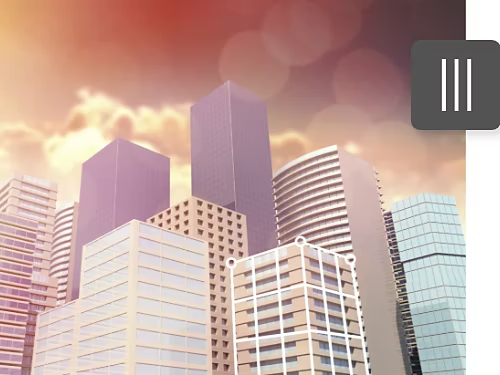
Cara mengubah perspektif imej dengan menggunakan Ledingan Perspektif.
Ikuti tutorial Ledingan Perspektif Photoshop untuk melaraskan perspektif dalam foto.
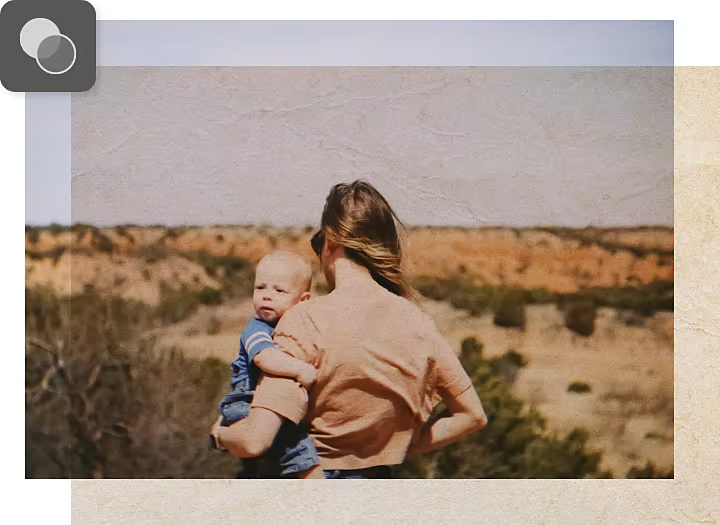
- Buka dan sediakan imej.
Setelah fail dibuka dalam Photoshop, pilih lapisan yang ingin anda ubah. Jika imej anda ialah lapisan latar belakang, salin imej itu ke lapisan lain supaya pengeditan anda tidak akan memadamkan piksel secara kekal dalam imej yang asal, dan anda sentiasa mempunyai pilihan untuk kembali. Klik Lapisan › Buat Pendua Lapisan dalam menu atas. - Pilih dan topeng objek yang ingin anda alihkan.
Jika anda ingin menggunakan Ledingan Perspektif pada keseluruhan imej, teruskan ke Langkah 4. Untuk mengalihkan satu objek dalam imej, teruskan dengan Langkah 2. Jika anda ingin memastikan pengeditan anda hanya memberi kesan pada satu objek dalam bingkai, lukis topeng di sekeliling objek itu dengan salah satu alat Pemilihan dalam Photoshop. Kemudian klik Pilih dan Topeng dalam bar pilihan. - Cipta Objek Pintar.
Tukarkan topeng lapisan kepada Objek Pintar untuk memastikan sebarang pengeditan yang anda buat tidak memusnahkan dan boleh dikembalikan. Pertama, pilih topeng lapisan dalam panel Lapisan. Kemudian, dalam menu atas, pilih Lapisan › Objek Pintar › Cipta Objek Pintar. - Buka alat Ledingan Perspektif.
Pilih Edit › Ledingan Perspektif daripada menu atas. Jika ciri ini tidak boleh diakses, anda perlu mendayakan pemproses grafik terlebih dahulu supaya program mempunyai memori yang mencukupi untuk berfungsi. Dalam menu atas, klik Photoshop › Keutamaan › Prestasi, dan pilih Guna Pemproses Grafik dalam Tetapan Pemproses Grafik. - Tentukan satah imej anda.
Klik dan seret untuk melukis kuad (bentuk empat sisi) sepanjang satah seni bina atau objek lain yang ingin anda alihkan. Pastikan bahagian tepi selari dengan garis lurus dalam imej, dan perhatikan bahawa apabila anda menyeret sudut berhampiran dengan sudut lain, sudut itu akan tersentak bersama-sama. - Laraskan satah.
Dalam bar pilihan, tukar daripada mod Susun Atur ke Meleding. Kini anda boleh menggerakkan objek dan mengubah perspektif. Anda boleh menggunakan butang automatik dalam bar pilihan untuk meratakan garis mendatar dalam grid anda, meluruskan garis menegak, atau melakukan kedua-duanya sekali gus. Anda juga boleh menggerakkan sudut kuad ke tempat yang anda inginkan. Contohnya, anda mungkin ingin mengalihkan perspektif bangunan supaya kelihatan seperti anda mengambil gambarnya dari sudut tepat. Hanya pendekkan satu sisi atau panjangkan yang lain untuk memastikan hal ini berfungsi. - Pastikan lurus.
Klik Shift (tahan kekunci shift sambil anda mengklik) untuk membuat sesuatu garis menegak dan mengalihkan keseluruhan sisi dan bukan hanya sudut. Anda boleh klik Shift beberapa garis sekali gus untuk memastikan semua garis adalah lurus semasa anda menggerakkan tetikus. Apabila anda berpuas hati dengan perubahan anda, klik tanda pilih dalam bar pilihan untuk menutup ciri Ledingan Perspektif. - Pangkas imej atau isi latar belakang.
Ledingan Perspektif mungkin menyebabkan kehilangan piksel di tepi bingkai anda. Perbaiki hal ini dengan memilih alat Pangkas dan mengecilkan bingkai anda. Atau gunakan alat Berus Pemulihan atau alat Cap Klon untuk mengisi piksel yang hilang. Untuk kedua-dua alat, klik Option (Mac) atau klik Alt (Windows) untuk memilih kawasan yang ingin anda salin, dan kemudian klik pada kawasan dengan piksel yang hilang untuk mengisinya dengan piksel yang anda salin. (Pastikan pilihan Pilih Semua Lapisan ditandai dalam bar pilihan.)
Dapatkan perspektif yang betul dengan mencari titik lenyap.
Jika anda ada mempunyai fotograf jalan bandar, anda boleh melukiskan garisan sepanjang latar depan hinggalah latar belakang sepanjang bahagian atas dan bawah pintu dan tingkap, bumbung bangunan, jalan atau kaki lima dan ufuk. Titik yang semua garisan ini bertemu ialah titik lenyap.

Untuk meletakkan objek dalam pemandangan secara realistik, ikut teknik biasa ini dalam lukisan perspektif.
- Pilih alat Garisan.
Pilih alat Garisan daripada bar alat atau tekan kekunci U. - Lukis garisan sepanjang objek dalam pemandangan anda.
Mulakan dari latar depan dan bergerak ke arah latar belakang. - Lukis garisan ufuk.
Lukis garisan mendatar melalui persilangan garisan yang anda lukis dalam Langkah 2. - Sejajarkan objek anda.
Gunakan alat Ledingan Perspektif untuk memastikan bahawa jika anda memanjangkan garisan objek anda, garisan itu juga akan bertemu di garisan ufuk.
Luaskan perspektif anda dengan tutorial Photoshop.
Terokai cara baharu untuk membina kemahiran fotografi dan penggubahan imej anda.
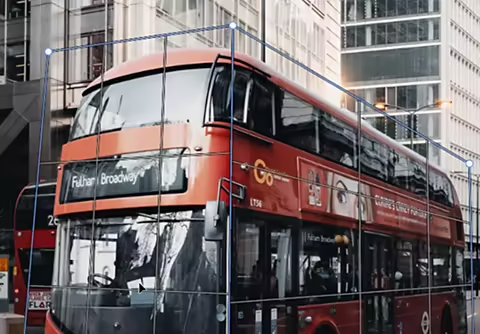
Betulkan perspektif dalam gubahan.
Tonton tutorial video pendek ini untuk mengetahui cara menggunakan Ledingan Perspektif dan mencipta bayang yang realistik untuk objek yang anda pindahkan daripada satu foto kepada foto yang lain.
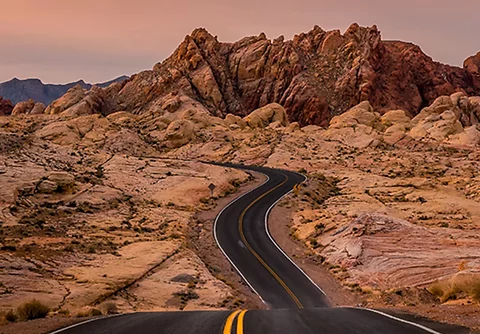
Tarik fokus mengikut niat.
Ketahui cara menggunakan garisan semula jadi atau buatan manusia untuk menghalakan mata penonton melalui foto anda.
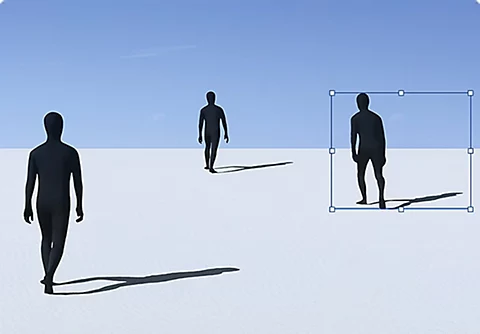
Buat perubahan elemen.
Cuba lebih banyak reka bentuk grafik. Ketahui cara menambahkan objek atau mengalih keluar objek secara lancar daripada foto anda.
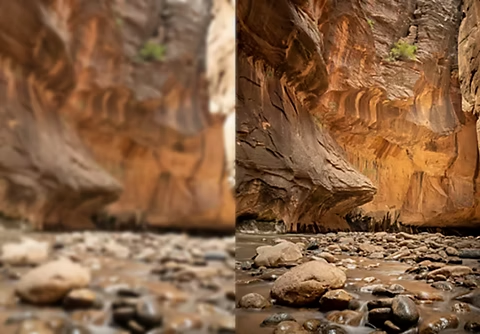
Tajamkan imej.
Tonton tutorial Adobe {{lightroom}} ini untuk mendapatkan petua tentang cara menyunting untuk foto berkualiti tinggi.