{{ps-features}}
Cara menggunakan alat Perhalus Tepi dalam {{adobe-photoshop}}.
Ketahui cara membuat pemilihan tepat untuk komposit yang realistik.
Dapatkan aplikasi percuma | Dapatkan aplikasi percuma Photoshop Lihat pelan dan harga | Lihat pelan dan harga Photoshop
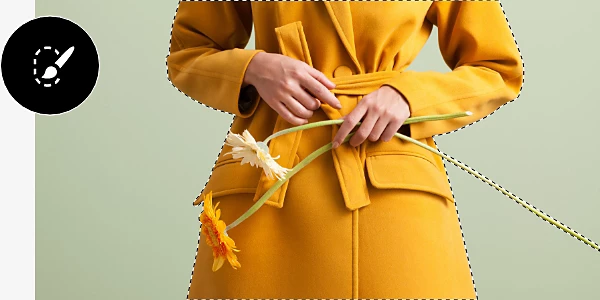
Apakah maksud memperhalus tepi?

Alat yang tepat untuk bahagian tepi yang kasar.
Alat Perhalus Tepi menggabungkan ketepatan alat Pen dengan kemudahan alat Pemilihan Pantas, supaya anda boleh membuat pemilihan tepat pada bahagian tepi yang bergerigi dengan cepat.
Gunakan berus.
Sesuaikan tetapan, kemudian jalankan alat Perhalus Tepi pada bahagian tepi yang kompleks dalam imej anda seperti berus untuk memilih dan menutup sisa-sisa imej latar belakang.
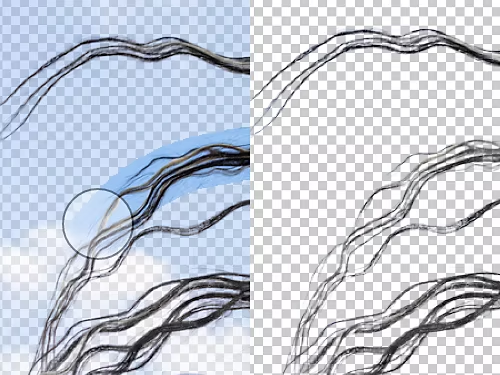
Cara memperhalus bahagian tepi.
Lihat cara anda boleh menggunakan alat berus Perhalus Tepi untuk membuat pemilihan rumit hanya dengan beberapa sapuan.
- Duplikasi:
Klik kanan pada lapisan latar belakang dan pilih Duplikasikan Lapisan untuk membuat sandaran imej asal anda, sekiranya anda membuat perubahan yang tidak disukai. - Pilih:
Gunakan alat Pilih Objek, alat Laso, alat Tongkat Sakti, atau alat Pemilihan Pantas untuk memilih kawasan di sekitar objek yang ingin anda gunakan. Barisan garis putus-putus hitam beranimasi — kadangkala dipanggil "semut berbaris" — akan mengelilingi kawasan yang telah anda pilih. Tahan kekunci Alt (pada Windows) atau kekunci Command (pada Mac) dan klik pada mana-mana kawasan yang anda ingin alih keluar daripada pemilihan.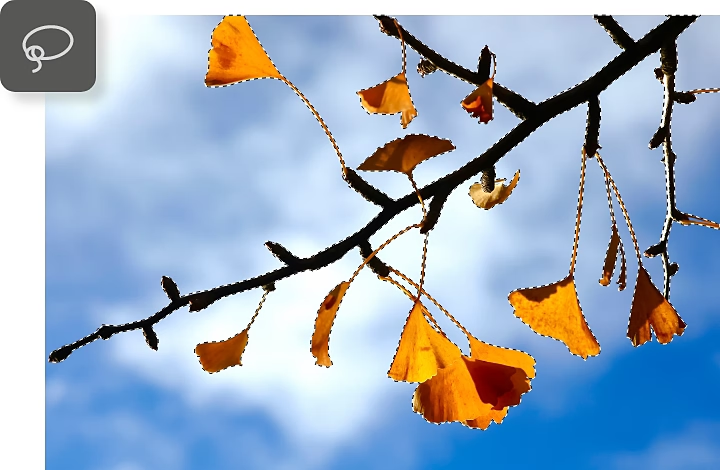
- Tetapkan:
Klik pilihan Pilih dan Topeng dalam menu atas. Ini akan membuka tab Sifat dan membolehkan anda menyesuaikan tetapan alat Perhalus Tepi untuk mengawal cara bahagian tepi anda dibersihkan. Pastikan anda telah memilih alat Perhalus Tepi dalam bar sisi baharu. Akordion di bawah memberikan gambaran keseluruhan bagi tetapan anda.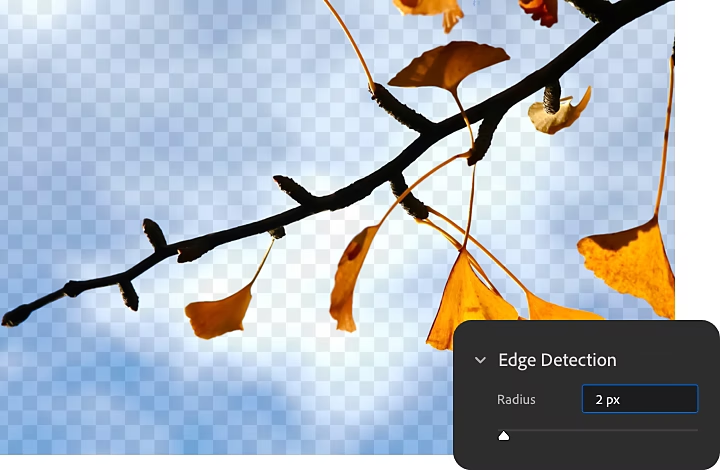
- Perhaluskan:
Jalankan alat Perhalus Tepi pada bahagian tepi yang ingin anda bersihkan. Sentiasa klik di dalam pemilihan anda dan kemudian lukis berus ke arah luar. Dengan cara ini, alat tersebut dapat mengesan perbezaan antara subjek dengan latar belakang dengan lebih baik. - Hasilkan:
Apabila anda selesai, kembali ke tab Sifat dan cari pilihan Output Ke di bahagian bawah panel. Pilih satu pilihan daripada menu lungsur untuk menentukan perkara yang hendak dilakukan dengan pemilihan anda yang telah siap. Contohnya, jika anda ingin mengambil pemilihan anda dan menambahkan latar belakang yang baharu, anda boleh memilih untuk output sebagai dokumen baharu. Untuk terus mengedit pemilihan dalam dokumen sedia ada, pilih Lapisan Baharu dengan Topeng Lapisan.
Terokai lebih banyak ruang kerja Photoshop.
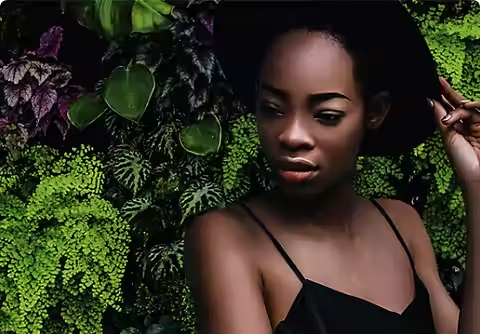
Pindahkan subjek anda ke mana-mana sahaja.
Anda tahu cara memilih subjek anda — kini pelajari cara menyediakan latar belakang yang sama sekali baharu.
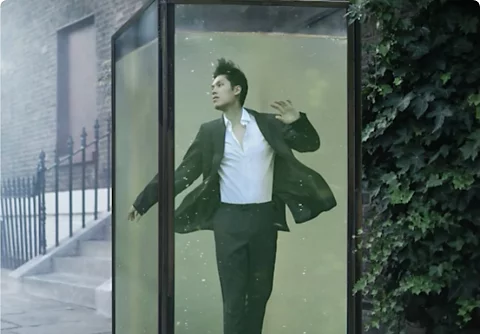
Hasilkan komposisi yang mencabar realiti.
Lihat cara editor foto profesional menggunakan Photoshop dan {{lightroom}} untuk menghasilkan ciptaan yang mengagumkan.