Fail mestilah JPEG, JPG atau PNG dan hingga 40MB
https://main--cc--adobecom.aem.page/cc-shared/assets/img/upload-white.svg Muat naik foto anda
Dengan memuat naik imej atau video, anda bersetuju dengan
Syarat Penggunaan dan Dasar Privasi Adobe
Fail mestilah JPEG, JPG atau PNG dan hingga 40MB
https://main--cc--adobecom.aem.page/cc-shared/assets/img/upload-white.svg Muat naik foto anda
Dengan memuat naik imej atau video, anda bersetuju dengan
Syarat Penggunaan dan Dasar Privasi Adobe
untuk mencuba hari ini
Fail mestilah JPEG, JPG atau PNG dan sehingga 40MB
https://main--cc--adobecom.aem.page/cc-shared/assets/img/upload-white.svg Muat naik foto anda
Dengan memuat naik imej atau video, anda bersetuju dengan
Syarat Penggunaan dan Dasar Privasi Adobe
- Saiz fail lebih besar daripada 40MB
- Tidak dapat memproses permintaan
- Kami tidak dapat memproses jenis fail ini. Sila cuba lagi.
- Hanya satu fail boleh dimuat naik pada satu masa.
- Imej melebihi dimensi maksimum (8,000 x 8,000 piksel). Sila ubah saiz dan cuba lagi.
- promoid=9RQM3VK9&mv=other
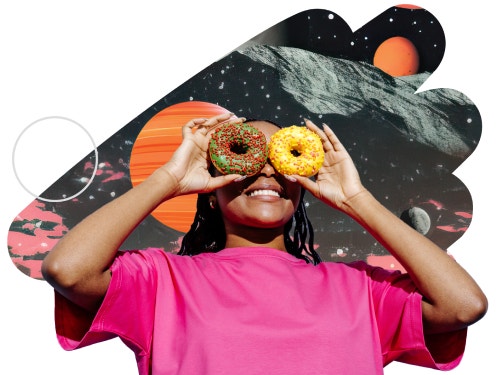
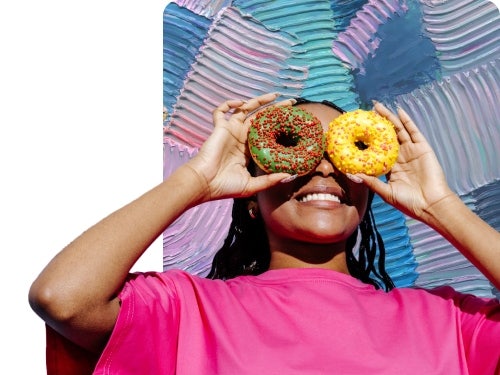
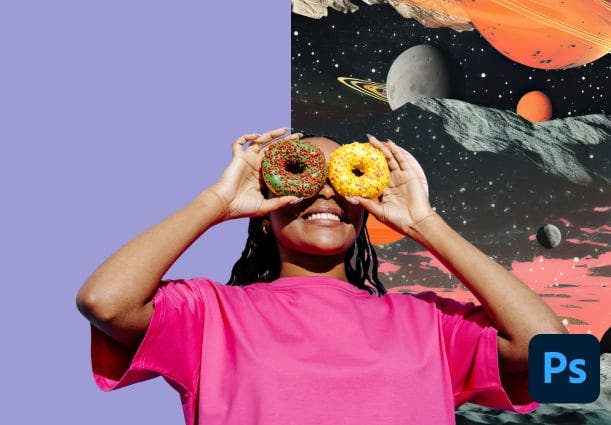
Ubah imej dengan mengalih keluar latar belakang dalam beberapa klik sahaja.
Manfaatkan kuasa Photoshop dengan alat Alih Keluar Latar Belakang AI untuk memadamkan latar belakang dengan mudah, memperhalusi tepi dan menyesuaikan imej anda.
Dedahkan atau sembunyikan dengan berus hitam dan putih.
Selepas mengalih keluar latar belakang, anda mungkin melihat beberapa bit sisa di sekeliling tepi subjek anda. Gunakan berus putih untuk mendedahkan dan berus hitam untuk menyembunyikan mana-mana baki piksel yang tidak diingini.
Perhalusi bahagian tepi anda.
Semak semula tepi objek yang anda potong untuk memastikan anda berpuas hati dengan pilihan anda, terutama sekali di sekitar kawasan yang rumit seperti bulu haiwan atau rambut manusia. Gunakan Alat Berus Penghalus Tepi untuk menggabungkan subjek dengan latar belakang baharu dengan kemas.
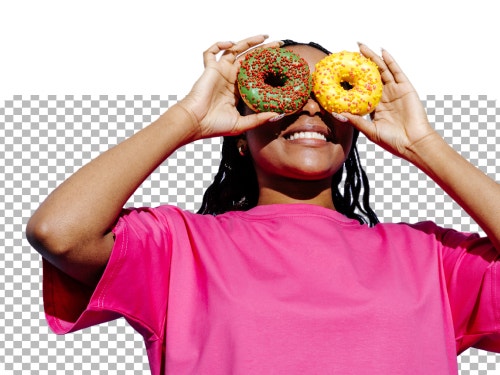
Cuba latar belakang lut sinar.
Jadikan latar belakang putih lut sinar untuk mengasingkan subjek anda supaya anda boleh menggunakannya dengan pelbagai cara. Anda boleh memaparkan subjek, logo atau penjenamaan anda yang baharu diasingkan pada pengepala laman web, tandatangan e-mel, iklan dan banyak lagi.
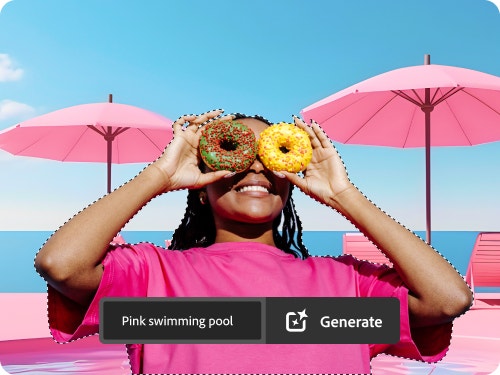
Jana latar belakang serta-merta dengan gesaan teks deskriptif.
Dengan ciri Jana Latar Belakang baharu (beta) dalam Photoshop, cipta latar belakang tersuai dengan mudah yang sepadan dengan pencahayaan, bayang-bayang dan perspektif subjek anda.
Cara mengalih keluar latar belakang dalam Photoshop.
- Pilih foto anda. Buka imej anda dalam panel Lapisan dan buka kunci lapisan.
- Klik untuk mengalih keluar. Dalam panel Sifat, klik Alih Keluar Latar Belakang di bawah Tindakan Pantas atau dalam Bar Tugas Kontekstual.
- Perhalusi bahagian tepi anda. Gunakan alat Berus untuk membersihkan sebarang latar belakang kecil yang tinggal.
- Gantikan latar belakang anda. Seret dan lepaskan imej baharu ke atas kanvas, kemudian gunakan alat Mengubah untuk mengubah saiz agar sesuai dengan dimensi yang anda inginkan. Tekan Enter / Return untuk memuktamadkan.
- Alihkan imej ke belakang. Dalam panel Lapisan, seret imej baharu di bawah imej asal.