
Fotografi
Segarkan semula foto lama dengan mengalih keluar tekstur.
Terokai cara Adobe Photoshop boleh membantu untuk meningkatkan kualiti gambar lama semasa proses pemulihan foto dengan teknik pengeditan ini.


Fotografi
Terokai cara Adobe Photoshop boleh membantu untuk meningkatkan kualiti gambar lama semasa proses pemulihan foto dengan teknik pengeditan ini.
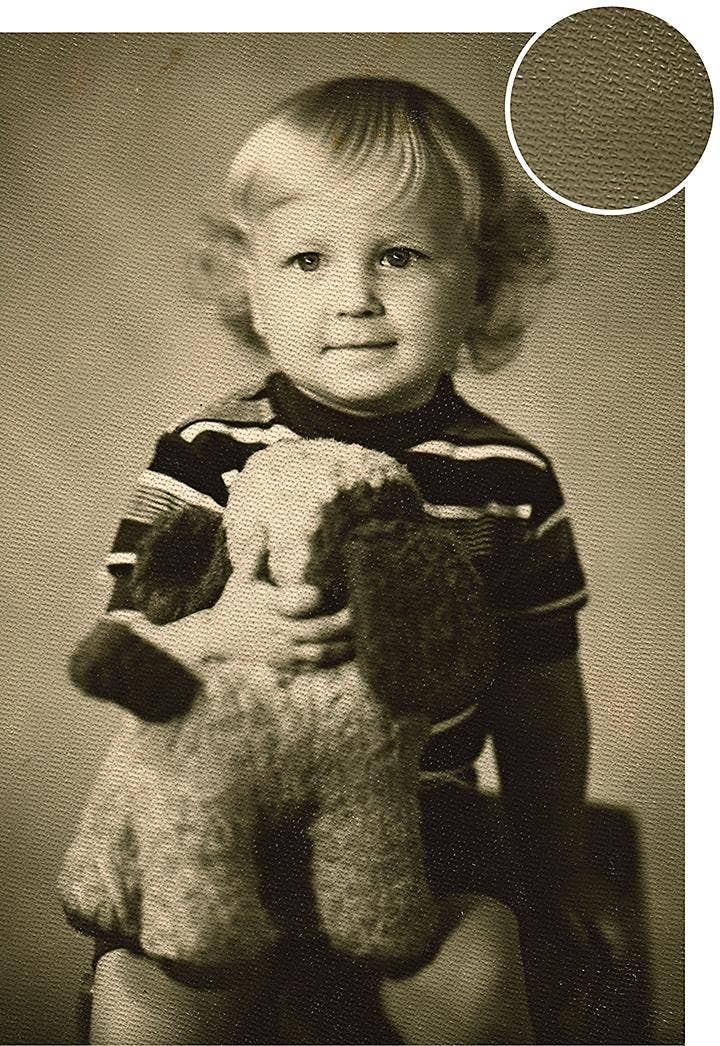
Jika anda pernah mengimbas foto hitam putih yang lama, anda pasti pernah melihat corak sarang lebah yang sering muncul pada imej. Tekstur kertas ini muncul kerana kemasan sutera pada foto lama. Walaupun beberapa kaedah pengeditan — seperti penapis Despeckle dan mod adunan Kabur Gaussian — boleh melicinkan imej, namun kaedah itu boleh menyebabkan perincian imej menjadi kurang jelas. Tetapi dengan alat pengeditan yang betul, anda boleh mengalih keluar tekstur daripada imej lama dengan cepat sambil mengekalkan lebih banyak imej.
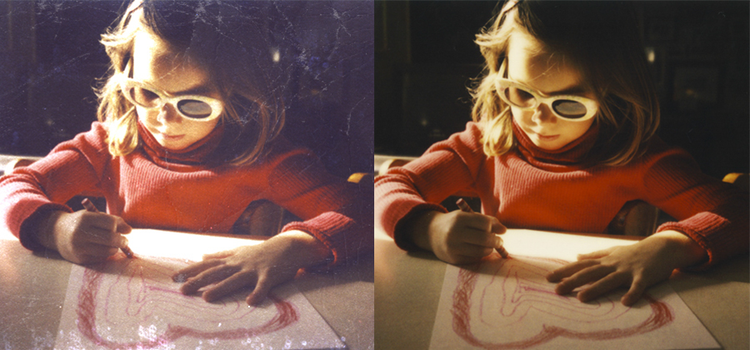
Usia, dalam bentuk tanda dan tekstur foto cetak, sering kelihatan pada foto lama dan apabila anda mengimbas foto tersebut, perkara itu juga akan muncul pada fail digital. Tetapi anda boleh menghapuskan elemen yang tidak diingini dengan alat pengeditan dalam Adobe Photoshop.
Hingar dalam fotografi ialah istilah lain untuk tekstur. Pengurangan hingar, yang mengalih keluar butiran dan corak latar belakang daripada imej adalah penting untuk memodenkan foto yang diimbas. Anda boleh menyingkirkan kesan berbutir vintaj itu, menambahkan sedikit warna, menggelapkan imej anda dengan tindanan telus atau menghaluskan calar dan ketidaksempurnaan lain yang mungkin timbul selama bertahun-tahun atau wujud disebabkan oleh kaedah fotografi dan pembangunan yang lebih lama.
Manfaatkan panel Lapisan dalam Photoshop untuk mengekalkan — dan menajamkan — imej dari masa lalu tanpa menjejaskan butiran atau terperangkap dengan perubahan yang tidak boleh diedit. Buat pengeditan yang tidak merosakkan dengan ciri seperti lapisan pelarasan dan Objek Pintar, supaya anda boleh mencuba kesan dan penapis yang berbeza tanpa mengubah piksel foto asal secara kekal dan menjadikan foto anda kelihatan lebih moden. Gambar mampu menceritakan seribu kisah dan anda boleh menyampaikan mesej foto lama anda dengan ketara dan jelas melalui pengurangan hingar.
Objek pintar memberi anda cara untuk menguji kesan pada lapisan atas sambil mengekalkan imej asal. “Objek pintar ialah bekas yang mengandungi berbilang lapisan,” kata editor foto profesional, Jesús Ramirez. “Objek pintar membolehkan anda membuat pelarasan, herotan, tapisan dan transformasi yang tidak merosakkan. Merosakkan bermakna apabila perubahan dibuat, perubahan itu tidak boleh diubah semula. Tidak merosakkan bermakna anda boleh kembali dan menukar atau mengalih keluar pelarasan itu sepenuhnya.”
Dengan pengeditan yang tidak merosakkan, anda boleh membesarkan atau mengecilkan saiz foto anda, memutarkan foto, menukar perspektif dan banyak lagi, sambil mengekalkan foto asal. Gunakan topeng lapisan terpaut supaya semua kejadian objek pintar anda dikemas kini secara automatik setiap kali anda membuat pengeditan.
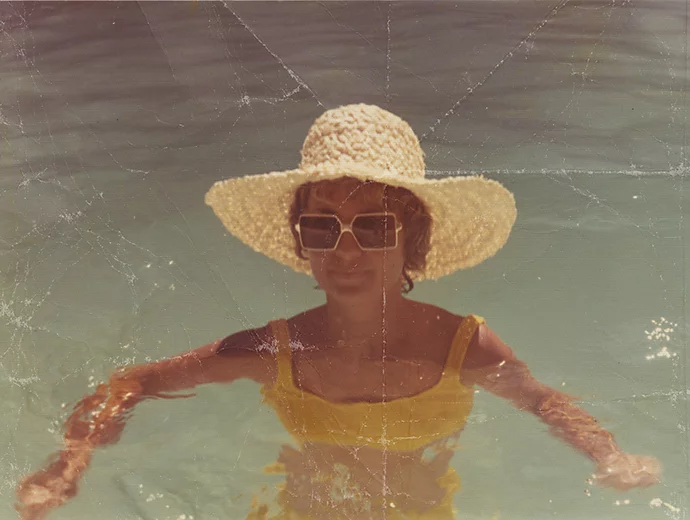
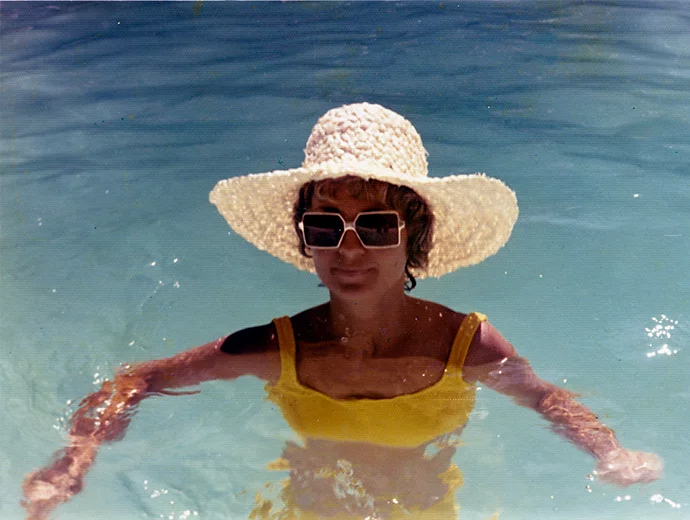
Gunakan gelangsar Pengurangan Hingar pada Adobe Camera Raw dalam Photoshop untuk mengalih keluar tekstur kertas foto daripada imbasan anda:
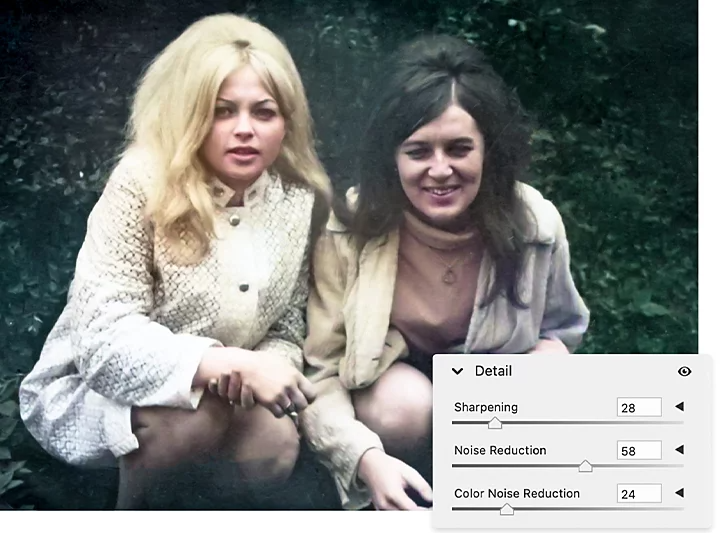
Selepas anda mengurangkan hingar, anda boleh bermain-main dengan gelangsar lain seperti Kejelasan, Pendedahan dan Ketepuan untuk menggilap lagi imej anda.
Jika imej imbasan anda mempunyai goresan dan calar yang sukar dialih keluar, gunakan kaedah pengadunan piksel yang lain ini untuk menjadikan syot anda lebih licin.
Alat Penajaman di bawah penapis Camera Raw boleh meningkatkan ketajaman yang mungkin telah dikaburkan dengan menyembunyikan tekstur yang tidak diingini. Tekan Alt pada Windows atau Option pada Mac dan gelongsorkan gelangsar Penopengan ke kanan sehingga ke kawasan yang anda tidak mahu tajamkan semula ditutup dengan warna hitam.
“Warna putih mendedahkan dan warna hitam menyembunyikan,” kata Ramirez. “Semasa anda menolak gelangsar Penopengan ke kanan, Photoshop mula mencari tepi dalam imej. Jadi, mana-mana kawasan yang berwarna hitam sekarang tidak akan dikenakan kesan penajaman. Anda boleh memperhalus gelangsar penopengan ini dan pastikan gelangsar benar-benar tidak menyentuh latar belakang.”
Terdapat beberapa mod kabur yang boleh melicinkan imej untuk mengalih keluar tekstur. Kabur, Kabur Lagi dan Kabur Kanta membolehkan subjek kekal fokus sambil mengaburkan butiran latar belakang. Penapis Kabur Permukaan mengekalkan tepi sambil mengaburkan imej.
Pergi ke Penapis dan pilih kabur yang anda mahu. Kotak dialog baharu akan muncul dengan gelangsar untuk melakukan sebarang pelarasan tambahan. Mulakan dengan nombor yang rendah, kemudian gelongsorkan ke kanan, sehingga alat itu mengaburkan tekstur yang tidak dikehendaki setakat yang diperlukan sahaja.
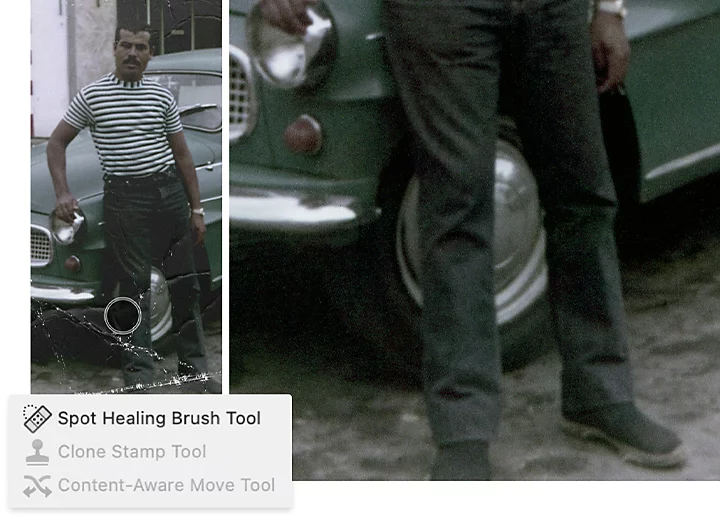
Untuk mengalih keluar calar dan tanda lain yang sukar diedit dan mungkin terkumpul pada gambar anda selama ini, anda boleh menggunakan pendekatan sentuhan semula yang sedikit berbeza. Buka imej anda dalam Photoshop dan cipta lapisan baharu untuk menggunakan edit anda. Bergantung pada jenis pembetulan yang ingin anda buat, gunakan salah satu daripada tiga alat untuk membuat pembetulan:
Mekanisme pemulihan lalai Photoshop ialah alat Berus Pemulihan Bintik. Sama ada pulihkan keseluruhan kawasan yang anda pilih atau sasarkan nilai khusus seperti saiz, kekerasan dan jarak, bergantung pada perkara yang anda cuba laraskan, untuk mengalih keluar bintik.
Alat ini membolehkan anda menyalin piksel dari satu kawasan dan melukis kawasan lain dengan piksel tersebut. Tahan kekunci Alt pada Windows atau kekunci Option pada Mac dan klik pada kawasan yang ingin anda salin, kemudian cat tekstur yang anda inginkan di mana-mana sahaja yang diperlukan.
Tahan Berus Pemulihan Bintik untuk memilih alat Tampal, yang boleh anda gunakan untuk menutup objek, calar atau tanda yang lebih besar. Buat pilihan Kesedaran Kandungan di bawah Tampung, pilih kawasan yang ingin anda sembunyikan, kemudian lukis pilihan anda di sekeliling piksel yang ingin anda ubah. Seret pilihan ke kawasan dengan piksel yang ingin anda gantikan.
Photoshop dipenuhi dengan alat yang berguna, termasuk alat AI seperti peningkat skala imej, untuk menjadikan foto vintaj atau bertekstur sesuai untuk dibingkai, walaupun telah lama foto tersebut tersimpan. Imbas beberapa kegemaran lama, selami masa lalu dan tambahkan sentuhan moden kepada imej sentimental kegemaran anda.
Penyumbang
Based on your location, we think you may prefer the United States website, where you'll get regional content, offerings, and pricing.

