Jimatkan masa dan ruang dengan mengubah saiz imej.
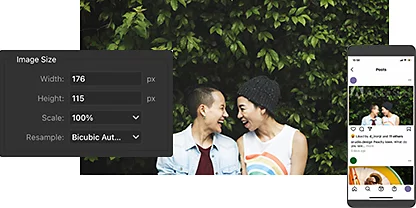
Terokai kotak dialog Saiz Imej.
Laraskan lebar dan tinggi atau ubah resolusi imej, diukur dalam piksel per inci (PPI), dengan mengklik Imej › Saiz Imej. Ini akan mengubah saiz fail imej secara kekal.
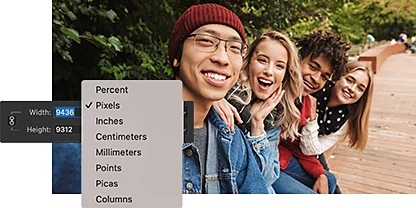
Pilih unit ukuran anda.
Tukarkan unit ukuran anda dengan mengklik menu lungsur di sebelah Lebar atau Tinggi. Pilih daripada piksel, inci, sentimeter, peratus saiz asal, dan banyak lagi.
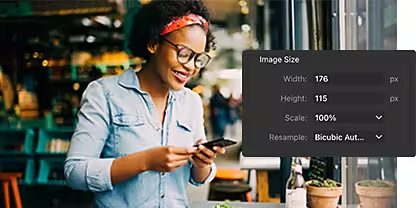
Gunakan fungsi Eksport.
Untuk mencipta fail baharu yang lebih kecil dan mengekalkan fail saiz asal — dengan kata lain, cara anda mengubah saiz gambar dalam Photoshop tanpa mengurangkan kualiti — hanya klik Fail › Eksport Sebagai. Fungsi Eksport juga membolehkan anda melaraskan piksel, mengecilkan mengikut peratusan, atau mengeksport sebagai JPEG dengan kualiti yang dikurangkan.
Dapatkan kualiti yang tepat.
Zum masuk ke atau keluar dari imej anda sama ada dalam kotak dialog Eksport Sebagai atau Saiz Imej untuk memastikan imej yang diubah saiz mempunyai tahap perincian yang sesuai untuk kes penggunaan anda.
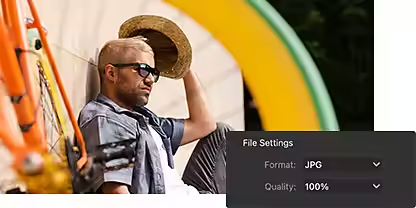
Cararesolusi berhubung kait dengan saiz fail.
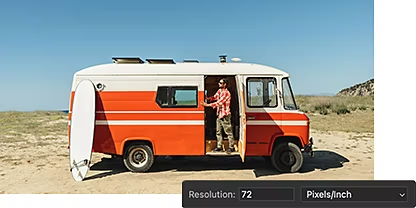
Ambil kira matlamat akhir imej anda.
Kes penggunaan yang berbeza memerlukan resolusi imej yang berbeza. Untuk kebanyakan kegunaan web, 72 PPI sudah mencukupi. Walau bagaimanapun, resolusi yang lebih tinggi sekitar 300 PPI atau lebih adalah lebih baik untuk menghasilkan cetakan yang berkualiti tinggi.
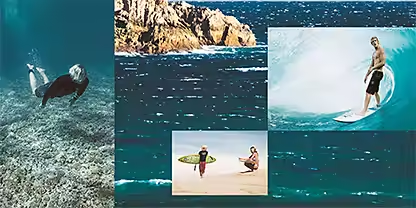
Fahami pilihan pensampelan semula.
Pilih kaedah interpolasi untuk menentukan cara data disampel semula dalam imej anda. Pilihan yang selalunya lebih baik adalah memilih automatik dan biarkan Photoshop memilih untuk anda, tetapi Bicubic Sharper ialah pilihan yang hebat untuk pengecilan dan Bicubic Smoother pula sesuai untuk pembesaran.
Cara mengubah saiz imej dalam Photoshop.
Ikuti langkah-langkah ini untuk mengubah saiz imej anda dengan menggunakan fungsi Saiz Imej. Pergi ke Fail › Simpan Sebagai untuk mencipta versi baharu foto anda sebelum membuat perubahan kekal. Dengan cara ini, anda mengekalkan imej asal anda.
- Buka:
Pilih imej yang ingin anda ubah saiz, kemudian pergi ke bar menu utama dan pilih Imej › Saiz Imej untuk membuka kotak dialog Saiz Imej. - Muatkan:
Dalam menu lungsur Muat Dalam, pilih daripada beberapa saiz popular untuk web dan cetakan atau gunakan angka Lebar dan Tinggi untuk mengubah saiz dengan tepat dalam piksel, inci, atau ukuran lain. - Bingkaikan semula:
Ikon rantai di sebelah Lebar dan Tinggi mengekalkan nisbahnya — apa-apa pelarasan pada lebar akan sepadan dengan tinggi imej. Klik untuk memisahkan lebar dan tinggi bagi mengubah nisbah aspek imej anda — juga dikenali sebagai saiz dokumen atau saiz kanvas. - Sampel semula:
Pastikan kotak pilihan di sebelah Sampel Semula dipilih jika anda mahu mengekalkan dimensi imej anda sambil melaraskan resolusi. Jika tidak, pelarasan resolusi akan mengubah dimensi secara automatik. - Simpan:
Klik OK untuk menerapkan perubahan pada imej anda.
Cuba untuk melaraskan saiz imej.
Terokai lebih lanjut tentang mengubah saiz imej dengan tutorial yang mudah diikuti. Kemudian, terokai cara mudah untuk meningkatkan resolusi dalam Adobe {{lightroom}}.

Ikut panduan saiz imej ini.
Pelajari cara melaraskan saiz dan resolusi imej dengan melengkapkan beberapa tutorial langkah demi langkah.

Gunakan alat Resolusi Super.
Tingkatkan resolusi dan piksel dengan satu klik dengan menggunakan Resolusi Super dalam {{lightroom}}.
{{frequently-asked-questions}}
Adakah terdapat cara untuk mengubah saiz imej dalam Photoshop dalam talian secara percuma?
Photoshop pada Web Beta Blur membolehkan anda mengubah skala foto anda dengan mudah sambil mengekalkan nisbah pangkas yang sedia ada. Perlu diingat bahawa anda mesti mempunyai langganan Adobe Creative Cloud yang sah dengan Photoshop untuk menggunakan perkhidmatan ini. Untuk mengubah saiz imej anda, ikuti langkah-langkah yang berikut:
1. Pergi ke Imej > Saiz Imej.
2. Pastikan ikon pautan diserlahkan untuk mengekalkan perkadaran.
Adakah terdapat kekunci pintasan untuk mengubah saiz imej dalam Photoshop?
Bolehkah saya mengubah saiz imej secara berkelompok dalam Photoshop?
Bagaimanakah cara untuk saya mengubah saiz imej dalam Photoshop dengan menyeret?
Untuk mengubah saiz imej dalam Photoshop dengan menyeret, ikuti langkah-langkah yang berikut:
1. Buka imej dalam Photoshop.
2. Pilih alat Ubah dengan menekan Ctrl + T (Cmd + T untuk Mac). Anda juga boleh pergi ke Edit > Ubah Bebas.
3. Seret salah satu sudut kotak ubah sambil menahan kekunci Shift. Ini mengekalkan nisbah aspek imej.
4. Lepaskan butang tetikus untuk menggunakan perubahan tersebut.
Sebagai alternatif, anda juga boleh menggunakan kotak dialog "Saiz Imej" untuk mengubah saiz imej. Untuk melakukan hal ini, pergi ke Imej > Saiz Imej dan masukkan saiz yang dikehendaki dalam medan "Lebar" dan "Tinggi". Pastikan kotak "Kekalkan Perkadaran" ditandakan untuk mengekalkan nisbah aspek imej.
Bagaimanakah cara untuk saya mengubah saiz imej yang mempunyai gaya berlapis dalam Photoshop?
Untuk menskalakan imej dengan gaya berlapis dalam Photoshop, anda perlu memilih lapisan yang betul dalam panel Lapisan. Pilih Lapisan > Gaya Lapisan > Kesan Skala. Anda juga boleh klik kanan ikon FX dan pilih Skala Kesan. Masukkan peratusan yang sesuai atau seret gelangsar. Pilih Pratonton untuk pratonton perubahan tersebut dalam imej.
Dalam sesetengah keadaan, menukarkan lapisan kepada Objek Pintar mungkin lebih baik. Anda boleh menggunakan alat Ubah dengan menekan Ctrl+T (Cmd+T pada Mac) atau memilih alat Edit > Ubah Bebas. Seret salah satu sudut kotak ubah sambil menekan kekunci Shift. Ini mengekalkan nisbah aspek.