CIRI PHOTOSHOP
Cara mengubah saiz lapisan dalam Adobe Photoshop.
Ketahui cara alat Ubah Bebas boleh membantu anda menyesuaikan bahagian tertentu imej tanpa mengubah keseluruhan imej.


CIRI PHOTOSHOP
Ketahui cara alat Ubah Bebas boleh membantu anda menyesuaikan bahagian tertentu imej tanpa mengubah keseluruhan imej.
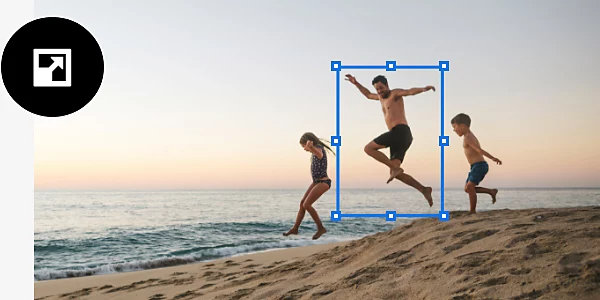
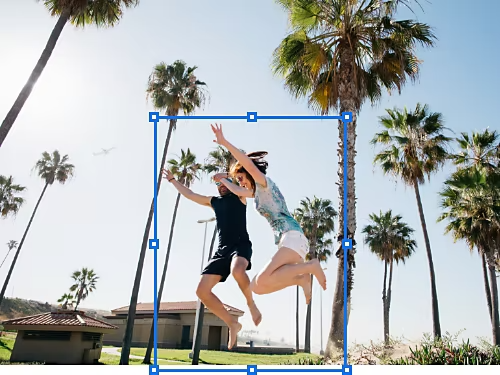
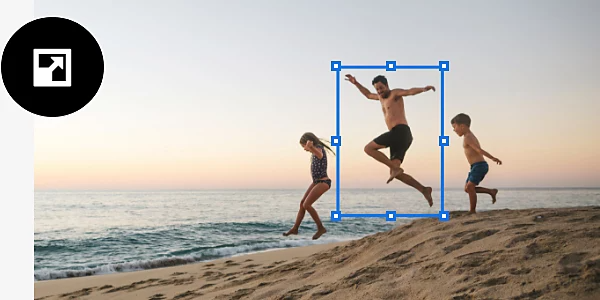
Tambahkan pokok kelapa pada gambar percutian anda dan besarkan saiznya supaya sesuai, atau kecilkan kepala anda dalam foto keluarga yang janggal itu.
Ingin menambahkan teks pada imej anda? Susun perkataan pada lapisan tersendiri dan laraskan saiz sehingga benar-benar menonjol.
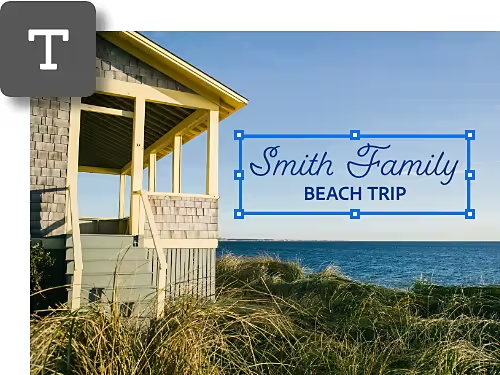
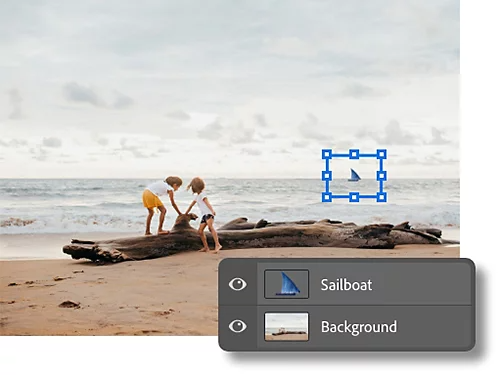
Sama ada anda membuat logo atau karya seni, anda boleh menambah atau mengurangkan saiz lapisan elemen untuk mengimbangi komposisi anda.
Mengubah saiz imej berulang kali boleh mengurangkan kualiti. Penggunaan Objek Pintar untuk mengubah saiz lapisan akan memastikan imej anda kekal jelas tanpa merosakkan piksel.
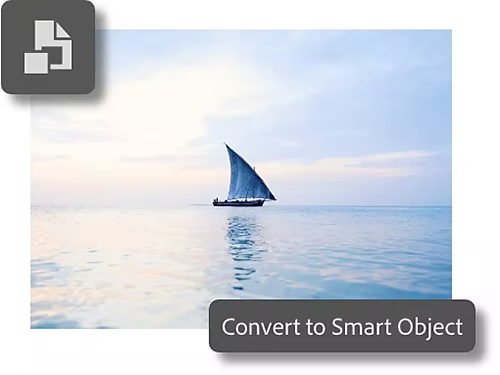
Anda boleh mengubah saiz lapisan menggunakan alat Ubah Bebas dalam empat langkah mudah.
Jika anda ingin membuat pelarasan yang tepat pada saiz lapisan anda, gunakan alat Ubah Bebas untuk melaraskan nilai medan.
Pelajari pintasan dan amalan terbaik yang memudahkan kerja dengan lapisan.
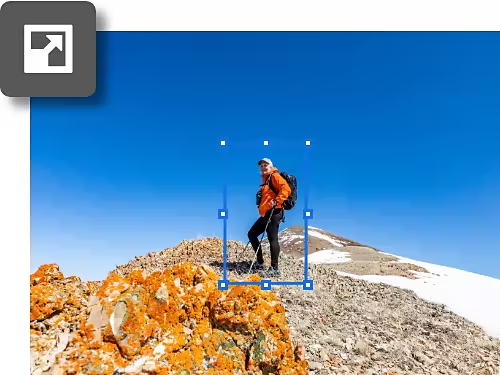
Tekan Ctrl+T pada Windows atau Command+T pada Mac untuk mengakses alat Ubah Bebas dengan serta-merta dan memunculkan pemegang saiz supaya anda boleh melaraskan saiz lapisan anda.
Apabila anda bekerja dalam projek yang terdapat berbilang lapisan, anda boleh menamakan semula lapisan tersebut untuk memudahkan anda mengenal pasti lapisan yang ingin anda ubah saiz. Hanya klik dua kali pada nama lapisan yang ingin diubah suai.
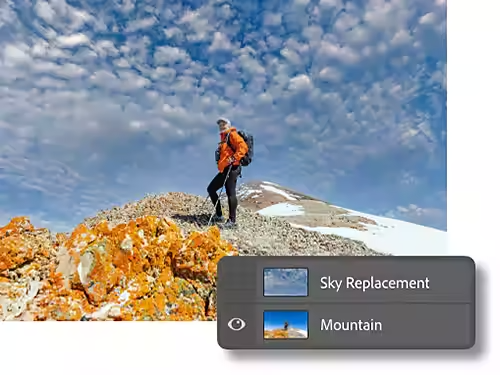
Terokai tutorial tentang cara memanfaatkan setiap lapisan dengan sepenuhnya.
Lapisan ialah alat serbaguna untuk pengeditan yang tidak bersifat memusnah yang boleh anda gunakan untuk menggabungkan imej, menambahkan kesan khas, dan meningkatkan imej anda.
Dengan melaraskan tetapan kelegapan lapisan, anda boleh mengawal lapisan yang kelihatan dan cara lapisan itu disepadukan dengan lapisan di bawahnya.

Mulakan percubaan percuma Ketahui lebih lanjut tentang Photoshop
Dapatkan Photoshop pada desktop dan iPad sebagai sebahagian daripada Creative Cloud.
Dapatkan 20+ aplikasi Creative Cloud termasuk Photoshop, Illustrator, Adobe Express, Premiere dan Acrobat Pro sekarang pada harga lebih rendah.
Jimat lebih
Dapatkan semua yang anda perlukan untuk mencipta kerja yang hebat, serta pengurusan lesen yang mudah, sokongan lanjutan dan banyak lagi.
Based on your location, we think you may prefer the United States website, where you'll get regional content, offerings, and pricing.


