CIRI PHOTOSHOP
Cara memutarkan imej dalam Adobe Photoshop.
Memutarkan imej bukan sekadar memusingkan imej itu ke sisi. Terokai pelbagai cara untuk mempertingkatkan foto anda dengan mengubah perspektif imej.
Terdapat beberapa cara untuk memutarkan imej dalam Photoshop, setiap satu dengan ciri khusus untuk membantu anda mendapatkan penampilan yang diinginkan. Cuba semuanya untuk mengetahui cara yang paling sesuai untuk anda.
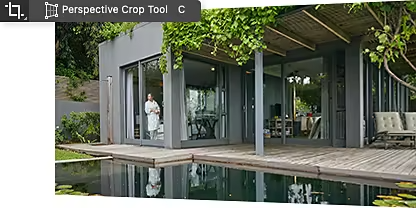
Untuk melaraskan sudut imej, tekan dan tahan alat Pangkas dan pilih Alat Pangkas Perspektif dari bar alat. Gunakan kursor anda untuk meletakkan sempadan kotak pembatasan di sekitar kawasan yang ingin anda ubah.
Apabila anda ingin memutarkan imej dan membuat jenis transformasi lain pada masa yang sama, alat Ubah Bebas ialah pilihan yang terbaik. Anda juga boleh pergi ke Edit > Ubah untuk memilih transformasi yang tepat yang ingin anda buat, seperti Skala, Condong, Herot, Leding, dan banyak lagi.

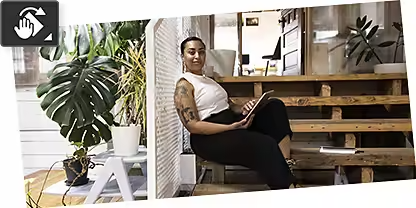
Gunakan alat Putar Pandangan untuk memutarkan keseluruhan imej ke sisi, pada sudut, atau terbalik. Gerakkan subjek, latar belakang, dan semua lapisan individu secara serentak dengan satu langkah mudah.
Untuk mencipta imej pantulan atau membalikkan kanvas, putar imej 180 darjah pada paksi mendatar atau menegak dengan arahan Putar Imej.


Mulakan percubaan percuma Ketahui lebih lanjut tentang Photoshop
Setelah anda tahu cara memutar dalam Photoshop, anda akan memiliki kemahiran penting yang boleh digunakan untuk meningkatkan semua foto anda dengan cepat. Terokai tutorial ini untuk mengetahui lebih lanjut tentang cara membalikkan, mencondongkan, dan memutarkan imej.
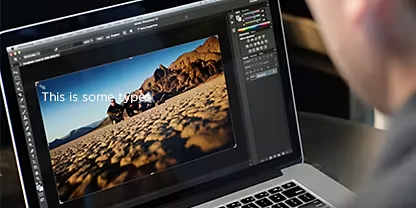
Perkemas imej untuk melaraskan sudut dan saiz secara serentak.
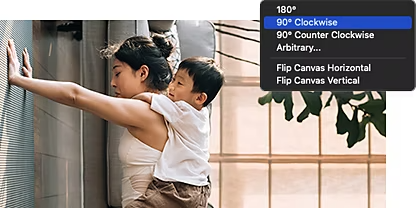
Condongkan imej untuk dipadankan dengan sebarang sudut, putarkan secara bebas, atau tambahkan perspektif.
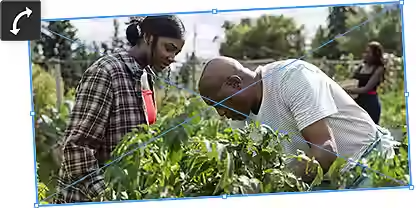
Putarkan, condonkang, atau herotkan imej untuk diubah secara bebas.
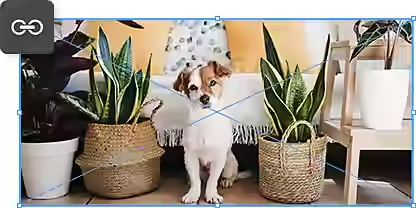
Kekalkan nisbah aspek antara lapisan sambil anda memutarkan dan menggerakkan objek.
Dapatkan Photoshop pada desktop dan iPad sebagai sebahagian daripada Creative Cloud.
Dapatkan 20+ aplikasi Creative Cloud termasuk Photoshop, Illustrator, Adobe Express, Premiere dan Acrobat Pro sekarang pada harga lebih rendah.
Jimat lebih
Dapatkan semua yang anda perlukan untuk mencipta kerja yang hebat, serta pengurusan lesen yang mudah, sokongan lanjutan dan banyak lagi.
Based on your location, we think you may prefer the United States website, where you'll get regional content, offerings, and pricing.

