CIRI PHOTOSHOP
Cara memutarkan lapisan dalam Adobe Photoshop.
Ketahui pelbagai cara untuk memutarkan satu lapisan dalam projek Photoshop anda.
Dapatkan aplikasi percuma | Dapatkan aplikasi percuma Photoshop Lihat pelan dan harga | Lihat pelan dan harga Photoshop
Apakah maksud memutarkan lapisan?
Lapisan ialah kunci bagi hampir semua yang anda lakukan dalam Photoshop. Setiap pengeditan yang anda buat pada imej boleh ditindih di atas imej sebagai lapisan baharu. Dengan menambahkan dan mengedit lapisan secara berasingan, anda boleh mengedit dengan cara yang tidak memusnahkan — memelihara imej asal supaya anda boleh kembali ke titik permulaan pada bila-bila masa.
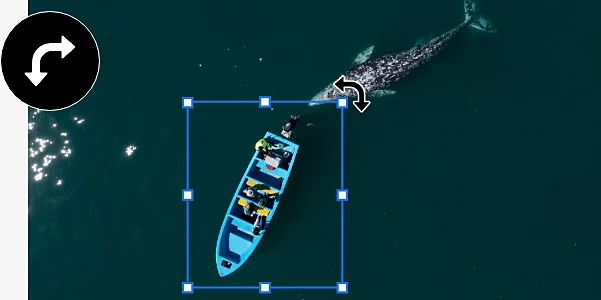
Memutarkan lapisan akan mengambil satu daripada lapisan dalam projek anda dan memutarkan lapisan itu mengikut arah jam atau lawan jam sekeliling satu titik tetap, tanpa memutarkan mana-mana bahagian lain imej.
Mengapakah perlu memutarkan satu lapisan?
Terdapat beberapa cara anda boleh memberikan sentuhan yang tepat pada imej anda dengan memutarkan lapisan.
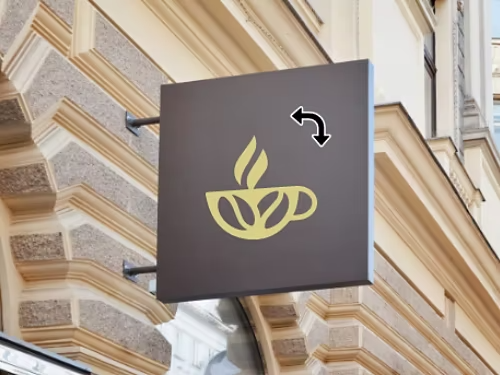
Laraskan logo.
Jika anda telah menambahkan logo sebagai lapisan pada karya anda, anda boleh memutarkannya untuk memastikan reka bentuk itu kelihatan seperti yang anda inginkan.
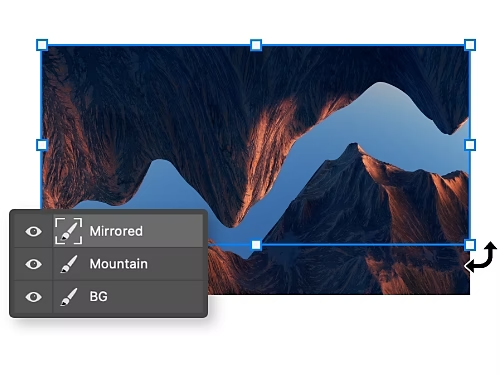
Perhalusi imej yang dipantulkan.
Mencipta kesan cermin? Putarkan lapisan dengan imej pendua untuk dijajarkan dengan yang asal.
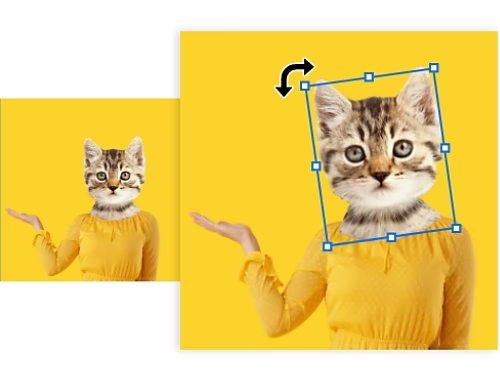
Pinda grafik.
Putarkan satu lapisan reka bentuk grafik untuk mengubah penampilan secara halus.
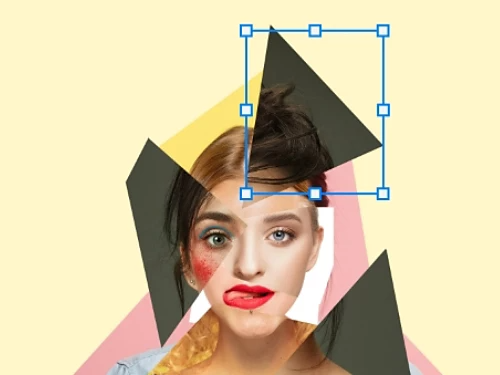
Cipta komposit.
Semasa memanipulasi foto komposit, anda boleh mengubah sudut elemen yang telah anda tambah untuk disepadukan dengan gambar.
Bagaimanakah cara untuk saya memutarkan satu lapisan dalam Photoshop?
Terdapat beberapa cara yang berbeza untuk memutarkan lapisan.
- Gunakan Alat Alih
- Gunakan alat Ubah Bebas
Gunakan alat Alih
Kaedah terpantas dan termudah menggunakan alat Alih untuk menyelesaikan tugas dengan tiga langkah sahaja.
- Pilih:
Daripada panel Lapisan, pilih lapisan yang ingin anda putarkan. - Kotak:
Daripada bar alat di sebelah kanan, pilih alat Pilihan Alih. Kotak pembatasan akan muncul di sekeliling lapisan tersebut. - Putar:
Klik dan seret sudut untuk memutarkan lapisan. Tahan kekunci Shift untuk memutar dalam peningkatan 15 darjah.
Gunakan alat Ubah Bebas
Anda juga boleh menggunakan alat Ubah Bebas untuk memutarkan lapisan anda. Walaupun ini aliran kerja yang lebih manual, kaedah ini menawarkan lebih banyak pilihan untuk memutarkan lapisan anda mengikut bilangan darjah tertentu.
- Pilih:
Pilih lapisan yang ingin anda putarkan daripada panel Lapisan. - Kotak:
Daripada bar menu atas, pilih Edit › Ubah. Kotak pembatasan akan muncul di sekeliling lapisan. - Putar:
Pilih antara pilihan putaran yang berbeza — anda boleh memutarkan pada kadar 90 darjah atau 180 darjah mengikut mana-mana arah. Sebagai alternatif, klik dan seret untuk memutarkan kotak, atau masukkan bilangan darjah lapisan yang ingin anda putarkan dalam bar alat atas.
Apakah pintasan untuk memutarkan lapisan?
Percepatkan aliran kerja anda dan kurangkan masa menavigasi menu dengan petua dan amalan terbaik ini.
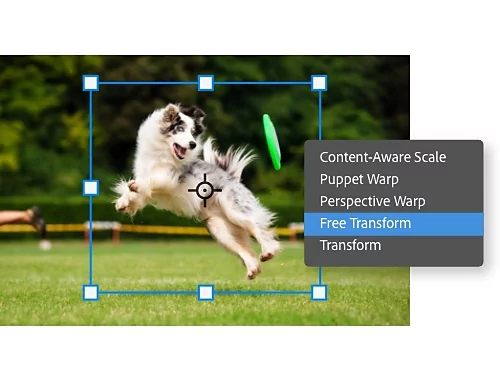
Pintasan ubah.
Tekan Ctrl+T atau Command+T pada Mac untuk membuka menu Ubah Bebas atau klik kanan pada lapisan dan pilih Ubah Bebas daripada menu lungsur.
Putarkan lapisan secara berkelompok.
Tahan kekunci Ctrl dan klik setiap lapisan yang ingin anda ubah dalam panel Lapisan. Apabila anda menggunakan alat Alih atau Ubah Bebas, semuanya akan berputar bersama-sama.
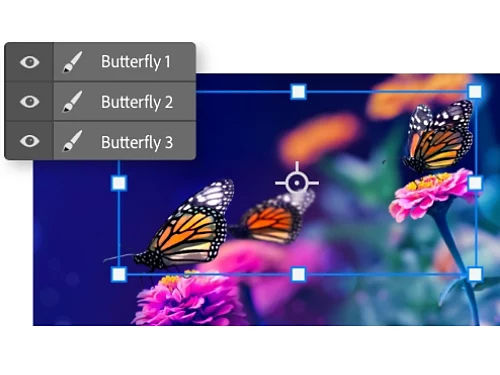
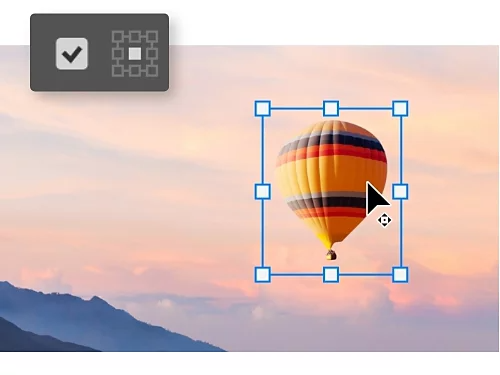
Ubah titik pangsi anda.
Apabila Tunjuk Kawalan Ubah diaktifkan, anda boleh melihat titik pangsi di tempat lapisan anda akan berputar. Klik dan seret titik pangsi untuk ditetapkan di mana-mana tempat pada kanvas anda.
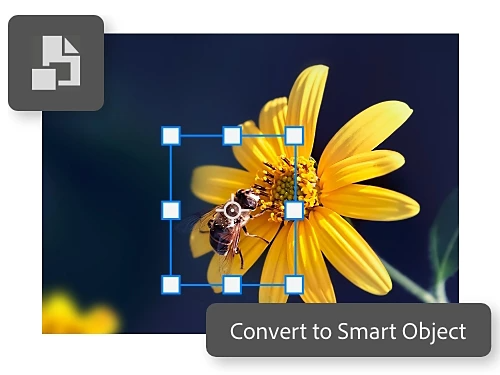
Cipta Objek Pintar.
Tukarkan lapisan kepada Objek Pintar untuk melindungi piksel lapisan semasa anda memutarkan atau mengubah saiznya. Ini akan mengekalkan kualiti imej melalui berbilang pengeditan.
Ketahui lebih lanjut tentang fungsi Photoshop.
Terokai tutorial untuk menerokai perkara lain yang boleh anda lakukan dengan Photoshop.
Gunakan penapis.
Penapis ialah cara pantas untuk membuat perubahan besar pada warna dan ton sesuatu imej.
Seronok bermain dengan penapis|Seronok bermain dengan penapis
Ubah saiz imej.
Pelajari cara memangkas, meluruskan, atau mengubah saiz imej dalam Photoshop.