CIRI PHOTOSHOP
Cipta kesan cap dalam Adobe Photoshop.
Ubah sebarang imej menjadi cap digital untuk digunakan pada reka bentuk anda.
Dapatkan aplikasi percuma | Dapatkan aplikasi percuma Photoshop Lihat pelan dan harga | Lihat pelan dan harga Photoshop

Cetak timbul seperti pakar.
Cipta cap pos yang meyakinkan, kongsi jenama anda dengan dunia, atau hanya tambah penekanan pada maklumat penting.
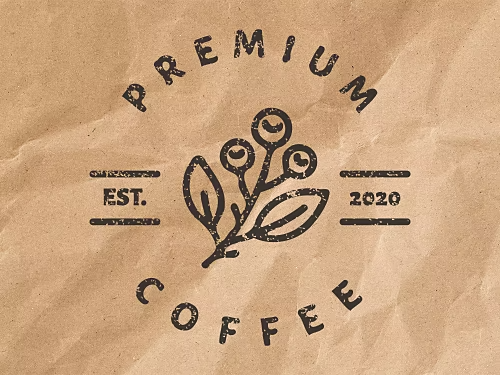
Cipta kesan cap dakwat digital yang kelihatan asli.
Apabila anda perlu menambahkan realisme pada surat, pembungkusan, atau apa-apa yang perlu dicap, tambahkan cap yang kelihatan seperti dihasilkan dengan tangan dengan menggunakan dakwat sebenar dan kelihatan lusuh.
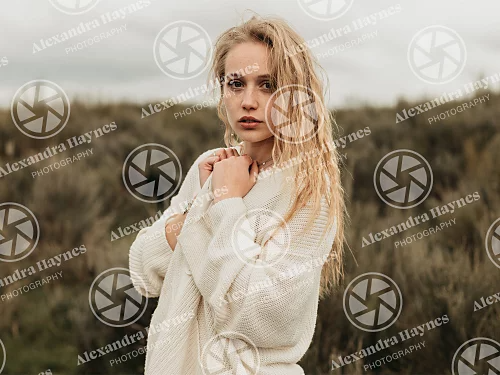
Letakkan tera air pada karya anda.
Tuntut hak milik karya seni anda dan bina jenama anda dengan menambahkan tera air logo pada foto dan komposit.
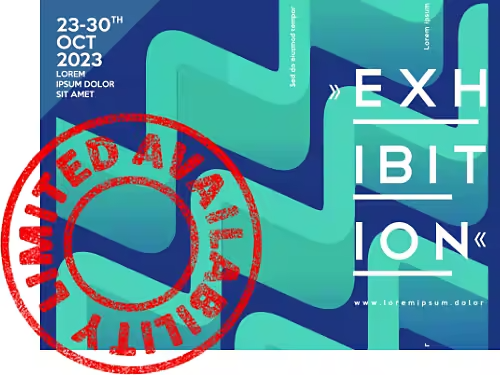
Tambahkan cap pada poster.
Sama ada anda mencetak poster anda atau berkongsi pada media sosial, tambahkan rasa keterdesakan pada sebarang promosi acara dengan cap yang besar dan berwibawa.
Cara mencipta kesan cap getah dalam Photoshop.
Ikuti tutorial ini untuk pemula bagi mencapai rupa cap getah.
- Buka fail PSD yang anda ingin jadikan cap.
Anda boleh mengubah sebarang karya seni, logo, atau subjek menjadi cap, atau anda boleh menggunakan alat Taip untuk menaip teks baharu yang anda ingin gunakan. - Buka kunci lapisan latar belakang.
Dalam panel Lapisan, klik dan seret ikon kunci ke ikon Sampah. - Buat pilihan anda.
Gunakan alat pemilihan pintar untuk memilih kawasan yang anda ingin jadikan cap. Anda boleh memperhalus pilihan anda dengan alat berus. - Cipta topeng lapisan.
Dalam menu atas, pilih Lapisan › Topeng Lapisan › Dedahkan Semua. Atau klik ikon Tambah Topeng Lapisan di bahagian bawah panel Lapisan. Dengan lapisan dipilih, klik kanan pada imej kecil topeng lapisan hitam-putih yang muncul bersebelahan pratonton anda dan pilih Guna Topeng Lapisan. - Tambah penapis Kesan Cap.
Sebelum anda menggunakan kesan, pilih warna latar depan dan latar belakang yang anda ingin gunakan dengan mengklik petak warna dalam bar alat. Kemudian, dalam menu atas, pilih Penapis › Galeri Penapis. Buka folder Lakaran untuk mencari kesan Cap. - Perhalusi kesan Cap.
Gerakkan gelangsar Kecerahan dan Kelancaran untuk melaraskan keamatan kesan. Anda sentiasa boleh menambahkan lapisan pelarasan dan bermain dengan kecerahan, kontras, rona, dan ketepuan sehingga anda menemukan kombinasi yang tepat. - Jadikannya Objek Pintar.
Dengan Objek Pintar, anda boleh menggabungkan lapisan teks, lapisan imej, penapis, dan kecerunan tetapi masih boleh mengedit kesannya. Tahan kekunci Shift dan klik lapisan. Dalam menu atas, pilih Lapisan › Objek Pintar › Tukar kepada Objek Pintar.
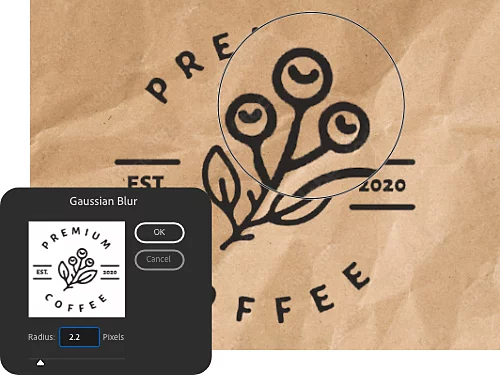
Kaburkan.
Jika bahagian tepi kelihatan terlalu tajam, jadikannya lebih realistik dengan penapis kabur. Pilih Penapis › Kabur. Cuba Kabur Gerakan atau Kabur Gaussian, dan gerakkan gelangsar untuk memperhalus kesan.
Jadikan latar belakang lut sinar.
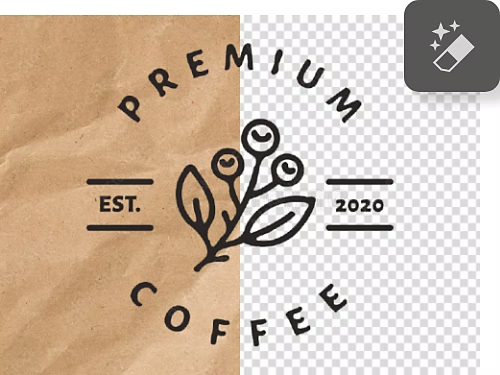
Ikuti arahan di atas untuk menambahkan penapis Kesan Cap. Kemudian klik alat Pemadam Ajaib pada piksel latar belakang untuk menjadikan latar belakang lut sinar. Simpan tera air anda untuk ditambahkan pada komposit lain.
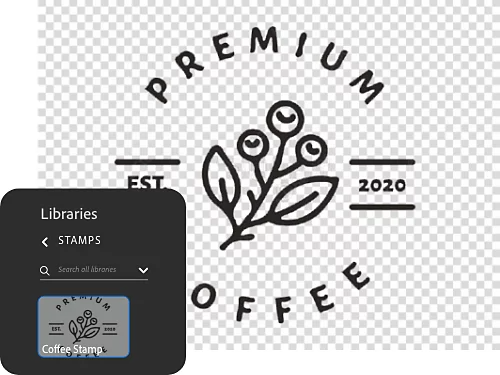
Tambahkan cap pada pustaka anda.
Seret dan lepaskan lapisan cap anda pada pustaka anda supaya anda boleh menggunakannya lagi dalam Photoshop dan aplikasi Creative Cloud yang lain.
Tambah kesan lusuh pada cap anda.
Untuk realisme tambahan, jadikan cap kelihatan lusuh atau digunakan secara tergesa-gesa dengan menambahkan tekstur.
- Pilih tekstur.
Anda boleh mencari tekstur percuma di Adobe Stock dan memuat turun tekstur itu ke pustaka anda. - Tambahkan tekstur tersebut.
Salin tekstur ke komposit anda dalam lapisan baharu. - Aktifkan imej kecil topeng lapisan.
Klik pada imej kecil topeng lapisan untuk diaktifkan. Setelah topeng lapisan anda aktif, anda boleh menyalin piksel ke atasnya. - Salin piksel.
Klik pada imej kecil lapisan tekstur dan klik pada imej untuk memuatkan tekstur sebagai pilihan. Kemudian tekan kekunci Ctrl+C atau Command+C untuk menyalin piksel. - Tampal piksel ke dalam topeng lapisan.
Untuk memastikan anda menampalkan piksel tekstur dalam topeng lapisan, tahan kekunci Alt di Windows atau kekunci Option di Mac dan klik pada imej kecil topeng lapisan. Semuanya akan bertukar putih, kerana anda hanya melihat topeng. Kemudian tekan kekunci Ctrl+V atau kekunci Command+V untuk menampalkan piksel bertekstur ke dalam topeng lapisan. Klik ikon mata di panel Lapisan untuk menyembunyikan imej kecil tekstur supaya anda dapat melihat cara perubahan anda telah mempengaruhi cap. Cap itu kini sepatutnya menunjukkan lebih banyak variasi kesan daripada tekstur tersebut.
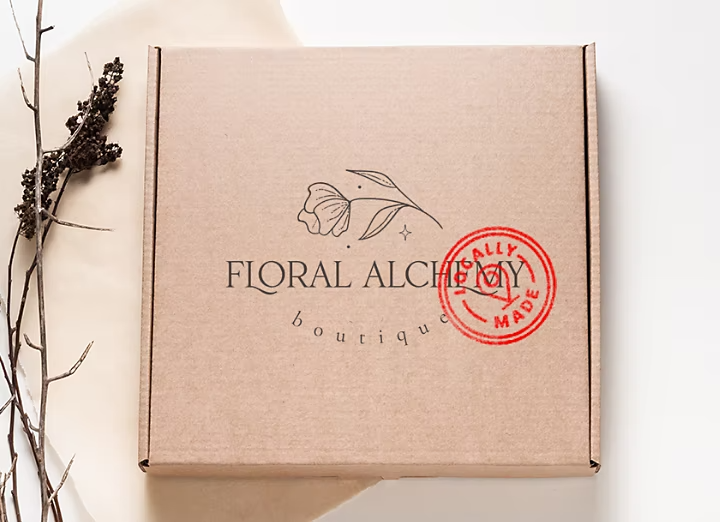
Terokai kesan lain yang boleh anda hasilkan dalam Photoshop.
Terokai lebih banyak tutorial Photoshop tentang cara pantas untuk mengubah imej anda dan meningkatkan kemahiran reka bentuk anda.
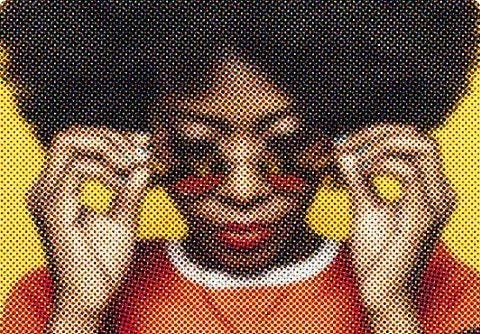
Kembalikan gaya retro dengan tampilan cetakan berwarna.
Jadikan cap anda kelihatan seperti dihasilkan oleh pencetak lama dengan menambahkan penapis hafton untuk mencipta kesan imej atau teks yang menarik.

Adunkan dua imej.
Pelajari cara menggabungkan dua imej dalam Photoshop untuk mencipta reka bentuk yang menakjubkan.