Fotografi
Cipta perkara yang mustahil dengan menindan imej.
Dengan tindihan imej, anda boleh menggabungkan berbilang syot kilat ke dalam satu karya seni. Terokai cara yang berbeza untuk menindan imej dan mulakan projek anda yang seterusnya dengan alat pengeditan foto dalam Photoshop.
Cari cara baharu untuk menindan imej dalam Adobe Photoshop.
“Pada asasnya, apabila anda menindan imej, anda menggabungkan dua imej untuk mencipta sesuatu yang baharu,” kata pakar Photoshop, Jesús Ramirez. Penindanan ialah istilah yang luas dan menerangkan pelbagai jenis kesan yang boleh digunakan oleh pereka bentuk atau jurugambar untuk menggabungkan, mengedit dan menggubah imej.
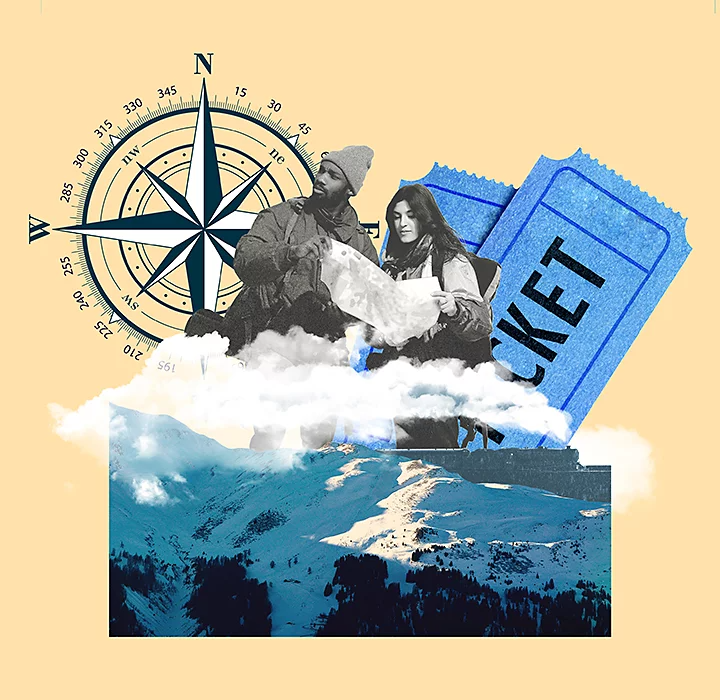
Dengan menindan elemen pada imej, anda boleh mencipta ilusi atau menyembunyikan sesuatu dalam imej asal. Jadi, sama ada anda melapiskan logo yang dikemas kini pada foto produk atau anda menggubah imej bersama-sama untuk membuat kolaj, tindihan imej ialah teknik pengeditan foto yang penting untuk difahami.
Buat pendedahan berganda.
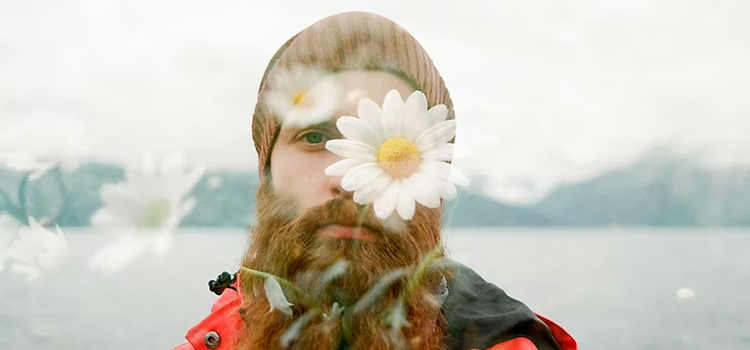
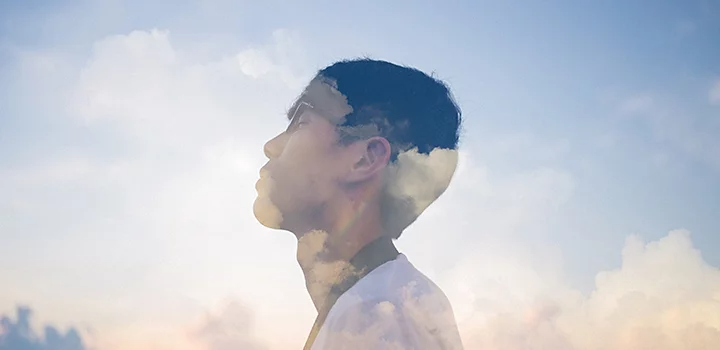
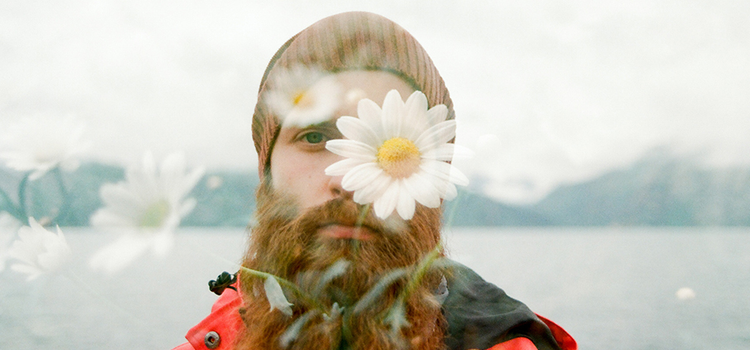
Cara unik untuk menindih imej adalah dengan pendedahan berganda. Pendedahan berganda ialah gabungan dua atau lebih foto. Dihasilkan mengikut sejarah dengan mencipta dua pendedahan pada satu keping filem, mudah untuk mencipta pendedahan berganda secara digital. Dalam Photoshop, anda boleh melaraskan kelegapan setiap imej dengan cepat dan juga menggunakan gradien pendedahan pada imej kedua anda. Gradien ini akan memudarkan imej anda secara halus, menghasilkan tepi yang lembut dan halus.
Terokai mod pengadunan.
“Cara lain untuk menindan imej kepada imej yang lain adalah dengan menggabungkan imej tersebut dengan menggunakan mod pengadunan dalam Photoshop,” kata Ramirez. Mod pengadunan ini menentukan cara berbeza yang lapisan berinteraksi antara satu sama lain. Mod adun lapisan ditetapkan kepada Normal secara lalai, bermakna lapisan tidak berinteraksi atau diadunkan antara satu sama lain. Dengan menukar mod ini dan mencuba topeng lapisan, anda boleh menggabungkan imej bersama-sama dan mencipta rupa yang baharu.
Potong objek.
Cara lain untuk menggabungkan imej adalah dengan memotong dan menampal bahagian foto bersama-sama. Dengan alat Lasso atau alat Tongkat Sakti, anda boleh membuat pilihan dengan cepat dan memotong objek daripada latar belakang. Dari sana, anda boleh menyalin dan menampal dengan mudah pada imej lain. Apabila anda selesai menampal objek, ubah saiz dan skalakan objek agar sesuai dengan pemandangan atau gunakan kesan untuk membantu objek sebati dengan latar belakang.
Cara menindan imej.
Ikuti tutorial ini untuk menggantikan latar belakang imej dan menjadikan imej kelihatan berada di tempat lain.
1. Susun imej anda dalam Photoshop.
Buka dua imej yang ingin anda kerjakan dalam Photoshop dan susun lapisan supaya imej yang paling diingini diletakkan di atas imej latar belakang. Susunan lapisan sangat penting apabila melibatkan penggubahan dan tindanan imej.
2. Alih keluar latar belakang.
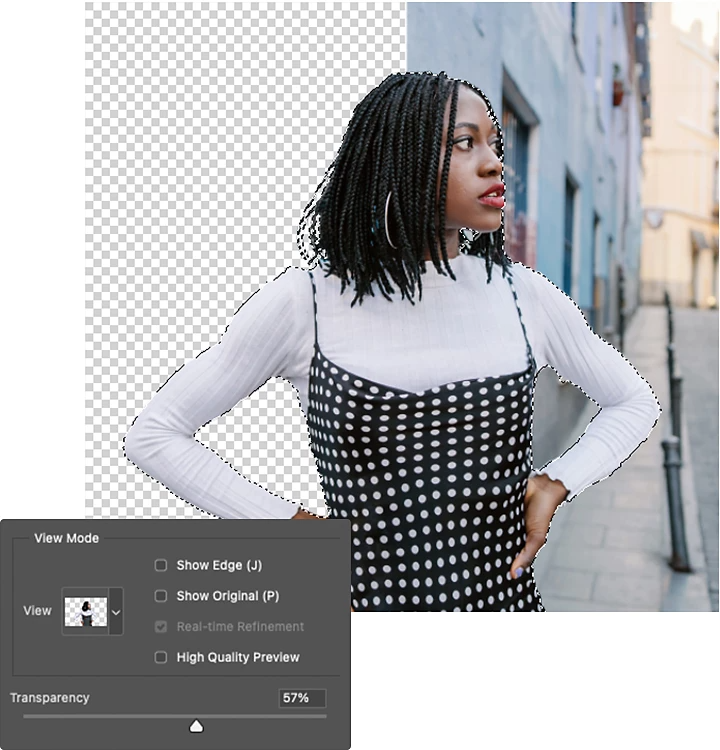
Klik Alih Keluar Latar Belakang untuk mengalih keluar latar belakang imej teratas secara automatik dan menjana Topeng Lapisan baharu. Cara ini menyembunyikan piksel tanpa memadamkan piksel. “Dalam Photoshop, anda mahu bekerja tanpa merosakkan — sekiranya anda membuat kesilapan, anda boleh kembali dan memulihkan imej,” kata Ramirez.
3. Laraskan topeng.
Setelah Photoshop mengalih keluar latar belakang, anda boleh mengubah bentuk dan melaraskan imej untuk menjadikan imej kelihatan lebih realistik. Mulakan dengan mengedit tepi Topeng Lapisan menggunakan alat Berus. Dengan melukis pada topeng lapisan menggunakan warna hitam, putih atau kelegapan yang berbeza bagi kedua-dua warna tersebut, anda boleh mencipta gradien halus antara dua imej yang diadunkan secara perlahan-lahan.
4. Tambahkan kabur kepada latar belakang.
Dalam foto biasa, objek di latar belakang akan kelihatan sedikit kabur kerana kedalaman medan adalah cetek dan kamera menumpukan pada orang atau subjek di latar depan. Cipta semula kedalaman medan ini dan berikan imej anda rupa yang lebih padat dengan menambahkan dimensi dengan Kabur Gaussian. Untuk menambahkan kabur, pilih lapisan latar belakang, kemudian pergi ke Penapis › Kabur › Kabur Gaussian. Dari situ, anda boleh melaraskan keamatan kabur untuk mencipta perbezaan kedalaman.
5. Tukarkan kepada Objek Pintar.
“Objek Pintar ialah bekas yang memuatkan satu atau lebih lapisan. Objek ini membolehkan anda menggunakan pelarasan, herotan, penapis dan transformasi yang tidak merosakkan. Dengan erti kata lain, anda boleh kembali pada bila-bila masa untuk membuat perubahan,” kata Ramirez. Dengan menjadikan lapisan anda sebagai objek pintar, anda boleh menganggap lapisan gabungan anda sebagai satu imej.
6. Buat pelarasan akhir.
Dengan menganggap berbilang lapisan anda sebagai satu imej, anda kini boleh melaraskan kontras, suhu dan ketepuan secara seragam, memberikan imej akhir penampilan yang lebih padu. Dari sana, hanya eksport imej sebagai PNG atau JPG untuk disiarkan dalam talian dengan mudah atau ditambahkan kepada portfolio anda.
Biarkan imaginasi anda menjadi panduan.
Anda boleh menggunakan tindanan imej untuk menukar pandangan dari tingkap bilik tidur anda, untuk mengedit sesuatu yang lucu menjadi foto bersejarah atau untuk mencipta karya seni yang membangkitkan emosi dan pemikiran. Dengan editor foto seperti Photoshop, anda boleh mencipta pada iPhone, iPad atau komputer anda — setiap kali inspirasi muncul. Jika anda memerlukan sedikit bantuan untuk bermula, terokai inspirasi di Behance untuk melihat perkara yang dilakukan oleh rakan sebaya anda.
https://main--cc--adobecom.hlx.page/cc-shared/fragments/seo-articles/do-more-photoshop-color-blade