CIRI PHOTOSHOP
Tambahkan kedalaman pada karya anda dengan tekstur Adobe Photoshop.
Ketahui cara menggunakan tekstur lancar dalam Photoshop dan tingkatkan reka bentuk poster atau laman web anda dalam beberapa langkah mudah.
Dapatkan aplikasi percuma | Dapatkan aplikasi percuma Photoshop Lihat pelan dan harga | Lihat pelan dan harga Photoshop
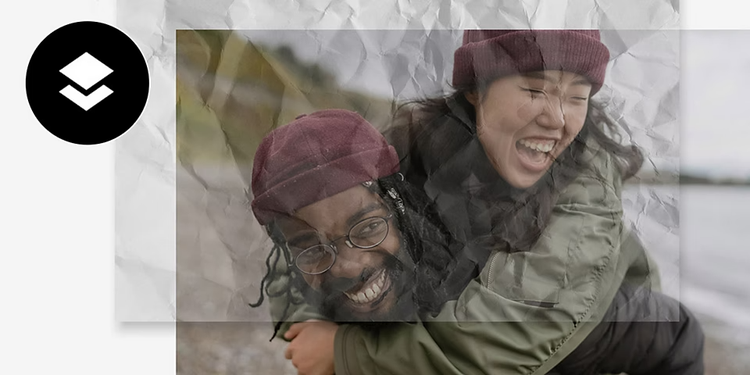
Capai kesan unik dengan tindihan tekstur.
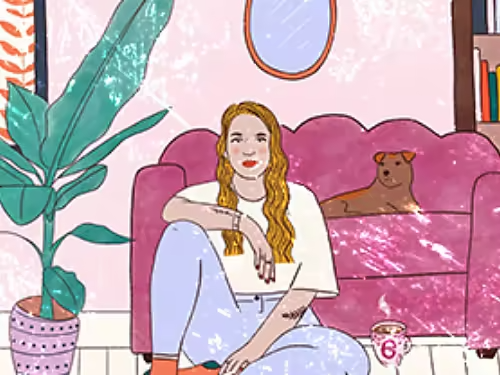
Reka bentuk dengan tekstur.
Tekstur ialah cara yang hebat untuk menambahkan daya tarikan visual pada grafik vektor dan reka bentuk web anda. Sama ada tekstur cat air atau tekstur kayu, pecahkan warna padu anda dengan lapisan menarik.
Berikan lebih kedalaman pada foto.
Gunakan tekstur kertas lama atau tekstur kanvas untuk memberikan foto anda rupa yang berusia dan vintaj. Atau gunakan kesan abstrak seperti tekstur lusuh untuk memberikan foto itu gaya terpakai.
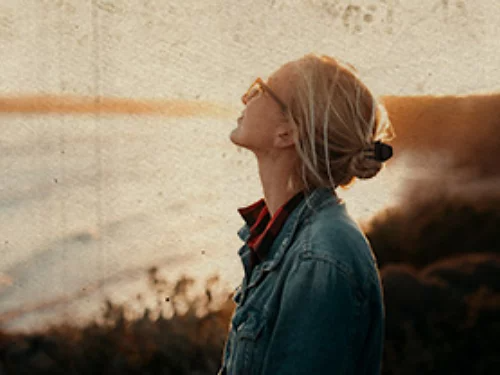

Bereksperimen dengan pelbagai tekstur.
Tekstur ialah alat serba guna. Gunakan alat ini untuk mengedit kecerunan warna dengan lancar dalam imej latar belakang, atau bantu tipografi agar lebih menonjol dengan melapiskan teks dengan menggunakan kesan yang menarik.
Dapatkan perincian dengan tekstur.
Gunakan berus Photoshop untuk menggunakan tekstur pada bahagian tertentu projek anda. Ini sangat berkesan untuk garisan organik kerana berus bertekstur membolehkan anda melukis dan melakar di atas imej sedia ada anda.
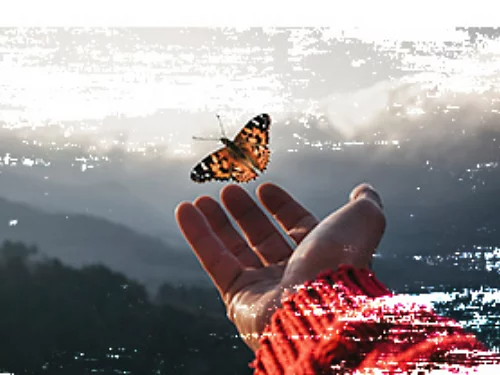
Dapatkan tekstur yang anda cari.
Apa-apa sahaja estetik yang anda ingin gunakan, sama ada tekstur logam berkilau yang halus atau kesan hafton yang menarik, terdapat banyak tekstur Photoshop yang boleh membantu anda.
Mulakan dengan pek tekstur percuma.
Terokai pek tekstur resolusi tinggi percuma yang tersedia dalam Adobe Stock. Semak imbas pustaka dan bereksperimen dengan pelbagai kesan.
Cipta tekstur anda sendiri.
Jika anda tidak dapat mencari kesan yang sesuai, anda sentiasa boleh menukar foto berkualiti tinggi anda sendiri menjadi templat tekstur dan melapiskannya pada imej lain dengan menggunakan mod pengadunan.
Cara menambahkan tekstur pada imej.
Ikuti langkah-langkah ringkas ini untuk menggunakan tekstur pada foto.
- Mulakan:
Buka Photoshop dan import imej yang anda ingin tambahkan tekstur. - Pilih:
Tambahkan imej tekstur anda dengan memilih Fail › Letakkan Terbenam, kemudian navigasi ke tempat imej tekstur anda disimpan. - Lapiskan:
Klik imej kecil topeng lapisan untuk diaktifkan. Setelah topeng lapisan anda aktif, anda boleh menyalin piksel pada atasnya. Dalam panel Lapisan, letakkan imej tekstur anda di atas imej latar belakang anda. - Pilih:
Pastikan lapisan atas dipilih. - Sepadukan:
Di bahagian atas sebelah kiri panel Lapisan, tukar mod pengadunan dalam menu lungsur daripada Normal kepada Tindihan. - Laraskan:
Bereksperimen dengan mod pengadunan yang berbeza dan cuba ubah gelangsar Kelegapan untuk mengubah rupa tekstur pada imej. - Selesaikan:
Simpan projek anda sebagai fail PSD, atau eksport imej anda sebagai PNG atau JPEG untuk dikongsi dalam talian dengan mudah.
Ada soalan tentang tekstur Photoshop? Kami ada jawapannya.
Ketahui lebih lanjut tentang kesan tekstur Photoshop.
Mencipta berus daripada tekstur ialah proses pelbagai langkah yang boleh menambahkan kedalaman sebenar kepada projek anda. Berikut ialah cara asas untuk menukar sebarang tekstur menjadi berus:
1. Buka tekstur dalam Photoshop dan pergi ke Imej > Pelarasan > Kecerahan dan Kontras dan laraskan Kontras kepada 100.
2. Gunakan Alat Lasso untuk memilih kawasan tekstur yang anda suka. Kemudian pergi ke Edit > Takrifkan Praset Berus. Namakan berus baharu tersebut.
Teruskan pembelajaran anda.
Ada lebih daripada satu cara untuk menggunakan tekstur. Terokai tutorial ini dan ketahui cara anda boleh menggunakan kesan artistik pada projek kreatif anda yang seterusnya.
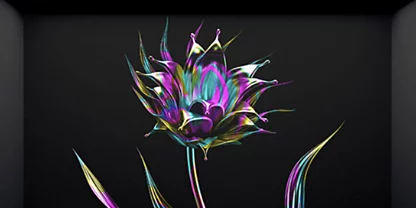
Lukis dengan tekstur.
Ikuti panduan langkah demi langkah ini untuk menukar warna yang diadun menjadi tekstur marmar yang boleh dilukis.
Ketahui cara mencipta berus bertekstur|Ketahui cara mencipta berus bertekstur
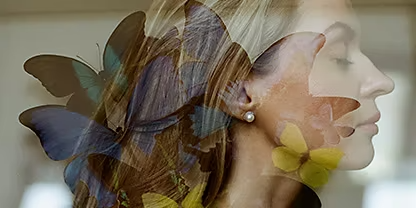
Gabungkan imej anda.
Ketahui pelbagai cara untuk menggabung dan melapiskan imej dengan tutorial Photoshop ini.
Berikan kesan bertekstur pada foto anda|Berikan kesan bertekstur pada foto anda