Gratis online afbeeldingscompressor.
Maak je afbeeldingsbestanden kleiner. Comprimeer afbeeldingen gratis online met Adobe Express. Maak en bewerk ontwerpen, ongeacht je vaardigheidsniveau.
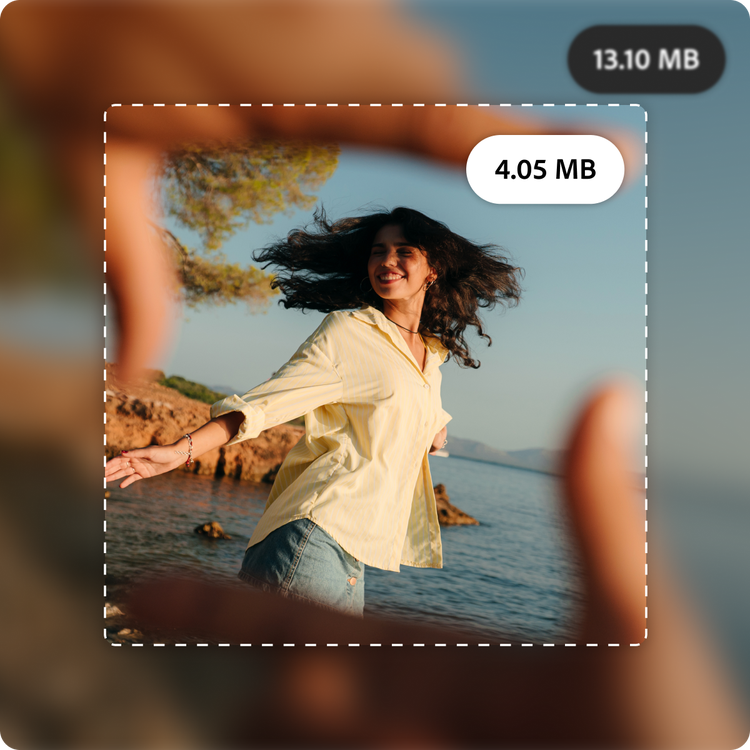
Gratis online afbeeldingscompressor.
Maak je afbeeldingsbestanden kleiner. Comprimeer afbeeldingen gratis online met Adobe Express. Maak en bewerk ontwerpen, ongeacht je vaardigheidsniveau.
Sleep een afbeelding naar het werkvel
of upload er een.
Het bestand moet JPEG-, JPG- of PNG-indeling hebben en kan maximaal 40 MB zijn
Door een afbeelding ga je akkoord met de algemene Gebruiksvoorwaarden en het Privacybeleid van Adobe
Gratis online afbeeldingscompressor.
Maak je afbeeldingsbestanden kleiner. Comprimeer afbeeldingen gratis online met Adobe Express. Maak en bewerk ontwerpen, ongeacht je vaardigheidsniveau.
Doe meer met je afbeelding in Adobe Express.
Het bestand moet JPEG-, JPG- of PNG-indeling hebben en kan maximaal 40 MB zijn
Door een afbeelding ga je akkoord met de algemene Gebruiksvoorwaarden en het Privacybeleid van Adobe
Hoe comprimeer je een afbeelding?
1. Uploaden.
Sleep je afbeeldingen naar de afbeeldingscompressor. Of upload ze vanaf de bestanden op je apparaat.

2. Comprimeren.
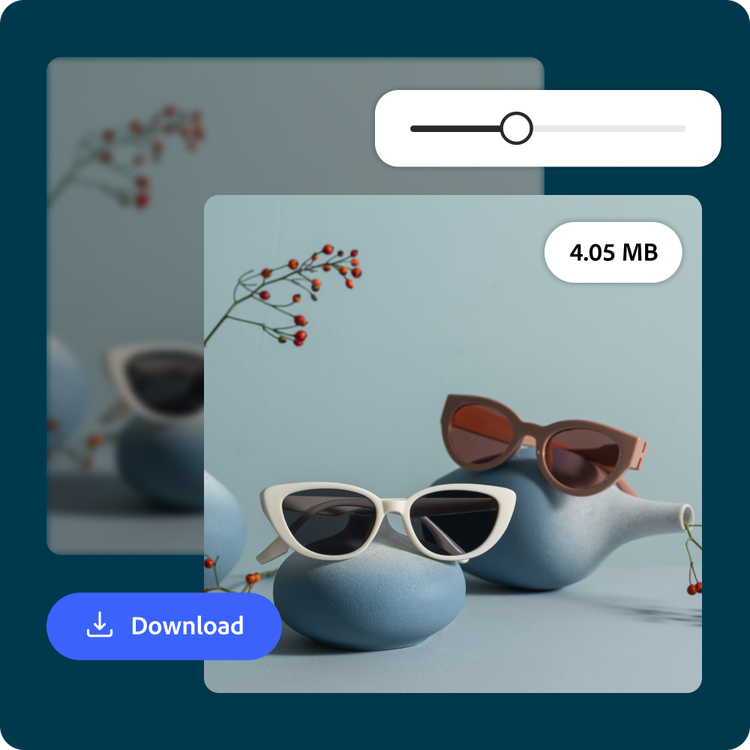
Kies je bestandsformaat, JPG of PNG, en versleep vervolgens de schuifbalk om je afbeelding te comprimeren. Het voorbeeld wordt direct bijgewerkt, zodat je de juiste balans tussen bestandsgrootte en kwaliteit kunt vinden.

3. Doorgaan met bewerken.
Ga verder met bewerken in Adobe Express door filters toe te passen, de afbeelding uit te snijden en nog veel meer. Of download je afbeelding om deze overal te delen.
Comprimeer een afbeelding in een handomdraai.
De afbeeldingscompressor in Adobe Express levert snelle resultaten op. Upload gewoon je afbeelding in de afbeeldingscompressor en gebruik vervolgens de schuifbalk om de ideale grootte in te stellen (tot 40 MB). Je afbeelding is meteen klaar voor gebruik op websites, in nieuwsbrieven of waar je maar wilt. Je kunt zo de gebruikerservaring verbeteren terwijl de afbeeldingen gewoon beschikbaar blijven voor weergave.
Pas de bestandsgrootte nauwkeurig aan.
Upload je afbeelding naar de tool en gebruik de schuifbalk om de verhouding tussen grootte en kwaliteit precies zo in te stellen als je wilt. Dankzij die precisie kun je de afbeelding flexibel aanpassen aan elk platform, project of bericht.
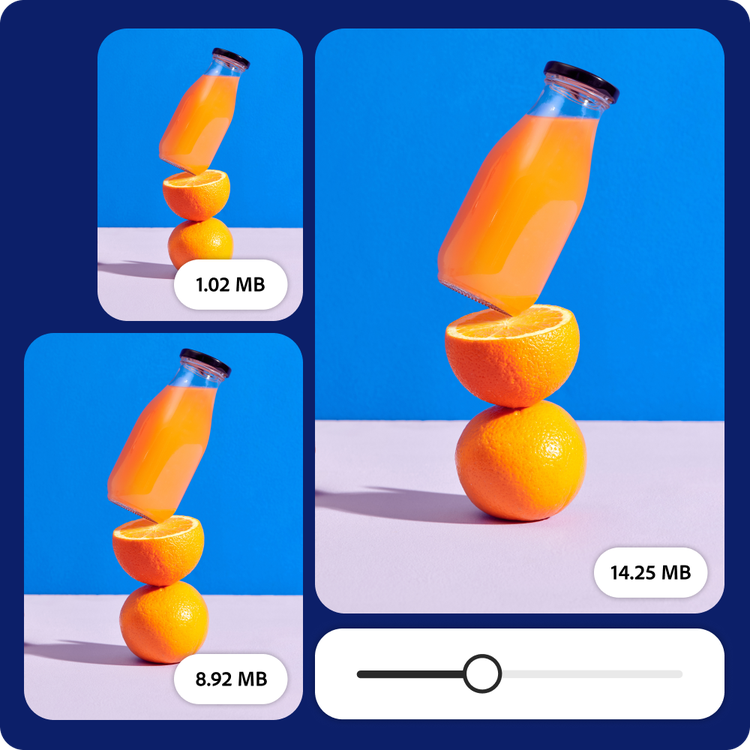
Stroomlijn de workflow.
Maak je workflow efficiënter door je afbeeldingen direct in Adobe Express te comprimeren, zonder dat je van programma hoeft te wisselen: geen heen-en-weer-gedoe. Ben je al bezig aan een afbeelding in de editor? Dan kun je het bestand ook meteen daar comprimeren, zonder dat je het moet downloaden en opnieuw uploaden. Klik vervolgens op 'Openen in Adobe Express' om het bestand verder te bewerken, of download de nieuwe afbeelding.
Personaliseer je foto's online met de afbeeldingscompressor, sjablonen en meer.
Met Adobe Express kun je heel makkelijk je foto's bewerken en aanpassen. Ontdek sjablonen, filters en bewerkingstools die bij jouw stijl passen. Alles wat je nodig hebt, zit in één app, zodat je ontwerpen kunt maken die echt opvallen.