PHOTOSHOP-FUNCTIES
Zo verander je achtergrondkleuren in Adobe Photoshop.
Of je nu de achtergrond van je productfoto wilt vervangen of kleuren in je grafisch ontwerp wilt aanpassen, met deze snelle tips creëer je moeiteloos de gewenste look.
Gratis app downloaden | Gratis app downloaden – Photoshop Lidmaatschappen en prijzen bekijken | Lidmaatschappen en prijzen bekijken – Photoshop

Verander achtergrondkleuren voor resultaten die opvallen.
Je kunt witte achtergronden in slechts enkele stappen omtoveren tot levendige kleuraccenten met Photoshop. Het aanpassen van de achtergrond van je foto of ontwerp is een snelle en eenvoudige manier om elk project naar een hoger niveau te tillen. Vervang één kleur door een andere tint, maak een transparante of getextureerde achtergrond, creëer een verloop voor een ombré-effect en doe nog veel meer. Wat je creatieve doelen ook zijn, geef je ontwerpen een boost door de achtergrond te veranderen.
Volg deze tips om de kleur van een ontwerp in Photoshop te wijzigen:
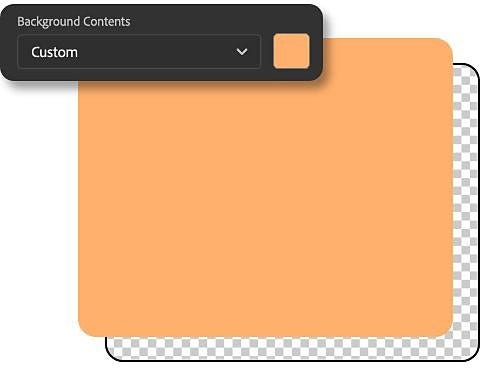
Kies direct de juiste kleur.
Als je een nieuw project in Photoshop start, kun je in het menu voor nieuwe documenten een aangepaste achtergrondkleur kiezen. Gebruik het vervolgkeuzemenu voor achtergrondinhoud om de gewenste tint te selecteren. Zodra je elementen bovenop deze Laag toevoegt, is je unieke achtergrondkleur al aanwezig.
Voeg kleur toe aan een bestaande afbeelding.
Om de kleur van de achtergrond in een bestaand ontwerp met een transparante achtergrond te wijzigen, zijn er enkele extra stappen nodig. Selecteer het deelvenster Lagen, kies Nieuwe filterlaag en klik met de rechtermuisknop op Effen kleur om een nieuwe achtergrond te maken. Geef je Laag een naam en kies een kleur uit het palet dat verschijnt.
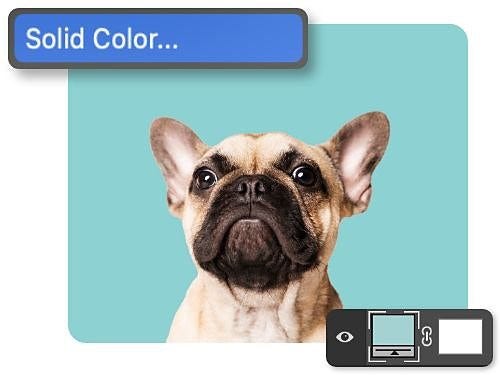
Zo maak je eenvoudig achtergrondwijzigingen met laagmaskers.
Als je geen afbeelding met een transparante achtergrond hebt, kun je achtergrondkleuren wijzigen met behulp van een laagmasker.
Laagmaskers zijn veelzijdige tools die je op allerlei manieren kunt gebruiken, waaronder het veranderen van de achtergrondkleur van een foto zonder de voorgrond te beïnvloeden. Deze techniek is een vorm van niet-destructief bewerken, wat betekent dat je delen van de afbeelding zichtbaar of transparant kunt maken zonder informatie te verwijderen. Je moet het onderwerp dat je in de voorgrond wilt hebben selecteren voordat je een laagmasker toepast op de achtergrond van de afbeelding.
Gebruik de tool Snelle selectie om je onderwerp snel te markeren of experimenteer met verschillende selectietools zoals Object selecteren, Toverstaf en Lasso. Zodra je onderwerp is gemarkeerd, pas je een masker toe. Klik vervolgens op het driepuntenmenu op je laag en kies Masker omkeren om het te wisselen, zodat het de achtergrond in plaats van het onderwerp onthult. Als je nog preciezer wilt werken, gebruik dan het Penseel om het masker te bewerken en meer of minder van de afbeelding te onthullen.
Bewerk achtergronden met laagmaskers en selectietools.
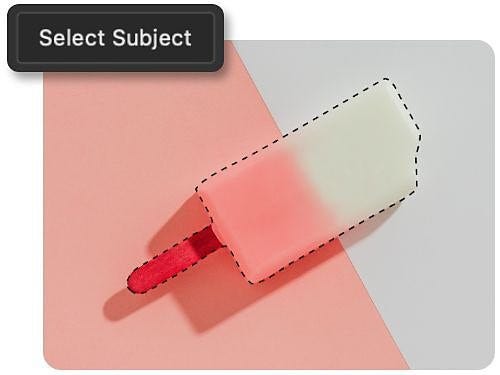
Begin met de tool Onderwerp selecteren.
Je kunt het onderwerp van je afbeelding met één klik markeren. Kies een selectietool, zoals Snelle selectie of de Toverstaf, om de knop Onderwerp selecteren in de optiebalk te tonen. Als je op de knop klikt, gebruikt Photoshop AI om automatisch de randen van het meest prominente onderwerp in je afbeelding te vinden en te selecteren.
Probeer de tool Object selecteren.
Selecteer moeiteloos mensen, auto's, meubels, huisdieren, kleding en meer met de tool Object selecteren. Selecteer simpelweg de tool, beweeg je cursor over het element dat je wilt markeren en zie hoe het object automatisch wordt geselecteerd. Klik vervolgens om de selectie te maken.
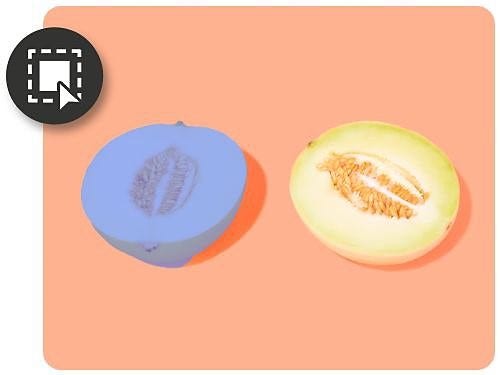
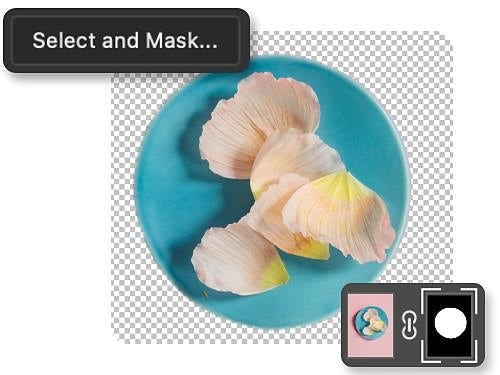
Verfijn je selectie met de werkruimte Selecteren en maskeren.
Gebruik de werkruimte Selecteren en maskeren om je selectie aan te passen. Pas de tools en schuifregelaars aan om je selectie te verfijnen en op te schonen. Maak de randen van je onderwerp vloeiender voor een scherper resultaat of verwijder ongewenste kleurovergangen aan de rand van je selectie.
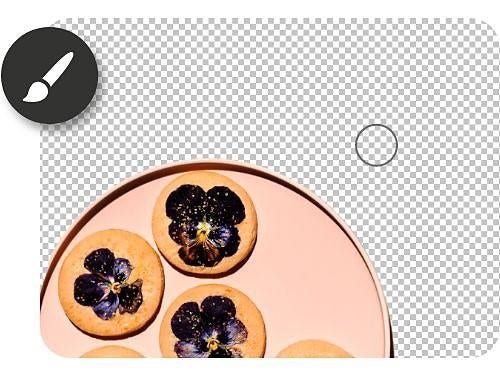
Schilder met het Penseel.
Help je onderwerp over te vloeien met de nieuwe achtergrondkleur of creëer ongelooflijk precieze, scherpe randen door op je laagmasker te schilderen met het Penseel. Teken op het masker in zwart om de afbeelding te verbergen of in wit om deze te onthullen. Pas de dekking van je penseel aan om verlopen of harde randen te maken.
Zo voeg je een nieuwe achtergrondkleur toe in Adobe Photoshop
Volg deze stapsgewijze tips om de achtergrondkleur van een afbeelding te veranderen.
- Openen:
Begin met het openen van een nieuw document, project of foto in Photoshop. - Selecteren:
Kies Onderwerp selecteren of Object selecteren in de werkbalk om je onderwerp automatisch te markeren. - Wisselen:
Om de achtergrond aan te passen in plaats van het onderwerp, klik je op Selecteren > Omkeren om je selectie om te keren. - Verfijnen:
Gebruik vervolgens het Penseel om je laagmasker te bewerken en te verfijnen en je selectie te perfectioneren. - Kleuren:
Klik op het pictogram Nieuwe aanpassingslaag onder aan het deelvenster Lagen, klik op Effen kleur en kies je gewenste tint met het venster Kleurkiezer. - Herkleuren:
Wil je de achtergrondkleur opnieuw wijzigen? Dubbelklik gewoon op de miniatuur van de laag Kleurvulling om het venster Kleurkiezer te openen en een nieuwe tint te kiezen.
Ontdek meer over laagmaskers en het bewerken van achtergronden.
Verbeter je vaardigheden in fotobewerking door in deze tutorials te duiken en de ins en outs van Adobe Photoshop te ontdekken.
- Leer meer over laagmaskers.
Ontdek de kracht van laagmaskers, leer hoe je selecties kunt omkeren en maak gedurfde bewerkingen met slechts een paar klikken.
Ontdek de basisprincipes van lagen - Vervang de lucht.
Geef elke landschapsfoto een lucht om niet te vergeten met deze stapsgewijze tips.
Een blauwe lucht toevoegen - Verwijder de achtergrond.
Ontdek hoe je een object uit een scène kunt knippen en achtergrondlagen kunt verwijderen met deze snelle stappen.
Een object uitknippen - Leg afbeeldingen over elkaar heen voor unieke effecten.
Experimenteer met overvloeimodi om afbeeldingen te combineren en interessante texturen te creëren.
Een samengestelde afbeelding maken
Veelgestelde vragen.
Kan ik de achtergrondkleur van een PDF wijzigen in Adobe Photoshop?
Is er een sneltoets voor het wijzigen van een achtergrondkleur in Adobe Photoshop?
Hoe laat ik een afbeelding overvloeien in de achtergrondkleur in Photoshop?
Kan ik de achtergrondkleur van een 3D-object wijzigen in Photoshop?
Ja, je kunt de achtergrondkleur van een 3D-object wijzigen in Photoshop.
Maak eerst een nieuwe laag achter het object en selecteer het Emmertje en de gewenste kleur. Klik op je nieuwe laag en vul deze met deze kleur. Je kunt ook de dekking van de achtergrondlaag aanpassen om een semi-transparante of transparante achtergrond te creëren.
Je kunt ook naar 3D > Scène > Omgeving gaan en de gewenste kleur kiezen uit de omgevingskaart. Dit verandert de algemene achtergrondkleur van de 3D-scène, inclusief het object en de achtergrond.
Kan ik de achtergrondkleur van een groep lagen wijzigen in Photoshop?
Ja, je kunt de achtergrondkleur van een groep lagen in Photoshop wijzigen. Maak eerst een nieuwe laag boven de laaggroep waarvan je de achtergrond wilt wijzigen. Vul deze laag vervolgens met de gewenste kleur met behulp van de tool Emmertje.
Een andere optie is om deze laaggroep te selecteren en Laag > Nieuw > Groep van lagen te kiezen om een nieuwe laaggroep te maken. Selecteer deze nieuwe groep en kies Laag > Laagstijl > Kleurbedekking. Hiermee kun je de achtergrondkleur van alle lagen in de groep wijzigen.