Mix en match kleuren.
Leer hoe je kleuren op een realistische manier afstemt voor productfoto's en andere retailtoepassingen. Maak je keuzes eenvoudig ongedaan of pas ze aan.
PHOTOSHOP-FUNCTIES
Een essentiële vaardigheid voor grafisch ontwerp en fotobewerking is het aanpassen van kleuren en kleurbereiken. Ontdek hoe je in Adobe Photoshop met alle kleuren van de regenboog kunt schilderen.
Gratis app downloaden | Gratis app downloaden – Photoshop Lidmaatschappen en prijzen bekijken | Lidmaatschappen en prijzen bekijken – Photoshop

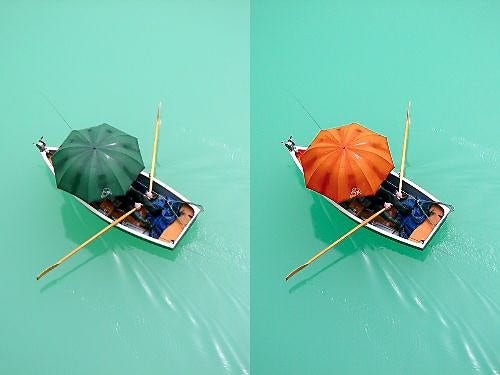
Misschien wil je het object beter laten aansluiten bij andere delen van je foto. Of misschien wil je verschillende kleurvarianten van een product maken. Het kan ook zijn dat je een object wilt laten opvallen of andere kleuren in een afbeelding wilt versterken.
Bewerk kleuren tot op de pixel nauwkeurig. In Photoshop kun je kleurtinten, verzadigingsniveaus, de helderheid en andere kleurinstellingen heel nauwkeurig aanpassen.
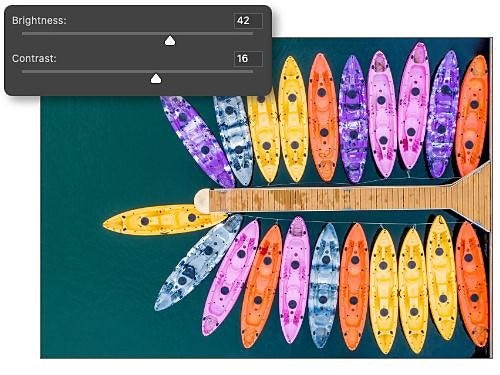
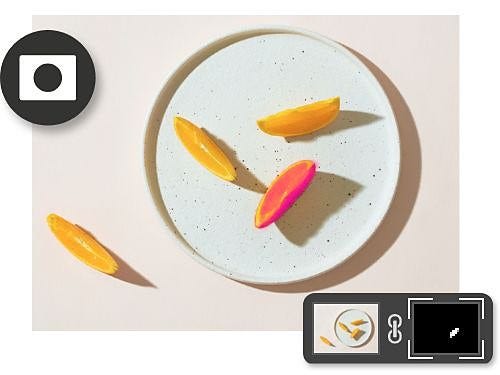
Niet-destructieve bewerkingstools zoals aanpassingslagen, laagmaskers en overvloeimodi laten je zien hoe dingen er in een andere kleur uitzien zonder de pixelgegevens in de afbeelding te veranderen. Zo kun je eenvoudig dingen creëren en ook weer ongedaan maken.
Het maakt niet uit of je in RGB, CMYK of grijswaarden wilt werken. Je kunt elk kleurenpalet en elke kleurmodus gebruiken die je voor je ontwerpen nodig hebt, of je eigen palet maken. De tool Pipet maakt het eenvoudig om kleuren af te stemmen. Er zijn ook tientallen andere manieren om de exacte kleuren te vinden die je nodig hebt.

Volg deze vier stappen om een object een nieuwe tint te geven. Of verken alle manieren om kleuren aan te passen.
Deze Photoshop-tutorials laten je zien hoe je kleuren op elkaar kunt afstemmen en hoe je met geavanceerde technieken achtergrondkleuren, voorgrondkleuren en andere kleuropties wijzigt. Het beheren en wijzigen van de kleuren in je werk is eenvoudiger dan ooit.
Leer hoe je kleuren op een realistische manier afstemt voor productfoto's en andere retailtoepassingen. Maak je keuzes eenvoudig ongedaan of pas ze aan.
Het wijzigen van kleuren is niet altijd eenvoudig. Ontdek de verschillende manieren waarop je in Photoshop met alle kleuren van de regenboog kunt schilderen en kleuren kunt vastleggen.