PHOTOSHOP-FUNCTIES
Zo maak je een collage in Adobe Photoshop.
Fotocollages zijn een geweldige manier om een thema of concept te presenteren. Ontdek hoe je in een handomdraai verschillende soorten maakt met tutorials en collagesjablonen.
Gratis app downloaden | Gratis app downloaden – Photoshop Lidmaatschappen en prijzen bekijken | Lidmaatschappen en prijzen bekijken – Photoshop
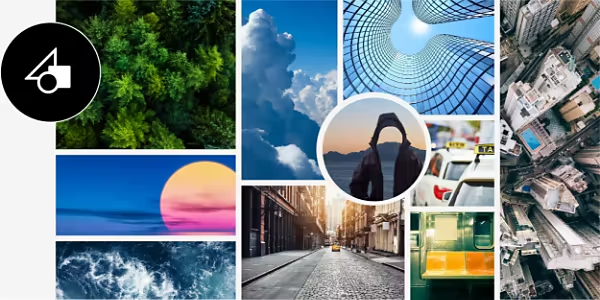
Schik meerdere afbeeldingen precies zoals jij dat wilt.
Met een collage breng je verschillende media samen in één aansprekende afbeelding. Creëer tientallen digitale collages in Photoshop.
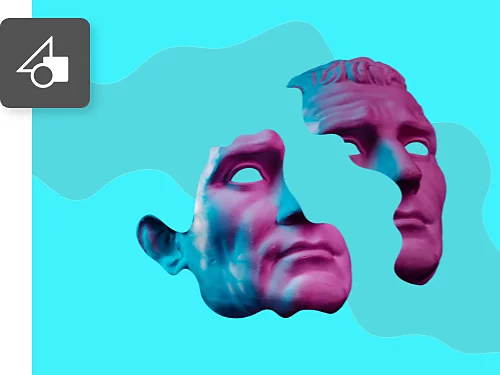
Wat is een collage?
Collages zijn een kunstvorm of grafisch ontwerp waarbij verschillende elementen worden gecombineerd tot een nieuwe afbeelding met een nieuwe betekenis. Collages kunnen foto's, tekeningen, vectorillustraties en meer bevatten.
Bewerkingstools voor collages.
Bij het maken van een collage moet je elementen verplaatsen en van formaat veranderen. Selecteer de afbeelding die je wilt aanpassen, kies Bewerken › Vrije transformatie en sleep de hoeken van je selectie (houd Shift ingedrukt om de verhoudingen te behouden).
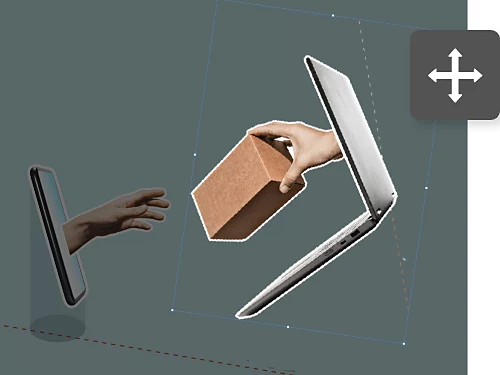
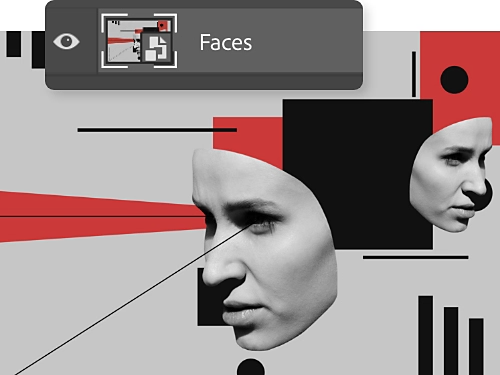
Ongedaan maken, opnieuw uitvoeren en herhalen.
Als je een nieuwe afbeelding naar je Photoshop-project sleept, wordt deze automatisch als nieuwe laag toegevoegd. Klik erop met de rechtermuisknop en zet de laag om in een Slim object om de originele pixels en beeldkwaliteit te behouden terwijl je de afbeelding vergroot, verkleint en verplaatst.
Probeer sjablonen voor elke collage.
Voor beginnende collagemakers zijn er tientallen gratis sjablonen beschikbaar. Je vindt ze in Adobe Stock of direct in de Photoshop-app via Bestand › Nieuw › Foto en je kunt door de aanbevolen sjablonen bladeren. Vul en pas stijlvolle ontwerpen naar wens aan.
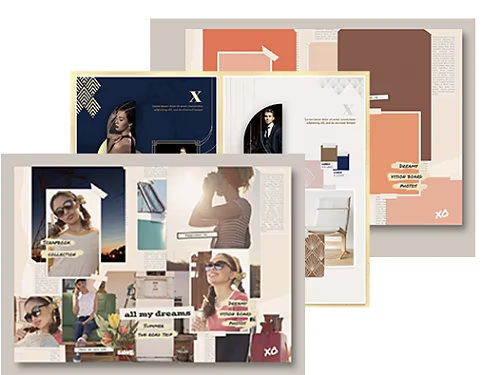
Hoe maak je stap voor stap een eenvoudige collage.
Je eerste collage maken is zo eenvoudig als importeren en verplaatsen.
- Importeren:
Open een nieuw document, kies Bestand › Scripts › Bestanden laden naar stapel, klik op Bladeren en selecteer alle afbeeldingen die je in Photoshop wilt gebruiken. - Beschermen:
Zet elk van je afbeeldingslagen om in Slimme objecten door ze te selecteren in het deelvenster Lagen en te navigeren naar Laag › Slimme objecten › Omzetten in slim object. - Aanpassen:
Gebruik de tool Verplaatsen en Bewerken › Vrije transformatie om de vorm en grootte van je afbeeldingen naar wens aan te passen. - Omranden:
Klik met de rechtermuisknop op een fotolaag en selecteer Overvloeiopties. Hier kun je randen toevoegen met de Lijn-opties. - Verfijnen:
Maak aanpassingen in de werkbalk met de tool Uitsnijden. Als je tevreden bent met je nieuwe rand, kun je deze kopiëren en plakken naar andere foto's. Klik met de rechtermuisknop op de laag met je rand en selecteer Laagstijl kopiëren. Klik vervolgens met de rechtermuisknop op de laag of lagen van je andere afbeeldingen en selecteer Laagstijl plakken.
Ideeën voor collageprojecten.
Collages maken is een techniek die je kunt toepassen op je volgende project. Probeer eens enkele van deze ideeën.
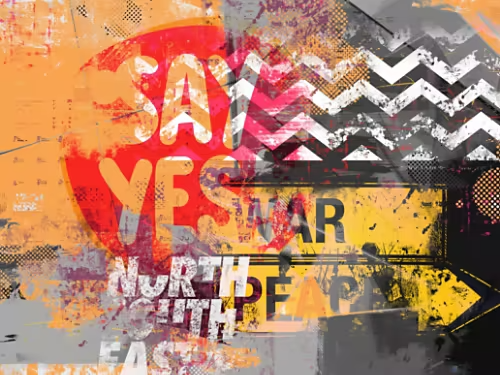
Creëer mixed-media-meesterwerken.
Combineer penseelwerk, potloodtekeningen, fotografie en meer om een visueel feest te creëren. Installeer gratis penselen zoals die van Kyle T. Webster om unieke texturen aan je kunstwerk toe te voegen.
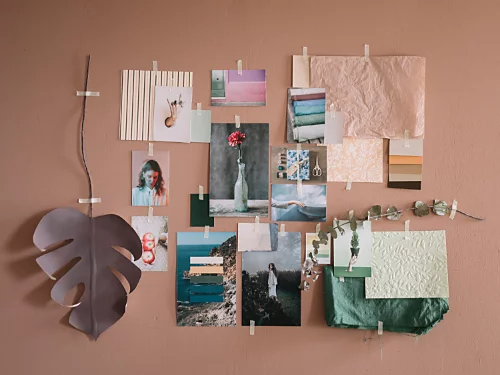
Maak een thematische fotocollage.
Collages zijn een geweldige manier om foto's te presenteren. Probeer een collage te maken rond een thema of idee, zoals een stamboom.
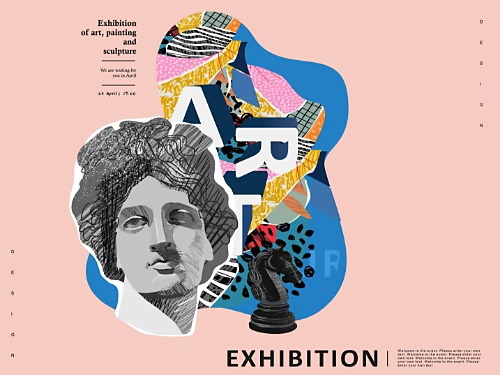
Ontwerp kleurrijke posters.
Schik verschillende foto's en kunstwerken op een aansprekende manier om een echt opvallende poster te maken voor een evenement of tentoonstelling.
Maak composities.
Combineer meerdere afbeeldingen tot een fotocompositie die je publiek echt aan het denken zet. Dit verbluffende samengestelde kunstwerk is iets vloeiender dan een collage.
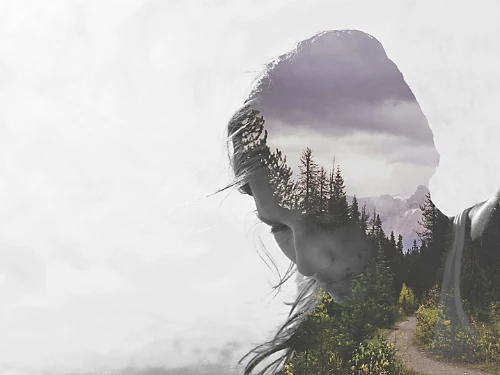
Verbeter je collagevaardigheden met meer Photoshop-tutorials.
Deze handleidingen helpen je betere collages te maken en je Photoshop-vaardigheden naar een hoger niveau te tillen.
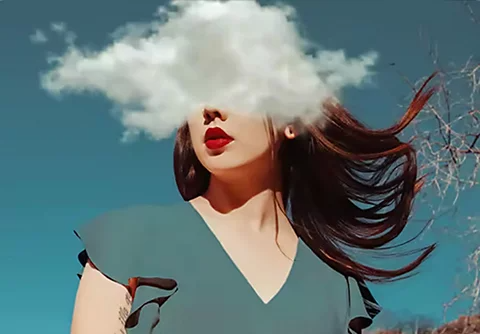
Kleur in een foto veranderen.
Ontdek verschillende manieren om kleuren te verwisselen, zoals het toevoegen van aanpassingslagen of opvullagen, of het aanbrengen van nieuwe tinten met het Penseel.
Leren hoe je kleuren kunt veranderen|Leren hoe je kleuren kunt veranderen
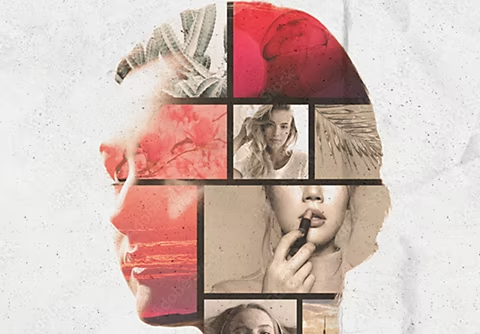
Verken collagesjablonen op Adobe Stock.
Adobe Stock heeft sjablonen voor vrijwel elk project dat je kunt bedenken. Probeer deze om eenvoudige collages en andere digitale kunst te maken.

Word buitengewoon.
Het over elkaar heen leggen van afbeeldingen met overlays en andere effecten kan verbluffende resultaten opleveren. Ontdek hoe deze collageverwante vaardigheid je projecten een boost kan geven.
Afbeeldingen over elkaar leggen|Afbeeldingen over elkaar leggen
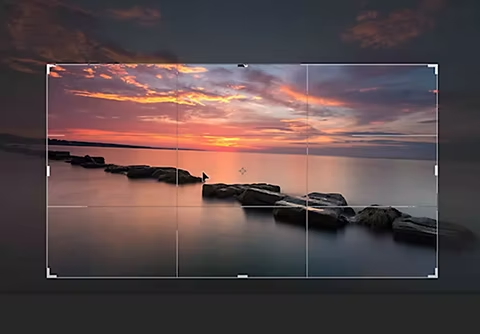
Aanpassen en herschalen.
Met tientallen manieren om afbeeldingen te herschalen, vervormen en verbuigen, is het handig om te weten welke tools het beste werken. Deze gids helpt je op weg.