Zo maak je een selectie ongedaan in Adobe Photoshop.
In Photoshop kun je dingen op tientallen manieren selecteren. Je kunt een selectie ook altijd ongedaan maken om gemakkelijk tussen verschillende delen van je project te navigeren.
Photoshop biedt tal van tools om delen van een project te selecteren zonder dat je je zorgen hoeft te maken dat je je selectie kwijtraakt. Maar wat als je iets moet deselecteren? Dat kun je op verschillende manieren doen.
style
grid width 8
Selectietools voor elke situatie.
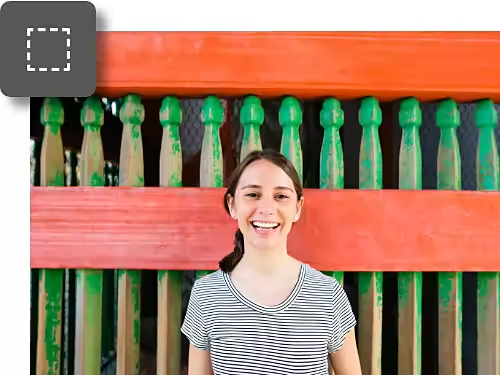
De mogelijkheid om dingen te selecteren is belangrijk in Photoshop, omdat je dan alleen de geselecteerde plek kunt bewerken. In de app kun je kiezen uit negen selectietools. Allereerst kun je handmatige selecties maken met het de tool Lasso of automatische selecties maken met de tool Onderwerp selecteren.
Gedetailleerde deselectie-opties.
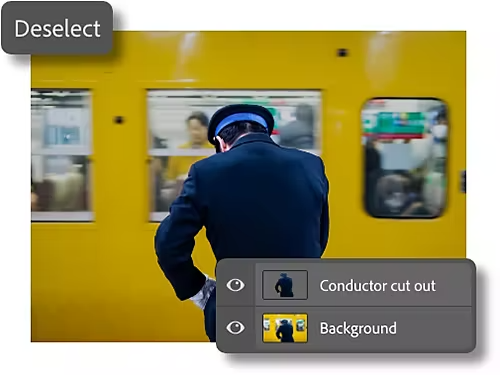
Hoewel het belangrijk is om te selecteren wat je wilt bewerken, is het deselecteren van objecten net zo belangrijk. In Photoshop kun je objecten of lagen op verschillende manieren deselecteren, zodat je nooit vast komt te zitten in je selectie.
Opnieuw selecteren.
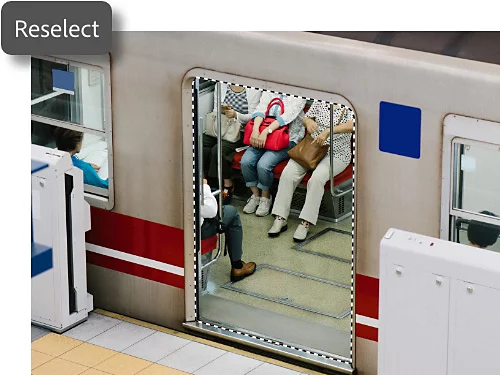
Soms raak je per ongeluk je selectie kwijt of moet je een eerdere selectie terughalen. Via Selecteren › Opnieuw selecteren kun je je laatste selectie opnieuw activeren.
Lagen van een Photoshop-selectie.
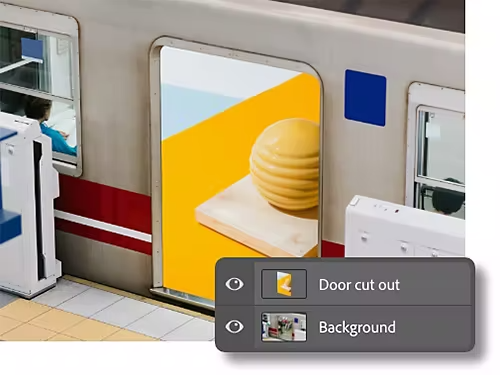
Je kunt een selectie snel op een eigen laag zetten. Vervolgens kun je eenvoudig tussen de verschillende lagen klikken terwijl je bewerkingen aanbrengt. Zo blijven je selecties intact terwijl je ook krachtige laagmaskers kunt gebruiken.
style
L spacing
Drie deselectiemethoden.
Deselecteren is eenvoudig. Kies uit de drie onderstaande methoden om de manier te vinden die bij je werkwijze past.
Sneltoets gebruiken: Sneltoetsen zijn handig : met CTRL+D in Windows (COMMAND+D in macOS) kun je razendsnel iets deselecteren.
Klikken: Klik met de rechtermuisknop op het geselecteerde gebied en klik op de optie Deselecteren.
Menubalk gebruiken: Je kunt een gebied ook via de optiebalk deselecteren door Selecteren › Deselecteren te kiezen.
Selecteren en deselecteren behoren tot de meest voorkomende acties in Photoshop, en de mogelijkheden zijn eindeloos. Hier zijn enkele voorbeelden van situaties waarin je iets moet deselecteren.
style
grid width 8
style
S spacing
Je bent klaar.
Zodra je hebt geselecteerd wat je nodig hebt en je de gewenste bewerkingen hebt aangebracht, moet je snel verder kunnen. Met sneltoetsen kom je in een mum van tijd uit de selectiemodus.
Je wilt preciezer werken.
Soms selecteer je te veel. Met een snelle deselectie kun je opnieuw beginnen. Of met tools zoals Snel masker kun je gebieden verwijderen met het Gummetje, zodat je een selectie kunt verfijnen of een volledig nieuwe laag kunt maken.
style
L spacing
Raak vertrouwd met alle selectietools.
Er zijn diverse selectietools. Met deze Photoshop-tutorials krijg je ze allemaal onder de knie.
Photoshop heeft diverse selectietools, van handmatige lasso's tot en met door AI aangestuurde slimme selectietools. In deze handleiding leer je de basisbeginselen.
Leer hoe en waarom je soms dingen moet deselecteren in Adobe Photoshop. De meest gebruikte manier om in Photoshop iets te deselecteren is met Command+D op een Mac of CTRL+D op een pc.
cardImage
cardImageAltText
Zo maak je een selectie ongedaan in Adobe Photoshop.
You can control how Adobe websites use cookies and similar technologies by making choices below. But note that if you disable cookies and similar technologies entirely, Adobe websites may not function properly.
Cookies are small text files stored by your web browser when you use websites. There are also other technologies that can be used for similar purposes like HTML5 Local Storage and local shared objects, web beacons, and embedded scripts. These technologies help us do things like remembering you and your preferences when you return to our sites, measure how you use the website, conduct market research, and gather information about the ads you see and interact with.
You can make choices in the menu below about what cookies and other technologies you want us to use on Adobe sites when you visit them from this browser. You can always change those choices later by clicking on the Cookie Preferences link at the bottom of the page.
If enabled:
We can improve your experience by tailoring the site and the content to things we think might be of interest
We can better keep track of your preferences — like what language you prefer to use
We will better understand your likely interests so we can provide you more relevant Adobe ads and content on non-Adobe websites and in non-Adobe apps
It will help us improve the performance of our website and those of our partners who use the Adobe Experience Cloud
If disabled:
We won’t be able to remember you from session to session so the experience may not be tailored to your interests
You’ll still have access to the content of the site but certain features that depend on cookies may not function
You’ll still see ads, they just may not be as relevant to you
General information
You can control how Adobe websites use cookies and similar technologies by making choices below. But note that if you disable cookies and similar technologies entirely, Adobe websites may not function properly.
Cookies are small text files stored by your web browser when you use websites. There are also other technologies that can be used for similar purposes like HTML5 Local Storage, web beacons, and embedded scripts. These technologies help us do things like remembering you and your preferences when you return to our sites, measure how you use the website, conduct market research, and gather information about the ads you see and interact with.
You can make choices in the menu below about what cookies and other technologies you want us to use on Adobe sites when you visit them from this browser. You can always change those choices later by clicking on the Cookie Preferences link at the bottom of the page.
If enabled:
We can improve your experience by tailoring the site and the content to things we think might be of interest
We can better keep track of your preferences — like what language you prefer to use
We will better understand your likely interests so we can provide you more relevant Adobe ads and content on non-Adobe websites and in non-Adobe apps
It will help us improve the performance of our website and those of our partners who use the Adobe Experience Cloud
If disabled:
We won’t be able to remember you from session to session so the experience may not be tailored to your interests
We’ll still count your use of our site and services
You’ll still have access to the content of the site but certain features that depend on cookies may not function
You’ll still see ads, they just may not be as relevant to you
Operate the site and core servicesOperate site and measure engagement
Always active
These cookies are required, and they are used to enable the site and related services core functionality. Without them the site could not operate, so they cannot be disabled.
These cookies enable the site and related services’ core functionality and collect statistics about user engagement, such as counting active use to help us understand trends. These cookies cannot be disabled.
Measure performance
These cookies are used to analyze site usage to measure and improve performance. Without them Adobe cannot know what content is most valued and how often unique visitors return to the site, making it hard to improve information we offer to you.
These cookies are used to analyze site usage to measure and improve performance. Without them Adobe cannot know what content is most valued, making it hard to improve information we offer to you.
Extend functionality
These cookies are used to enhance the functionality of Adobe sites such as remembering your settings and preferences to deliver a personalized experience; for example, your username, your repeated visits, preferred language, your country, or any other saved preference.
Personalize advertising
These cookies are used to enable Adobe and our partners to serve ads more relevant to your interests. Without them you will still see ads, but they might not be as relevant to you.