Pas het formaat van een afbeelding naar wens aan.
Als je foto's afdrukt of een groot digitaal canvas samenstelt, moet je de grootte van je afbeeldingen mogelijk afstemmen op verschillende media. Met de juiste tools kun je de afbeelding voor elke taak en met behoud van een goede beeldresolutie vergroten.
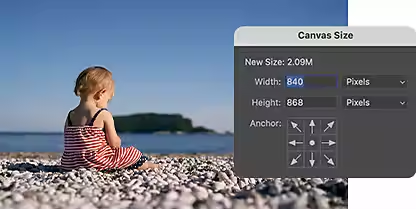
Pas je canvas aan voor vergrotingen en verkleiningen.
Stem via de menubalk Afbeelding je canvas af op de vereisten van de taak, hoe groot het formaat ook moet worden.
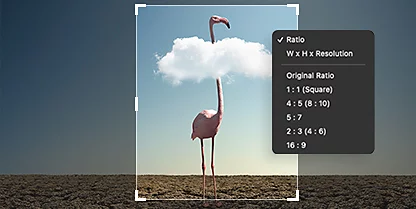
Houd je aan de specificaties.
Behoud de beeldverhouding van je oorspronkelijke afbeelding als je de grootte aanpast, om te voldoen aan de verschillende specificaties van grafisch ontwerpers en foto-editors.
Genereer pixels.
Genereer met de AI van Adobe Sensei nieuwe pixels om hiaten in je vergrote foto te vullen. Hiermee wordt het verbeteren van je afbeelding kinderspel.
Verbeter de kwaliteit.
Als je een afbeelding opschaalt in Photoshop, kun je de afbeelding zonder kwaliteitsverlies groter maken door de verbeteringstools van de Adobe Camera Raw-plug-in te gebruiken.
Met verbeteringsplug-ins blijven je afbeeldingen scherp.
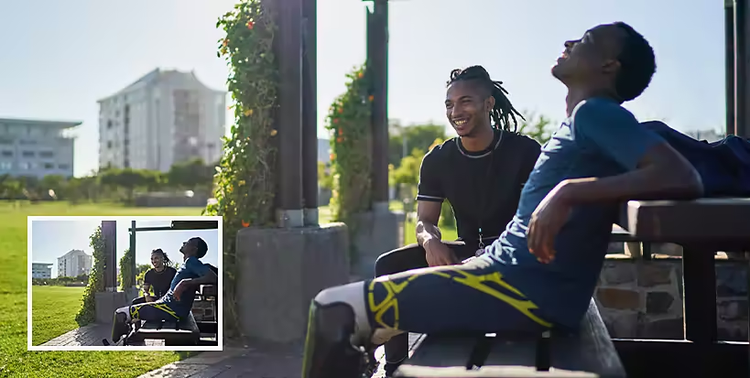
Het verbeteren en vergroten van kleine afbeeldingen is vaak lastig. Omzeil deze uitdaging met Photoshop-tools om afbeeldingen te vergroten voor drukwerk of weergavedoeleinden.
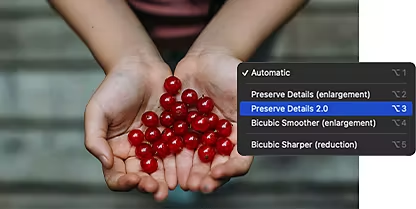
Details handhaven 2.0.
Dankzij kunstmatige intelligentie (AI) en de automatische schaalvergrotingstechnologie in Photoshop blijven afbeeldingen scherp als je ze vergroot of bijsnijdt.
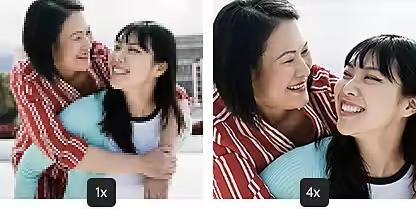
Superresolutie.
Verbeter grootformaat afbeeldingen en high-DPI-afdrukken optimaal met Superresolutie in de Camera Raw-plug-in.
Zo vergroot je een afbeelding in Photoshop.
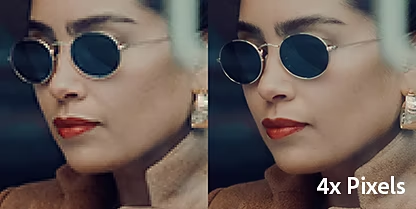
Gebruik Superresolutie om een afbeelding te vergroten zonder de details van het originele afbeelding te verliezen. Met Superresolutie wordt je nieuwe afbeelding ook automatisch opgeschoond, scherper gemaakt en verbeterd en worden nieuwe pixels berekend.
- Openen:
Open je originele afbeelding vanuit Camera Raw (de plug-in, niet het Photoshop-filter). - Verbeteren:
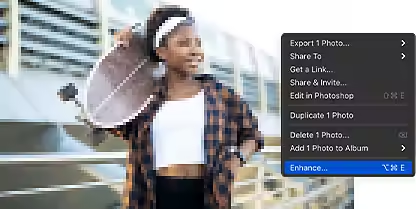
Klik in de filmstrip met de rechtermuisknop op een afbeeldingsbestand (of gebruik Control+klikken) en selecteer Verbeteren in het menu. - Superresolutie toepassen:
Schakel het selectievakje bij Superresolutie in. Je ziet nu een geschatte tijd eronder. - Opslaan:
Klik op Verbeteren. Het algoritme doet zijn werk en de nieuwe, grotere afbeelding wordt automatisch gegenereerd, met de bestandsextensie DNG.
Verbeter je vaardigheden op het gebied van afbeeldingsbewerking.
In deze tutorials zie je hoe je het formaat van afbeeldingen aanpast en een digitale afbeelding verbetert voor gedetailleerd werk.
Vergroot/verklein je afbeeldingen.
Bekijk deze korte video om te leren hoe je het formaat van afbeeldingen op allerlei manieren kunt aanpassen.
Schoon afbeeldingen op.
Leer hoe je een afbeelding in Photoshop zonder kwaliteitsverlies kunt vergroten. Gebruik de instelling Raw-details om afbeeldingen te verfijnen terwijl je het formaat aanpast.