PHOTOSHOP-FUNCTIES
Hoe je huidtinten aanpast in Adobe Photoshop.
Corrigeer kleurzwemen en stem huidtinten af in verschillende foto's.
Gratis app downloaden | Gratis app downloaden – Photoshop Lidmaatschappen en prijzen bekijken | Lidmaatschappen en prijzen bekijken – Photoshop
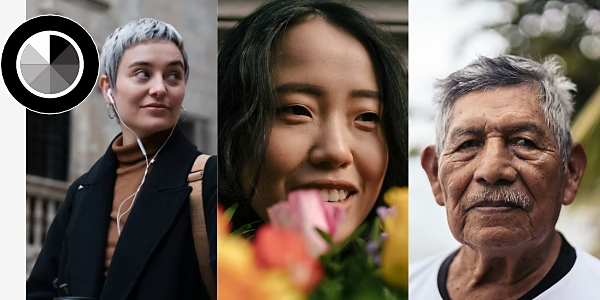
Doe je modellen recht.
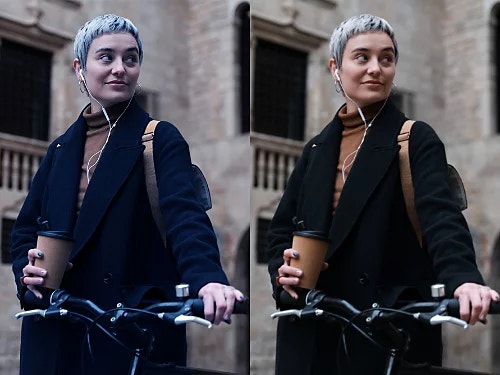
Wat is een kleurzweem?
Kleurzwemen of kleurverontreiniging kunnen ontstaan wanneer gekleurd licht dat van andere objecten weerkaatst, de kleur van het gezicht van je onderwerp vervormt. Gele of blauwe zwemen kunnen ook optreden afhankelijk van het type belichting dat voor je foto is gebruikt.
Corrigeer de witbalans.
Om te zien of je afbeelding een kleurzweem heeft, zoek je een gebied dat neutraal zou moeten zijn, zoals een witte of grijze muur, en kijk je of het er in je afbeelding ook echt neutraal uitziet. Als dat niet zo is, zal het handmatig aanpassen van de witbalans niet alleen dit probleem oplossen, maar ook alle kleuren in een foto corrigeren, inclusief de huidtinten.
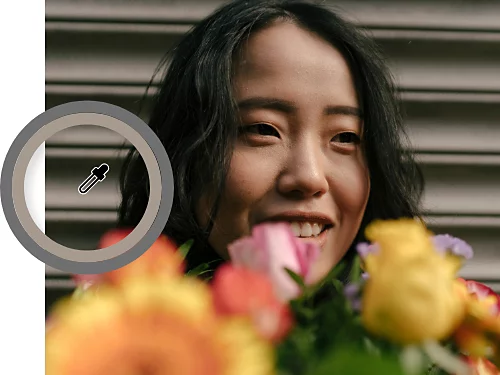
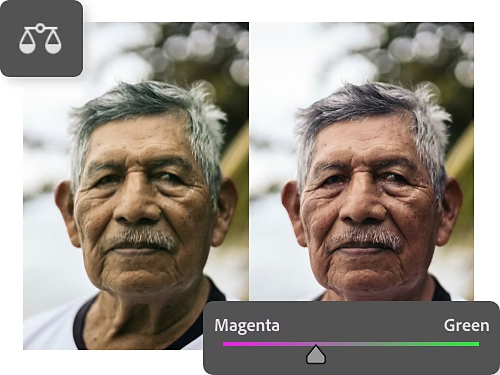
Maak kleurverontreiniging ongedaan.
Als je na het corrigeren van de witbalans nog steeds kleurverontreiniging ziet die je wilt tegengaan, gebruik dan de Kleurbalans-schuifregelaars. Kies Laag › Nieuwe aanpassingslaag › Kleurbalans. Pas de schuifregelaars aan om de tinten in je foto in balans te brengen.
Hoe je huidkleur natuurlijker maakt.
Pas eerst de rode en gele kleuren aan. Alle huid bevat rode en gele tinten, ongeacht het onderwerp. Vervolgens moet je voor sommige donkerdere huidtinten mogelijk ook de blauwe tinten aanpassen.
Je kunt bewerkingen toepassen op de hele afbeelding, maar als je afbeelding gekleurde elementen in de achtergrond bevat die je niet wilt veranderen, maak dan een laagmasker over de persoon in je afbeelding. De tool Onderwerp selecteren is een snelle manier om alleen het onderwerp te selecteren, zodat je selectieve kleuraanpassingen kunt maken op alleen die pixels.
- Maak een Selectieve kleur-aanpassingslaag.
Open je afbeelding in Photoshop en selecteer Laag › Nieuwe aanpassingslaag › Selectieve kleur in het bovenste menu. - Open het deelvenster Selectieve kleur.
Dubbelklik op de miniatuur van de selectieve kleurlaag in het deelvenster Lagen om het deelvenster Selectieve kleur te openen. - Experimenteer met aanpassingen.
Selecteer de Rode, Gele of Blauwe kleurkanalen in het vervolgkeuzemenu in het deelvenster Selectieve kleur en pas vervolgens een of meer van de vier schuifregelaars aan. Speel met subtiele schuifbewegingen tot je de gewenste huidtinten in je afbeelding ziet.- Cyaan: Het tegenovergestelde van cyaan is rood. Verschuif de regelaar naar rechts om cyaan te verhogen en naar links om rood te verhogen.
- Magenta: Het tegenovergestelde van magenta is groen. Verschuif de regelaar naar rechts om magenta te verhogen en naar links om groen te verhogen.
- Geel: Het tegenovergestelde van geel is blauw. Schuif naar rechts voor meer geel, naar links voor meer blauw.
- Zwart: Het verschuiven van deze regelaar heeft weinig effect op huidtinten.
Corrigeer huidtinten en andere kleuren met het Camera Raw-filter.
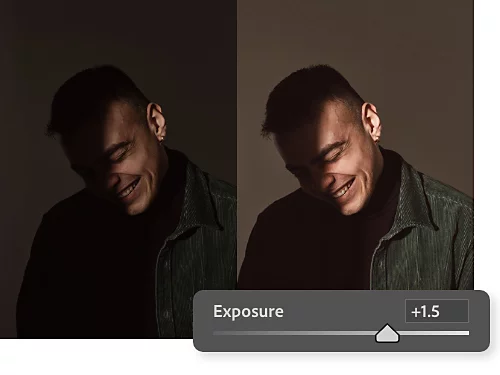
Maak basisaanpassingen.
Gebruik onder het vervolgkeuzemenu Camera Raw-filter met het label Standaard de schuifregelaars om zaken als witbalans, belichting, schaduwen en kleurverzadiging aan te passen. Deze bewerkingen beïnvloeden je hele afbeelding, inclusief huidtinten.
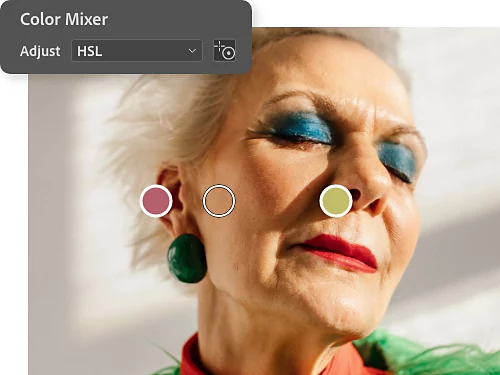
Pas de tint en intensiteit van huidtinten aan.
Open het vervolgkeuzemenu Kleurmixer om de tint, verzadiging en helderheid van afzonderlijke kleuren te wijzigen. Om de kleuren in een huidtint te targeten, kies je de tool Doelgerichte aanpassing rechts van het vervolgkeuzemenu en klik en sleep je direct op het gezicht van je onderwerp.
Hoe je huidtinten afstemt in verschillende foto's.
Het repliceren van een huidskleur in meerdere foto's is wat geavanceerder, maar als je het stap voor stap aanpakt, kun je een exacte match krijgen. Volg de onderstaande stappen of bekijk deze videotutorial van Photoshop-expert Jesus Ramirez.
- Breng de afbeeldingen samen.
Gebruik de tool Verplaatsen om de afbeelding waaruit je wilt samplen (laten we deze de "voorbeeldafbeelding" noemen) naar het tabblad van de afbeelding die je wilt bewerken (je "projectafbeelding") te slepen. Plaats de voorbeeldafbeelding zo dat je de huidskleuren in beide afbeeldingen kunt zien. - Gebruik de Pipet om de kleur uit de voorbeeldafbeelding te samplen.
Selecteer de Pipet en pas de samplegrootte in het bovenste menu aan naar 5 bij 5 Gemiddeld, zodat je meer dan één pixel samplet. Sample in de voorbeeldafbeelding de huidskleur in een gebied dat niet te licht of te donker is. - Gebruik het Penseel om een kleurstaal te maken.
Maak een nieuwe laag. Vergroot de penseelgrootte, stel de hardheid in op 100% en schilder gewoon een staal met je gesamplede kleur bij de rand van het projectafbeeldingscanvas. - Sample de huidskleur in de projectafbeelding.
Met het Penseel nog steeds geselecteerd, kun je Alt ingedrukt houden in Windows of Option op Mac om de Pipet te activeren. Neem je middentoon-sample van de huid van het onderwerp in de projectafbeelding, laat de Alt- of Option-toets los en schilder een staal naast de staal van de voorbeeldafbeelding. - Selecteer het gezicht van het onderwerp dat je wilt bewerken.
Gebruik in de projectafbeelding de tool Lasso om een cirkel rond het gezicht te tekenen en zo een laagmasker te maken. Dit helpt je te zien hoe je bewerkingen de huidskleur beïnvloeden zonder dat je aanpassingen de originele kleuren in de onderliggende laag aantasten. - Maak een aanpassingslaag Curven.
Maak met het laagmasker geselecteerd een aanpassingslaag Curven door te klikken op Laag › Nieuwe aanpassingslaag › Curven. - Gebruik de tool Kleurenpipet om de kleurinformatie op te halen.
Zoek de Kleurenpipet onder de Pipet. Klik ermee op de kleurstaal van de voorbeeldafbeelding en vervolgens op de kleurstaal van de projectafbeelding. In het deelvenster Info zie je alle RGB-kleurinformatie voor elk sample. (Selecteer Venster › Info als je het niet ziet.) - Maak een middentoonpunt in de rode, groene en blauwe grafieken.
Schakel de aanpassingstool Op afbeelding in het deelvenster Curven in. (Dit is de wijzende vinger linksboven.) Houd Ctrl+Shift ingedrukt in Windows of Command+Shift op Mac en klik op de huidskleurstaal van de projectafbeelding. Er gebeurt niets in de RGB-grafiek in het deelvenster Curven, maar als je elk afzonderlijk kanaal opent in het vervolgkeuzemenu, zie je een nieuw punt ergens in het midden van de grafiek. - Stem de RGB-waarden van de voorbeeldafbeelding af op de afbeelding die je bewerkt.
Selecteer dat punt in het rode kanaal en stem de uitvoerwaarde af op de waarde in het infovak voor de voorbeeldhuidskleur. Druk op Enter of Return en doe hetzelfde met de groene en blauwe kanalen. De huidskleuren in het laagmasker zouden nu veel meer moeten lijken op die in de voorbeeldafbeelding. Je kunt een lichte S-curve toevoegen aan de RGB-grafiek om het contrast te verhogen. - Zorg ervoor dat je bewerkingen alleen de huidskleuren in je projectafbeelding beïnvloeden.
Je kunt de lagen met de voorbeeldstalen en de voorbeeldafbeelding verwijderen. Selecteer vervolgens het laagmasker en vul het met zwart. Als zwart is ingesteld als je achtergrondkleur, selecteer je gewoon Ctrl+Backspace in Windows of Command+Delete op Mac. Selecteer vervolgens je Penseel en verlaag de hardheid naar nul. Nu kun je het effect met wit schilderen om de voorbeeldhuidskleur precies daar te laten verschijnen waar je het wilt in je afbeelding.
Leer meer over kleur en licht met Photoshop-tutorials.
Til je vaardigheden naar een hoger niveau met deskundig advies over hoe je kunt spelen met kleur en licht.
Verken kleurcorrectie.
Ontdek hoe je de aanpassingstools voor Kleurtoon/Verzadiging kunt gebruiken om een nauwkeurigere kleurtemperatuur in je foto te krijgen of een specifieke sfeer te creëren.
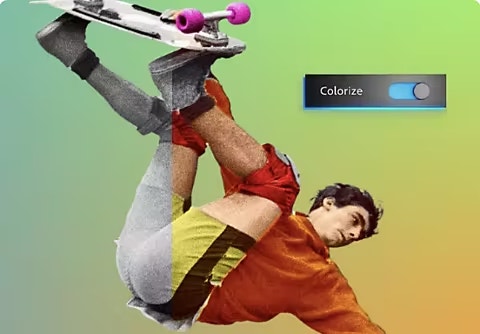
Voeg kleur toe aan een zwart-witfoto.
Gebruik de tool Kleuren om automatisch kleur toe te voegen aan een foto. Verfijn vervolgens je aanpassingen met schuifregelaars.
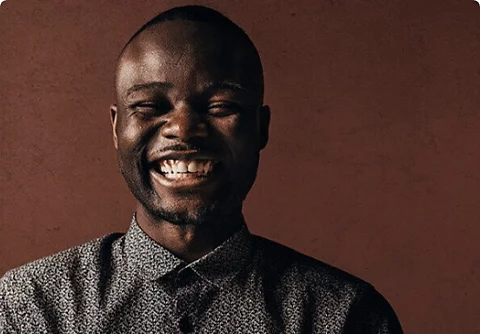
Ontdek hoe je een portret perfect belicht.
Zorg voor de juiste belichting tijdens je fotoshoot, zodat je minder tijd kwijt bent aan nabewerking.
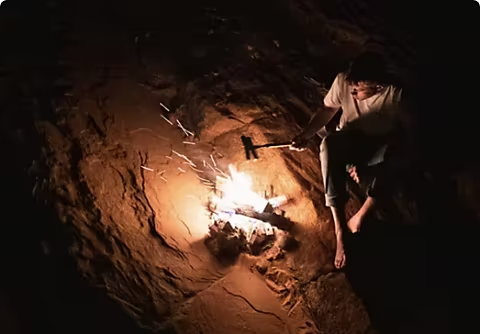
Drijf het contrast tot het uiterste.
Maak foto's met hoog contrast die fel licht en diepe schaduwen in balans brengen.
High-contrast fotografie proberen |High-contrast fotografie proberen