PHOTOSHOP-FUNCTIES
Zo gebruik je de tool Lasso in Adobe Photoshop.
Hé partner, het is tijd om je lasso uit te werpen! Ontdek deze veelzijdige en doeltreffende selectiemethode.
Gratis proefversie starten Lidmaatschappen en prijzen bekijken


PHOTOSHOP-FUNCTIES
Hé partner, het is tijd om je lasso uit te werpen! Ontdek deze veelzijdige en doeltreffende selectiemethode.
Gratis proefversie starten Lidmaatschappen en prijzen bekijken
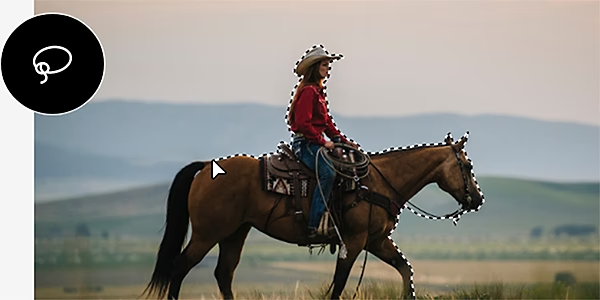
Photoshop biedt tientallen selectietools, maar voor creatieve selecties is de tool Lasso een van de beste.
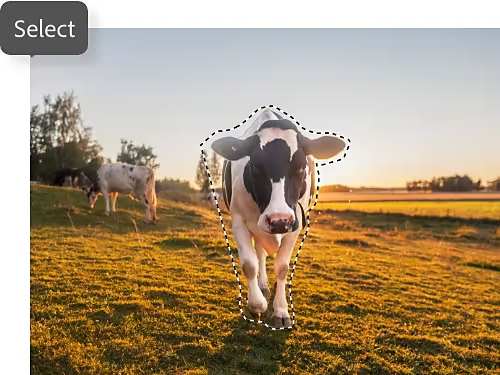
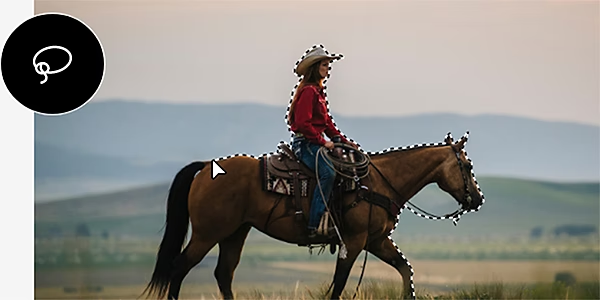
Met de gewone tool Lasso kun je uit vrije hand een selectie maken. Dit betekent dat de tool niet automatisch aan de rand van objecten vastklikt of probeert te voorspellen wat je wilt selecteren. De lasso blijft waar je hem uitgooit. Photoshop helpt je wel om de vorm te sluiten door kleine gaten tussen je eind- en beginpunt met elkaar te verbinden.
Net als veel andere selectietools in Photoshop heeft de tool Lasso extra functies om je slimmer en sneller te laten werken. Je kunt selecties aanvullen, beperken en bijsnijden, zodat je dingen precies kunt selecteren zoals jij dat wilt.
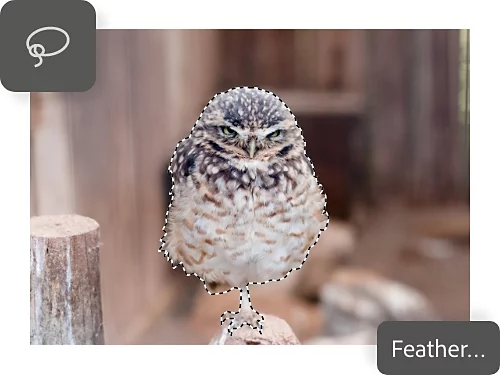
Met de instellingen voor doezelen en anti-aliasing bepaal je hoe grof je lasso is, zodat je met zachtere of scherpere randen kunt spelen. Een hoge doezelwaarde geeft je meer speelruimte bij vagere vormen, terwijl anti-aliasing je lijnen vloeiend houdt.
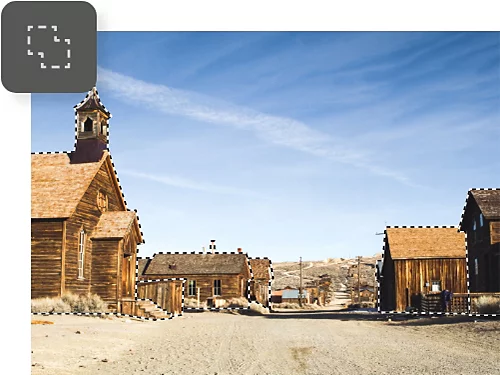
Pas je vrije-handselectie aan met de tool Magnetische lasso of Veelhoeklasso. De eerste gebruikt AI om de selectie aan de randen van een object vast te klikken, terwijl de tweede veelhoekige vormen maakt door je vrije-handlijnen om te zetten in rechte lijnen.
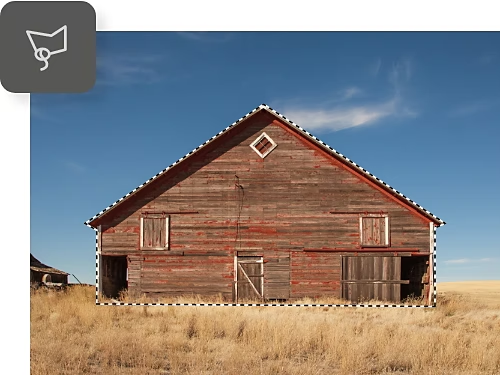
Wil je met de tool Lasso selecties maken, maar weet je niet zeker voor welke projecten dit het beste werkt? Probeer deze ideeën eens.
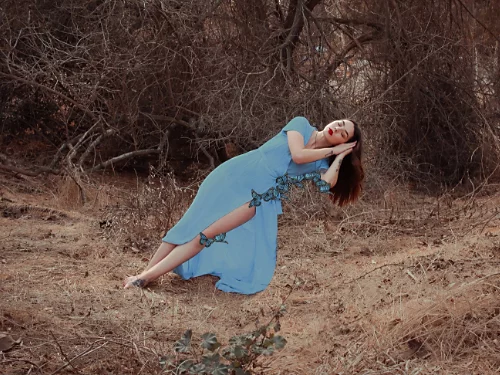
Met de verschillende lassotools selecteer je dingen die niet in rechthoekige of ovale selecties passen of die geen duidelijk onderwerp of object vormen dat met AI kan worden geselecteerd. Teken fantasierijkere vloeiende vormen of maak ruwere selecties voor interessante samengestelde afbeeldingen.
Met de functies Selecteren en maskeren kun je in een aparte selectieomgeving als een kunstenaar je selecties schilderen en bewerken, waarbij je de tool Lasso en andere Photoshop-selectietools samen gebruikt.
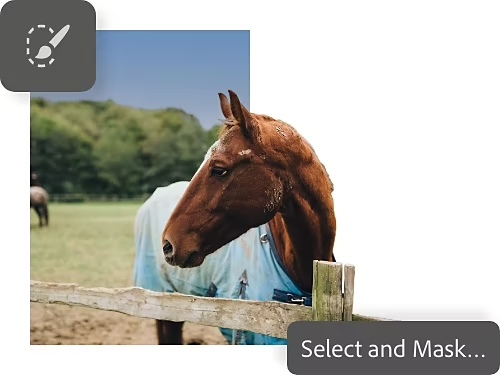
Gebruik een lasso om in drie eenvoudige stappen te selecteren waar je mee wilt werken.
Duik in deze Photoshop-tutorials om te zien wat je nog meer met je selecties kunt doen.
Maak heel gedetailleerde selecties met tools zoals de Magnetische lasso en de selectiekadertools. Het is gemakkelijker dan je denkt.
Door meerdere afbeeldingen te combineren tot één afbeelding, creëer je een samengesteld effect dat je werk een artistiek tintje geeft. Ontdek hoe je dit doet in Photoshop.
Voordat je selecties maakt, wil je misschien eerst de afzonderlijke foto's verfraaien. Ontdek hoe je afbeeldingen op basis van een thema kunt bewerken of op vergelijkbare wijze kunt retoucheren.
Boots de klassieke look van videogames na met pixeleffecten of vervaag iemands gezicht om privacyredenen.
Jaarlidmaatschap met maandfacturering
€ 26,43/mndincl. btw
Krijg Photoshop op desktop en iPad als onderdeel van Creative Cloud.
€ 79,30/mndincl. btw
Jaarlidmaatschap met maandfacturering
Krijg 20+ Creative Cloud-apps, waaronder Photoshop op desktop en iPad.
Jaarlidmaatschap met maandfacturering
€ 19,66/mndincl. btw
Bespaar meer dan
Toonaangevende creatieve apps met eenvoudig licentiebeheer.
Based on your location, we think you may prefer the United States website, where you'll get regional content, offerings, and pricing.



