Wat houdt het verfijnen van een rand in?
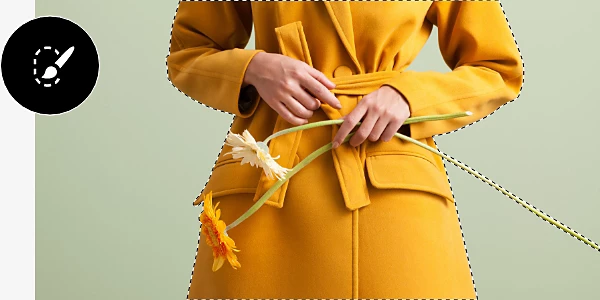
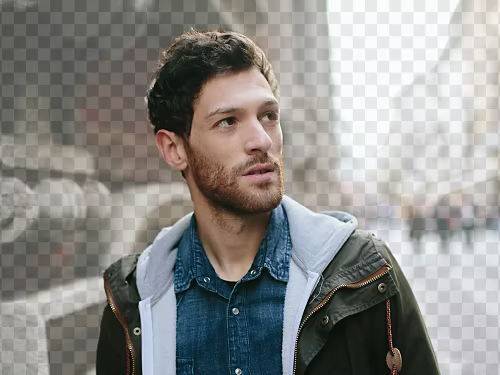
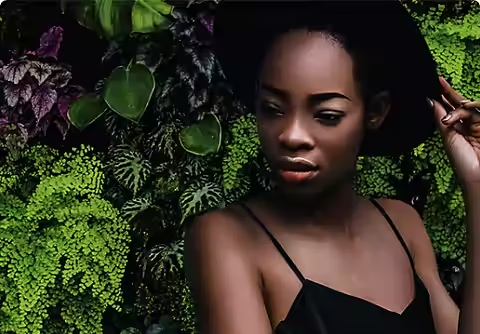
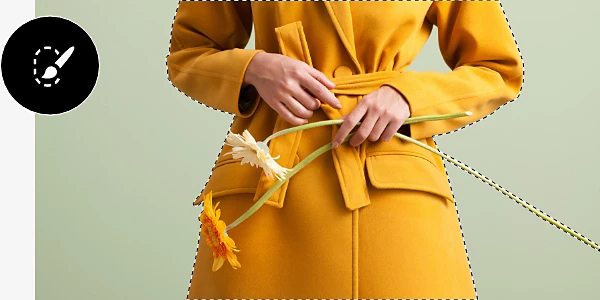
Soms vraagt fotobewerking om uiterste precisie. Misschien wil je een boom selecteren om uit de achtergrond van een trouwfoto te verwijderen of wil je je kinderen uit een gezinsfoto knippen om in een fotocollage te plakken. De tool Rand verfijnen helpt je om elke boomtak en haarlok nauwkeurig te selecteren zonder iets van de achtergrond mee te nemen. Lees verder om te zien hoe je met de tool Rand verfijnen moeiteloos complexe randen selecteert.
De juiste tool voor ruwe randen.
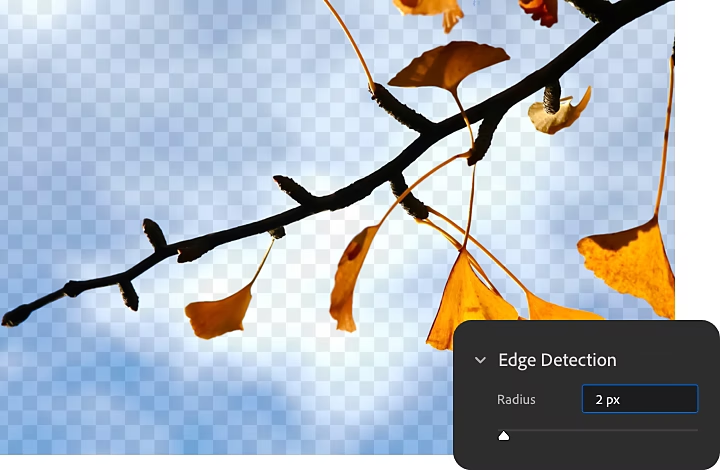
De tool Rand verfijnen combineert de nauwkeurigheid van de tool Pen met het gemak van de tool Snelle selectie, zodat je snel nauwkeurige selecties van rafelige randen kunt maken.
Gebruik je penseel.
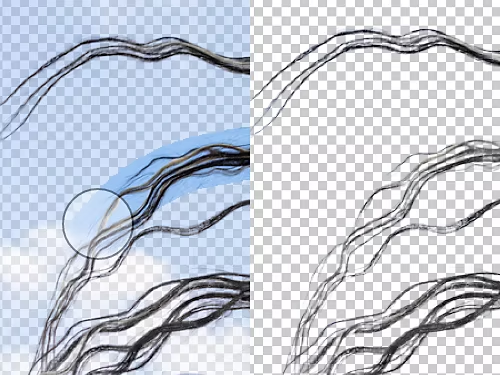
Pas de instellingen aan en veeg vervolgens met de tool Rand verfijnen over de complexe randen van je afbeelding om de resterende stukjes achtergrond te selecteren en te maskeren.
Zo verfijn je een rand.
Ontdek hoe je de tool Rand verfijnen als penseel kunt gebruiken om met slechts een paar streken ingewikkelde selecties te maken.
- Dupliceren:
Klik met de rechtermuisknop op de achtergrondlaag en kies Laag dupliceren om een back-up van je originele afbeelding te maken, voor het geval je wijzigingen aanbrengt die je niet mooi vindt. - Selecteren:
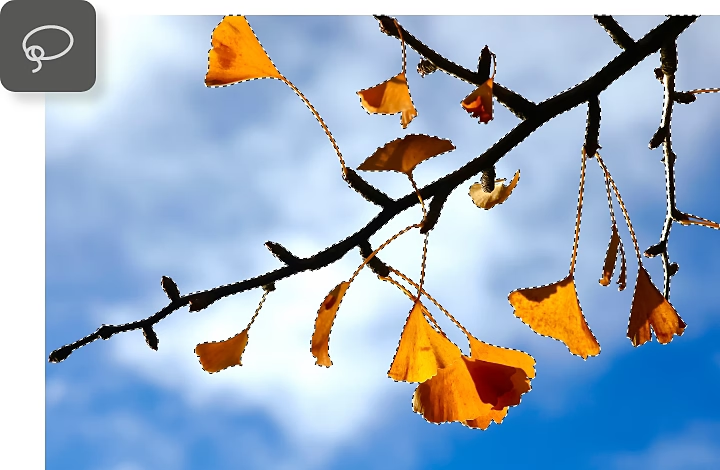
Gebruik de tool Object selecteren, Lasso, Toverstaf of Snelle selectie om het gebied te selecteren rond het object waaraan je wilt werken. Een rij zwarte, bewegende stippellijnen – ook wel 'marcherende mieren' genoemd – omkadert je selectie. Houd de ALT-toets (in Windows) of Command-toets (op een Mac) ingedrukt en klik op de gebieden die je uit de selectie wilt verwijderen.
- Instellen:
Klik op de optie Selecteren en maskeren in het bovenste menu. Hiermee open je het tabblad Eigenschappen, waarin je de instellingen van de tool Rand verfijnen kunt aanpassen om te bepalen hoe je randen worden opgeschoond. Zorg ervoor dat je de tool Rand verfijnen hebt geselecteerd in de nieuwe zijbalk. In het onderstaande accordeon vind je een overzicht van je instellingen.
- Verfijnen:
Gebruik de tool Rand verfijnen op de randen die je wilt opschonen. Klik altijd binnen je selectie en trek het penseel dan naar buiten. Op die manier kan de tool beter het verschil tussen het onderwerp en de achtergrond herkennen. - Uitvoeren:
Als je klaar bent, ga je terug naar het tabblad Eigenschappen en zoek je de optie Uitvoer naar onder in het deelvenster. Kies een optie uit het vervolgkeuzemenu om aan te geven wat je met je voltooide selectie wilt doen. Als je je selectie bijvoorbeeld een nieuwe achtergrond wilt geven, kun je ervoor kiezen om de selectie uit te voeren als een nieuw document. Om de selectie in het bestaande document te blijven bewerken, kies je Nieuwe laag met laagmasker.
Straal
Deze instelling bepaalt hoeveel van het gebied rond je onderwerp de tool Rand verfijnen meeneemt. Voor bijzonder lastige randen, zoals haren, klik je op het vakje Straal tonen om precies te zien welke gebieden worden verfijnd en pas je de instelling vervolgens aan.
Slimme straal
Als Slimme straal is ingeschakeld, gebruikt Photoshop automatisch een kleinere straal langs eenvoudige randen en een grotere straal bij complexe randen.
Vloeiend
Pas de schuifregelaar Vloeiend aan om aan te geven in hoeverre de tool Rand verfijnen de randen van de selectie vloeiender moet maken.
Doezelaar
Gebruik Doezelaar om gekartelde randen zachter te maken.
Contrast
Als je de randen van je selectie harder wilt maken, verhoog je de instelling Contrast.
Rand verschuiven
Verplaats deze schuifregelaar om de randen van je selectie naar binnen of naar buiten toe aan te passen.
Kleuren zuiveren
Als de achtergrond een gekleurde reflectie op je selectie veroorzaakt, kun je met deze optie de oorspronkelijke kleur van de selectie herstellen.
Uitvoer naar
Kies in dit vervolgkeuzemenu wat je met je selectie wilt doen als je klaar bent met bewerken.
Verken de Photoshop-werkruimte verder.
Nu je de tool Rand verfijnen in Photoshop onder de knie hebt, kun je tutorials over de andere functies en mogelijkheden van de app bekijken.
Transporteer je onderwerp.
Je weet hoe je een onderwerp selecteert. Leer nu hoe je je onderwerp een compleet nieuwe achtergrond kunt geven.
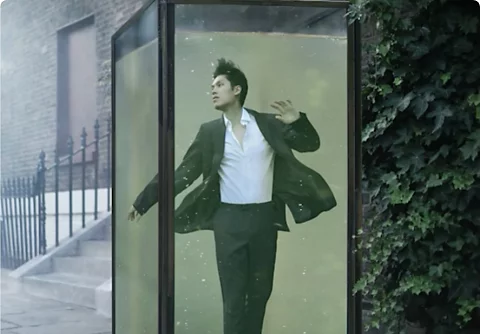
Creëer composities die de realiteit tarten.
Ontdek hoe een professionele fotobewerker Photoshop en {{lightroom}} gebruikt om verbazingwekkende creaties te maken.