
Fotografie
Fris oude foto's op door textuur te verwijderen.
Ontdek hoe je met deze bewerkingstechnieken van Adobe Photoshop de kwaliteit van oudere foto's kunt verbeteren tijdens het fotoherstelproces.


Fotografie
Ontdek hoe je met deze bewerkingstechnieken van Adobe Photoshop de kwaliteit van oudere foto's kunt verbeteren tijdens het fotoherstelproces.
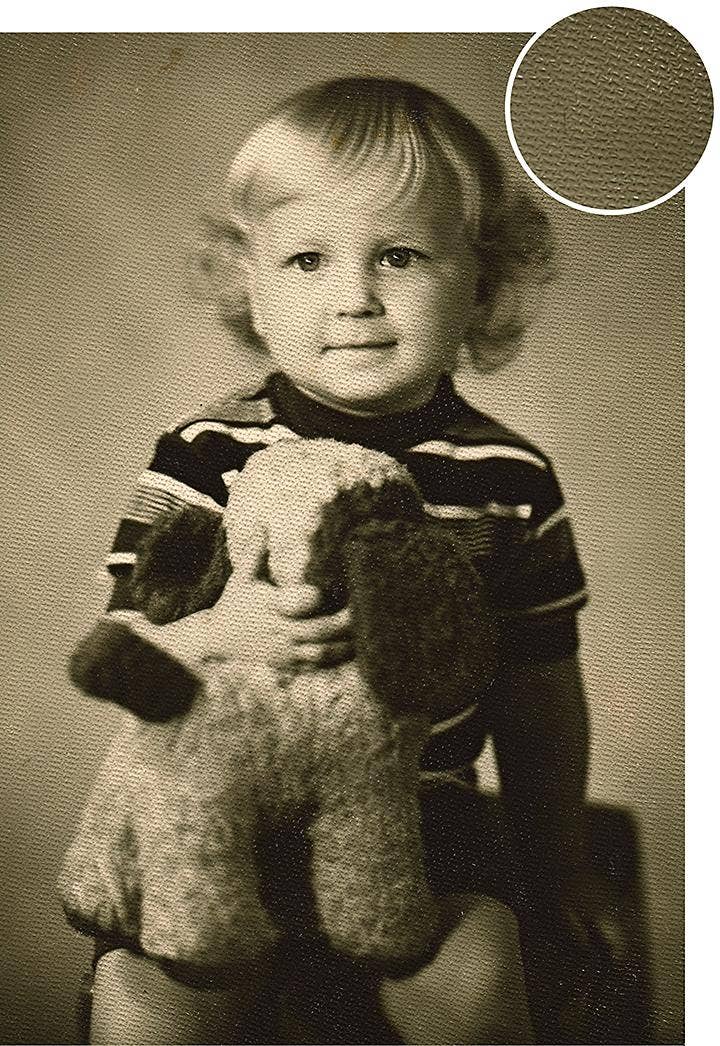
Als je weleens oude zwart-witfoto's hebt gescand, weet je dat op die afbeeldingen vaak een honingraatpatroon zichtbaar is. Deze papiertextuur is het gevolg van het zijdeglanspapier van oude foto's. Er zijn bewerkingsmethoden – zoals het filter Uitstippen en de overvloeimodus Gaussiaans vervagen – waarmee je onregelmatigheden uit de afbeelding kunt halen, maar dat gaat ten koste van de details. Maar met de juiste bewerkingstools kun je snel texturen uit oudere afbeeldingen verwijderen terwijl de rest van de afbeelding grotendeels intact blijft.
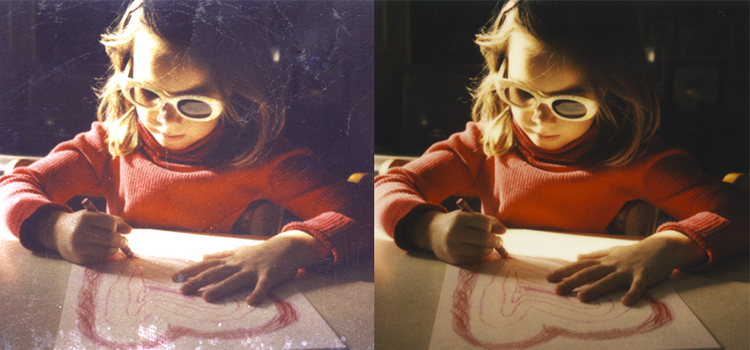
Oudere foto's zijn vaak aangetast door de tand des tijds. Er zijn vlekken en afdruktexturen op te zien, en als je de foto's inscant, zijn die ook te zien op het digitale bestand. Maar met de bewerkingstools in Adobe Photoshop kun je ongewenste elementen verwijderen.
Een andere term voor textuur in foto's is ruis. Ruisreductie, waarbij korrel en achtergrondpatronen uit afbeeldingen worden verwijderd, is een belangrijke techniek om gescande foto's te moderniseren. Je kunt het stoffige korreleffect verwijderen, wat kleur toevoegen, je afbeelding donkerder maken met een transparante overlay of krassen en andere onvolkomenheden wegwerken die in de loop der jaren zijn ontstaan of die het gevolg zijn van verouderde fotografie- en ontwikkelmethoden.
Gebruik het deelvenster Lagen in Photoshop om oude afbeeldingen te behouden – en scherper te maken – zonder dat je details verliest of vastzit aan wijzigingen die je niet kunt bewerken. Breng niet-destructieve bewerkingen aan met functies zoals aanpassingslagen en slimme objecten, zodat je kunt experimenteren met verschillende effecten en filters zonder de pixels van de oorspronkelijke foto permanent te wijzigen. Zo breng je je foto's up-to-date. Foto's zeggen meer dan duizend woorden en je kunt je oude foto's sprekender maken met ruisreductie.
Met slimme objecten kun je je effecten testen op de bovenste laag terwijl de de bronafbeelding behouden blijft. "Een slim object is een container die meerdere lagen bevat", zegt professioneel fotobewerker Jesús Ramirez. "Hiermee kun je niet-destructieve aanpassingen, vervormingen, filters en transformaties toepassen. Destructief wil zeggen dat wanneer je een wijziging aanbrengt, je eraan vastzit. Niet-destructief wil zeggen dat je terug kunt gaan om het te wijzigen of de aanpassing helemaal te verwijderen."
Met niet-destructieve bewerkingen kun je je foto vergroten, verkleinen, roteren, perspectieven wijzigen en nog veel meer, terwijl de oorspronkelijke foto intact blijft. Gebruik een gekoppeld laagmasker zodat alle instances van je slimme object automatisch worden bijgewerkt wanneer je een bewerking uitvoert.
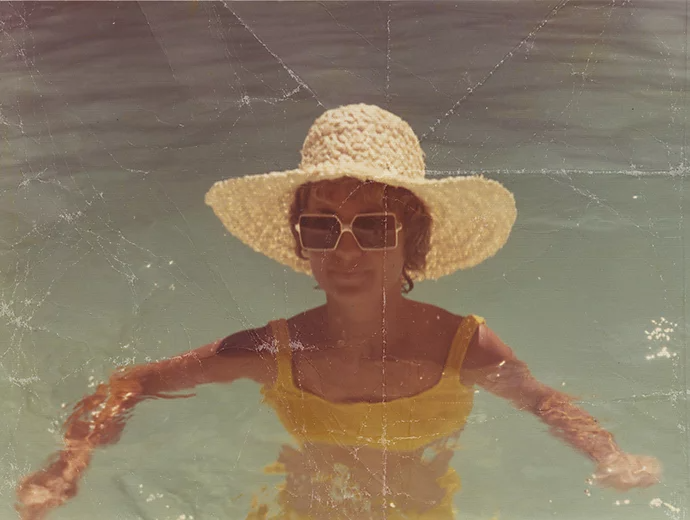
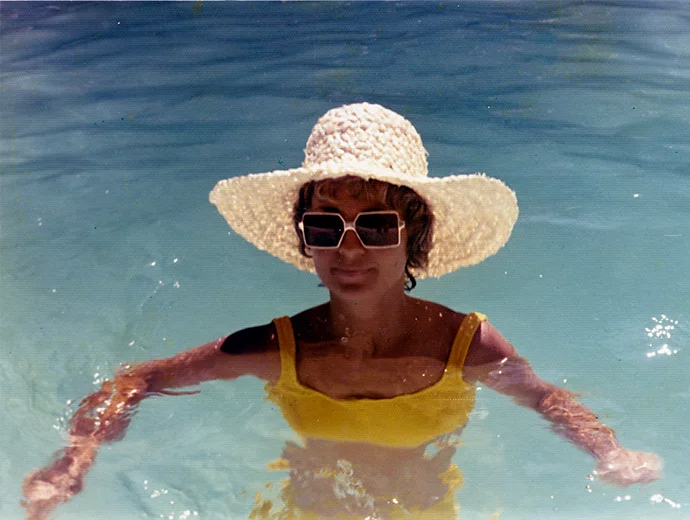
Gebruik de schuifregelaar Ruisreductie in Adobe Camera Raw binnen Photoshop om de fotopapiertextuur uit je scan te verwijderen:
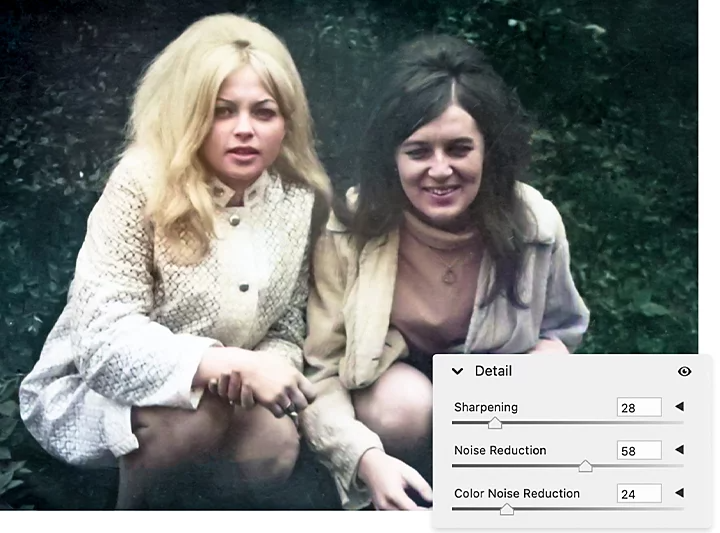
Nadat je de ruis hebt verminderd, kun je spelen met de andere schuifregelaars zoals Helderheid, Belichting en Verzadiging om je afbeelding verder te verbeteren.
Als je gescande afbeeldingen moeilijk te verwijderen oneffenheden en krassen bevatten, kun je deze andere overvloeiingsmethoden voor pixels proberen om je foto's te verbeteren.
Als je ongewenste textuur verwijdert, kan je afbeelding minder scherp worden. Met de tool Verscherpen onder het Camera Raw-filter kun je de scherpte weer verbeteren. Druk op Alt op een Windows-pc of Option op een Mac en sleep de schuifregelaar Maskeren naar rechts totdat de gebieden die je niet wilt verscherpen zwart zijn.
"Wit onthult en zwart verhult", zegt Ramirez. "Als je de schuifregelaar Maskeren naar rechts sleept, zoekt Photoshop de randen in de afbeelding. Dus op elk gebied dat nu zwart is, wordt het verscherpingseffect niet toegepast. Je kunt de schuifregelaar Maskeren heel nauwkeurig instellen om ervoor te zorgen dat de achtergrond niet wordt meegenomen."
Er is een aantal vervagingsmodi waarmee je texturen kunt verwijderen om foto's te verbeteren. Met Vaag, Vager en Vage lens blijft het onderwerp scherp en worden de achtergronddetails verborgen. Met het filter Oppervlak vervagen wordt de afbeelding vervaagd, maar blijven de randen behouden.
Ga naar Filters en selecteer de gewenste vervaging. Er verschijnt een nieuw dialoogvenster met schuifregelaars waarmee je aanvullende aanpassingen kunt aanbrengen. Begin met lage waarden en sleep de schuifregelaar vervolgens naar rechts, totdat de tool alleen zoveel ongewenste textuur vervaagt als nodig is.
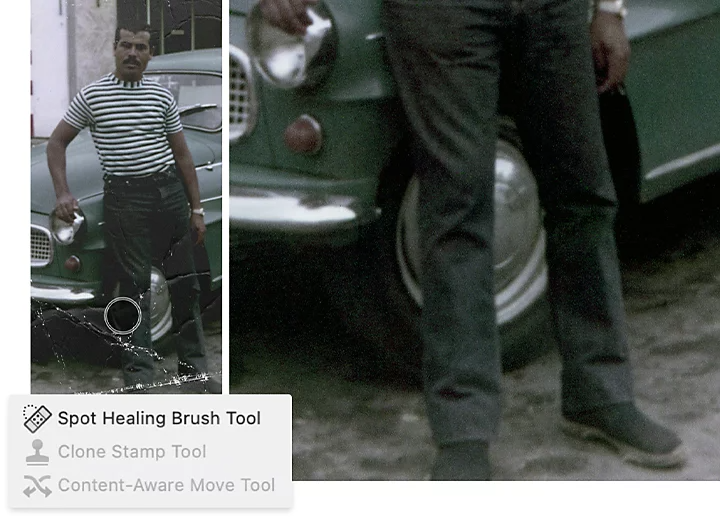
Om andere moeilijk te bewerken krassen en vlekken te verwijderen die in de loop der jaren op je foto's zijn gekomen, kun je een iets andere retoucheermethode gebruiken. Open je afbeelding in Photoshop en maak een nieuwe laag om je bewerkingen op toe te passen. Afhankelijk van het soort correcties dat je wilt aanbrengen, gebruik je een van de volgende drie tools om je foto te verbeteren:
De standaardtool voor retouchering in Photoshop is de tool Snel retoucheerpenseel. Reroucheer het hele gebied dat je selecteert of richt je op specifieke waarden zoals grootte, hardheid en tussenruimte, afhankelijk van wat je wilt aanpassen, om vlekken te verwijderen.
Met deze tool kun je pixels van een gebied kopiëren en met die pixels over een ander gebied heen schilderen. Houd de Alt-toets op een Windows-pc of de Option-toets op een Mac ingedrukt en klik op het gebied dat je wilt kopiëren. Schilder vervolgens de gewenste textuur op de vereiste plekken.
Houd de tool Snel retoucheerpenseel ingedrukt en selecteer de tool Reparatie, waarmee je grotere objecten, krassen of vlekken kunt wegwerken. Kies de optie Inhoud behouden bij Reparatie, selecteer het gebied dat je wilt verbergen en maak vervolgens een selectie rond de pixels die je wilt wijzigen. Sleep de selectie naar het gebied met de pixels waardoor je het wilt vervangen.
Photoshop zit vol handige tools, waaronder AI-tools zoals de functie voor het upscalen van afbeeldingen, om oude foto's of foto's met textuur inlijstwaardig te maken, ook al liggen ze al zo lang op zolder stof te vergaren. Scan een paar oude favorieten in, duik in het verleden en geef foto's die je na aan het hart liggen een modern tintje.
Bijdragers
Based on your location, we think you may prefer the United States website, where you'll get regional content, offerings, and pricing.

