PHOTOSHOP-FUNCTIES
Een laag vergroten of verkleinen in Adobe Photoshop.
Ontdek hoe je met de tool Vrije transformatie een specifiek deel van je afbeelding kunt aanpassen zonder de rest te wijzigen.
App downloaden | App downloaden – Photoshop Lidmaatschappen en prijzen bekijken | Lidmaatschappen en prijzen bekijken – Photoshop
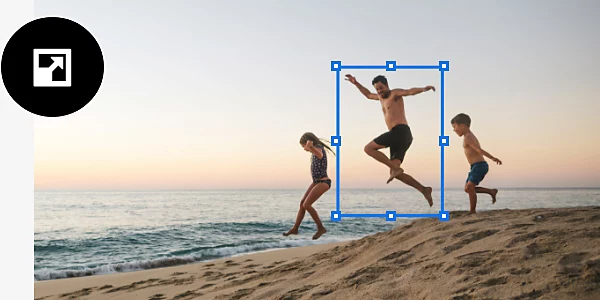
Er kunnen diverse redenen zijn om lagen te vergroten of te verkleinen.
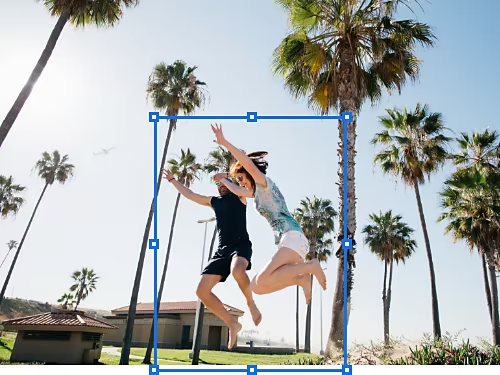
Elementen schalen om perspectief te creëren.
Voeg een palmboom aan je vakantiefoto's toe en vergroot hem, zodat hij past, of maak je hoofd kleiner in die rare familiefoto.
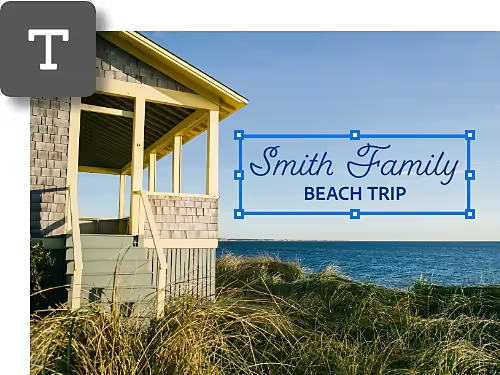
Tekst vergroten of verkleinen.
Tekst toevoegen aan je afbeelding? Zet je woorden op een eigen laag en pas de grootte aan totdat ze echt een statement maken.
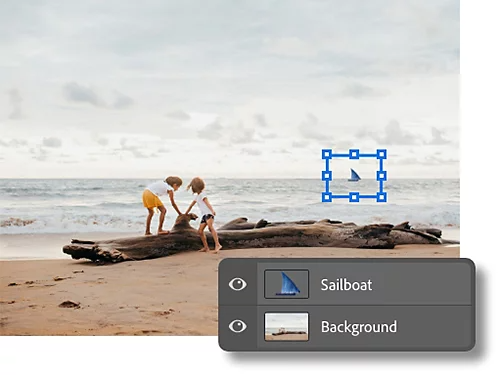
Breng je ontwerp in balans.
Of je nu een logo of een kunstwerk maakt, je kunt de laaggrootte van een element aanpassen om je compositie in balans te brengen.
Bescherm je pixels.
Als je een afbeelding herhaaldelijk vergroot of verkleint, kan de kwaliteit afnemen. Door slimme objecten te gebruiken wanneer je een laag vergroot of verkleint, blijft je afbeelding scherp zonder dat je pixels verliest.
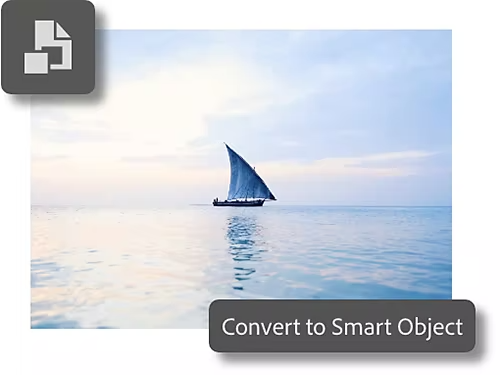
Hoe wijzig ik de grootte van een laag in Photoshop?
Je kunt de grootte van een laag in vier eenvoudige stappen aanpassen met de tool Vrije transformatie.
- Selecteren:
Selecteer in het paneel Lagen de laag of lagen die je wilt vergroten of verkleinen. - Transformeren:
Selecteer Bewerken › Vrije transformatie. - Grootte aanpassen:
Houd de Shift-toets ingedrukt om vervorming te voorkomen en klik en sleep de hoeken of randen van het transformatiekader om de inhoud te vergroten, te verkleinen of te roteren. - Voltooien:
Druk op Enter (in Windows) of Return (in macOS) om je wijzigingen te voltooien.
Is er een andere manier om de grootte van een laag te wijzigen?
Als je de grootte van je laag heel nauwkeurig wilt aanpassen, gebruik je de tool Vrije transformatie om de veldwaarden aan te passen.
- Selecteren:
Selecteer Verplaatsen in de werkbalk aan de rechterkant. - Weergeven:
Selecteer Besturingselementen voor transformatie tonen in de optiebalk. - Klikken:
Klik op het kader rond de geselecteerde laag. - Aanpassen:
Voer naast Breedte en Hoogte de gewenste schaalpercentages voor de laag in. Klik met de rechtermuisknop in het percentageveld om een andere maateenheid te selecteren, zoals pixels, centimeters of inches. - Voltooien:
Druk op Enter of selecteer het vinkje rechts van de menubalk wanneer je klaar bent.
Meer tips voor het gebruik van lagen.
Leer tips en sneltoetsen om het werken met lagen nog gemakkelijker te maken.
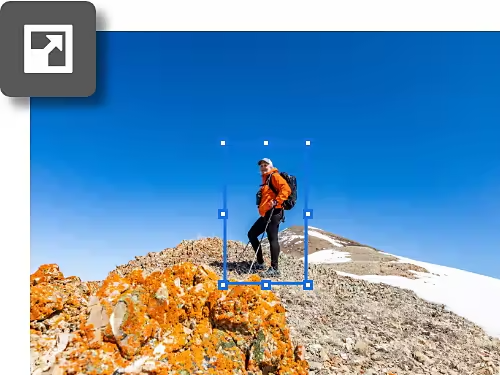
Gebruik een sneltoets om een laag sneller te vergroten of te verkleinen.
Druk op Ctrl+T in Windows of Command+T op een Mac om rechtstreeks toegang tot de tool Vrije transformatie te krijgen en de formaatgrepen weer te geven, zodat je de grootte van je laag kunt aanpassen.
Geef een naam voor je lagen op.
Wanneer je aan een project met meerdere lagen werkt, kun je ze een naam geven om ze gemakkelijker te herkennen. Dubbelklik gewoon op de naam van een laag om de naam te wijzigen.
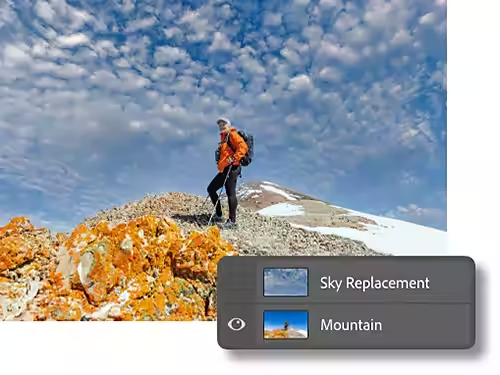
Lees meer over lagen.
Ontdek tutorials over hoe je het meeste uit elke laag haalt.
De basisbeginselen van lagen.
Lagen zijn handig om niet-destructieve bewerkingen aan te brengen wanneer je afbeeldingen combineert, speciale effecten toevoegt of je afbeelding op een andere manier wilt verfraaien.
Laagdekking.
Door de laagdekking aan te passen, kun je bepalen hoeveel van een laag zichtbaar is en hoe de laag overvloeit in de lagen eronder.
Veelgestelde vragen.
Wat gebeurt er als ik de grootte van een laag wijzig in Photoshop?
Heeft het wijzigen van de grootte van een laag invloed op andere lagen in Photoshop?
Kan ik in Photoshop specifieke waarden voor de grootte van lagen opgeven?
Hoe kan ik de grootte van een laag vanuit het middelpunt aanpassen in Photoshop?
Kan ik gewijzigde lagen terugzetten op hun oorspronkelijke grootte in Photoshop?
Met welke Photoshop-tool kan ik de grootte van lagen aanpassen?
Kan ik meerdere lagen tegelijk van grootte veranderen in Photoshop?