PHOTOSHOP-FUNCTIES
Zo roteer je een laag in Adobe Photoshop.
Ontdek de verschillende manieren om een enkele laag in je Photoshop-project te roteren.
Gratis app downloaden | Gratis app downloaden – Photoshop Lidmaatschappen en prijzen bekijken | Lidmaatschappen en prijzen bekijken – Photoshop
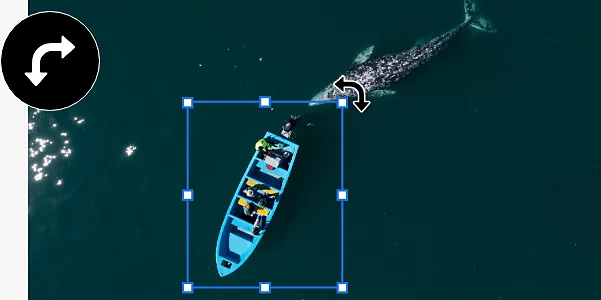
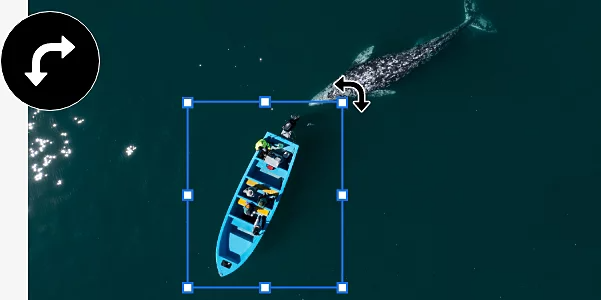
Wat houdt het in om een laag te roteren?
Lagen zijn essentieel voor bijna alles wat je in Photoshop doet. Elke bewerking die je aanbrengt, kan als nieuwe laag over de afbeelding worden gelegd. Door individuele lagen toe te voegen en te bewerken, kun je niet-destructief werken – zo behoud je het origineel en kun je altijd terug naar af.
Een laag roteren betekent simpelweg dat je één van de vele lagen in je project met de klok mee of tegen de klok in draait rond een vast punt, zonder andere gedeelten van de afbeelding te roteren.
Waarom zou je een laag roteren?
Er zijn verschillende manieren waarop je je afbeelding net dat beetje extra kunt geven door een laag te roteren.
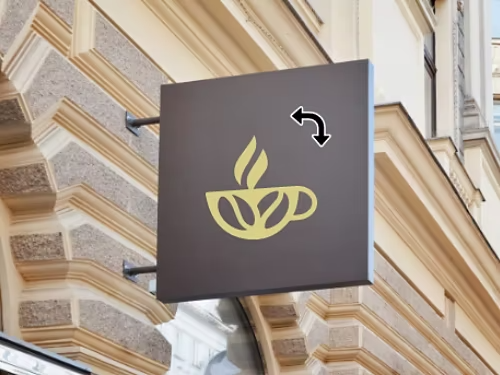
Pas een logo aan.
Als je een logo als laag hebt toegevoegd aan je werk, kun je het roteren om ervoor te zorgen dat het ontwerp er precies zo uitziet als je wilt.
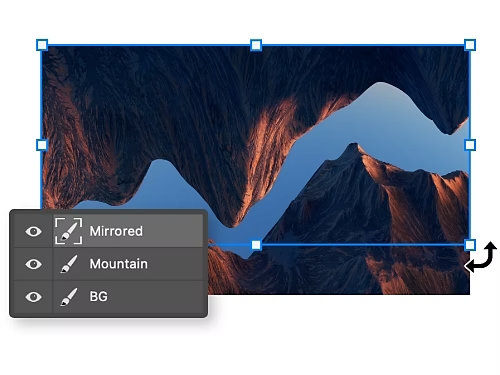
Perfectioneer een gespiegelde afbeelding.
Bezig met een spiegeleffect? Roteer de laag met de gedupliceerde afbeelding om deze perfect uit te lijnen met het origineel.
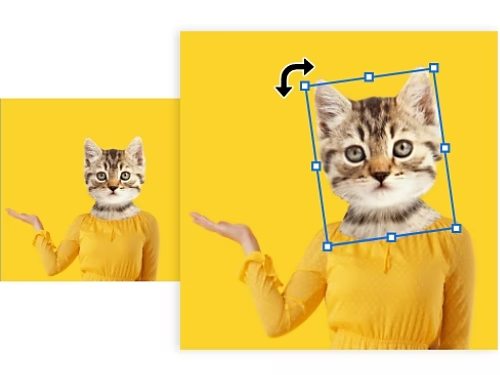
Pas een grafisch element aan.
Roteer één laag van een grafisch ontwerp om subtiel de uitstraling te veranderen.
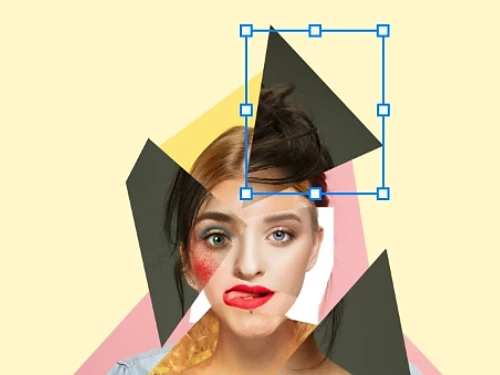
Maak een compositie.
Tijdens de fotobewerking van een compositie kun je de hoek van een toegevoegd element aanpassen om het naadloos in de afbeelding te laten opgaan.
Hoe roteer ik één laag in Photoshop?
Er zijn verschillende manieren om een laag te roteren.
- De tool Verplaatsen gebruiken
- De tool Vrije transformatie gebruiken
De tool Verplaatsen gebruiken
De snelste en eenvoudigste methode maakt gebruik van de tool Verplaatsen om het in slechts drie stappen voor elkaar te krijgen.
- Selecteren:
Kies in het deelvenster Lagen de laag die je wilt roteren. - Omkaderen:
Kies de tool Selectie verplaatsen in de werkbalk rechts. Er verschijnt een omsluitend kader rond de laag. - Roteren:
Klik en sleep de hoeken om de laag te roteren. Houd de Shift-toets ingedrukt om in stappen van 15 graden te roteren.
De tool Vrije transformatie gebruiken
Je kunt ook de tool Vrije transformatie gebruiken om je laag te roteren. Hoewel dit een meer handmatige werkwijze is, biedt deze methode meer opties om je laag een specifiek aantal graden te roteren.
- Selecteren:
Kies de laag die je wilt roteren in het deelvenster Lagen. - Omkaderen:
Kies in de bovenste menubalk Bewerken › Transformatie. Het omsluitende kader verschijnt rond de laag. - Roteren:
Kies uit verschillende rotatieopties – je kunt 90 graden of 180 graden in beide richtingen draaien. Je kunt ook klikken en slepen om het kader te roteren, of het aantal graden invoeren waarmee je de laag wilt draaien in de bovenste werkbalk.
Wat zijn handige sneltoetsen om een laag te roteren?
Versnel je workflow en besteed minder tijd aan het navigeren door menu's met deze tips en best practices.
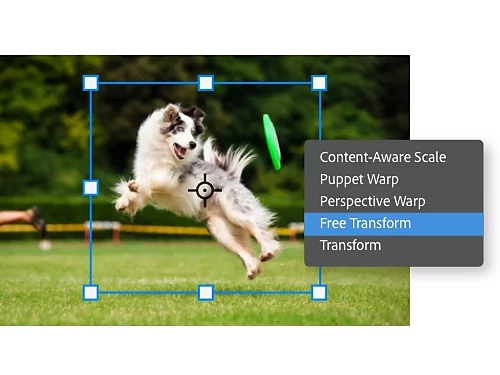
Transformatie-sneltoetsen.
Druk op Ctrl+T of Command+T op Mac om het menu Vrije transformatie te openen of klik met de rechtermuisknop op de laag en kies Vrije transformatie in het vervolgkeuzemenu.
Roteer meerdere lagen tegelijk.
Houd de Ctrl-toets ingedrukt en klik op elke laag die je wilt aanpassen in het deelvenster Lagen. Als je vervolgens de tool Verplaatsen of de tool Vrije transformatie gebruikt, roteren ze allemaal tegelijk.
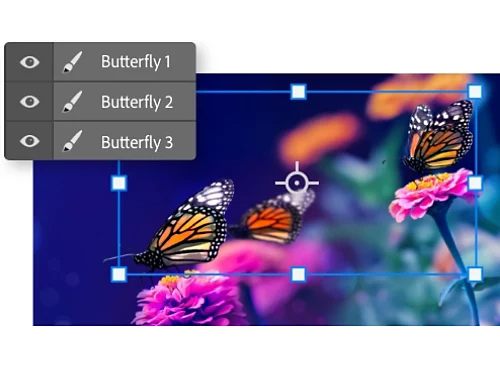
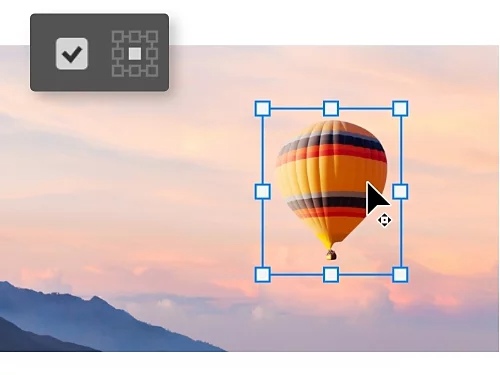
Verander je draaipunt.
Als Besturingselementen voor transformatie tonen is ingeschakeld, zie je het draaipunt waaromheen je laag zal roteren. Klik en sleep het draaipunt om het overal op je canvas te plaatsen.
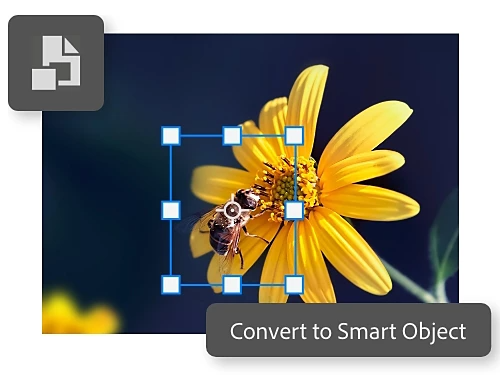
Maak een Slim object.
Zet een laag om in een Slim object om de pixels te beschermen bij het roteren of vergroten. Zo behoud je de beeldkwaliteit, zelfs na meerdere bewerkingen.
Ontdek meer Photoshop-functies.
Verken tutorials om te zien wat je nog meer kunt doen met Photoshop.

Pas filters toe.
Filters zijn een snelle manier om grote veranderingen aan te brengen in de kleur en toon van een afbeelding.
Pas de afbeeldingsgrootte aan.
Leer hoe je een afbeelding in Photoshop kunt bijsnijden, rechtzetten of anderszins de grootte ervan kunt aanpassen.
De grootte van elke afbeelding aanpassen|De grootte van elke afbeelding aanpassen