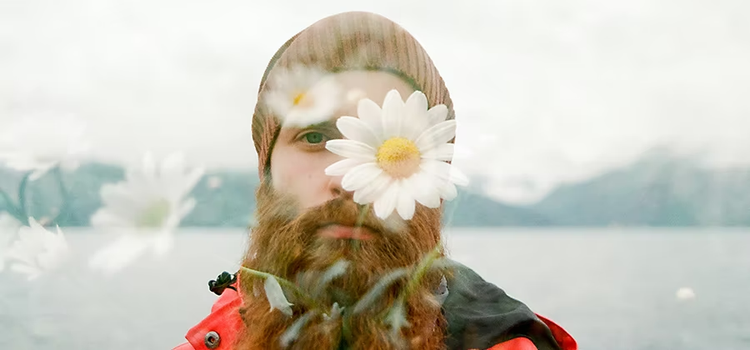
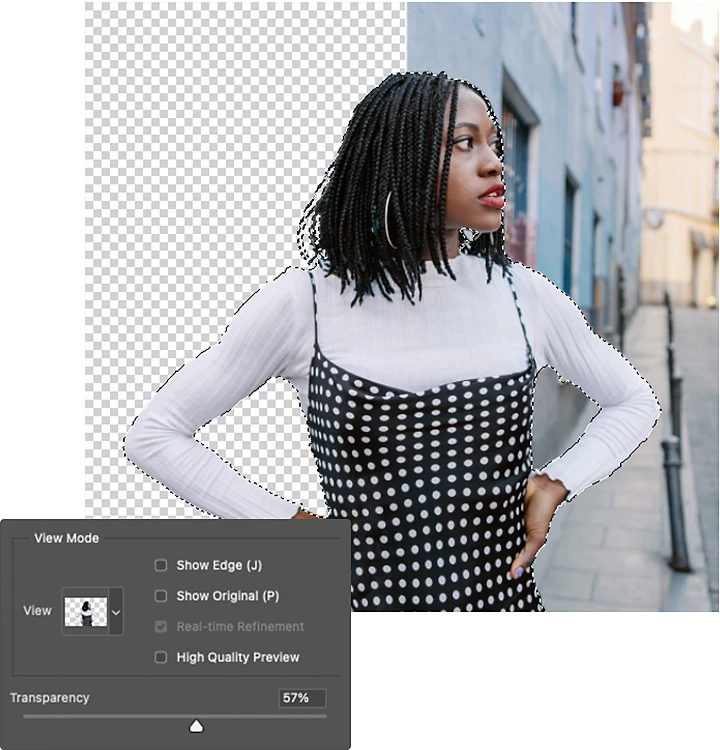
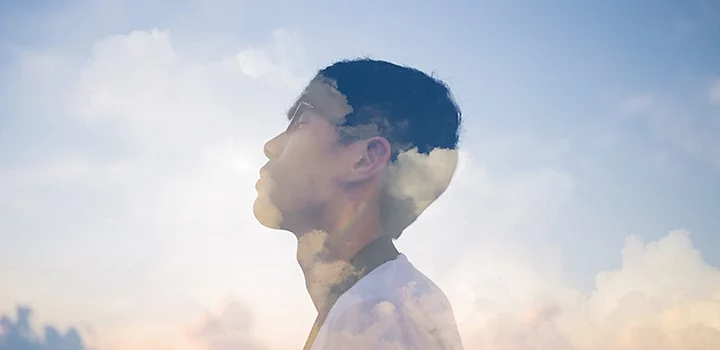
Nadat de achtergrond is verwijderd in Photoshop, kun je de afbeelding aanpassen om die er realistischer uit te laten zien. Bewerk eerst de randen van het laagmasker met de tool Penseel. Door op het laagmasker te schilderen met zwart, wit of verschillende dekkingen van een van deze tinten, kun je subtiele verlopen tussen twee afbeeldingen creëren om ze naadloos in elkaar te laten overvloeien.
In gewone foto's zijn objecten op de achtergrond enigszins onscherp omdat de scherptediepte gering is en de camera scherpstelt op de persoon of het onderwerp op de voorgrond. Pas de scherptediepte aan en geef je foto een consistentere look door diepte toe te voegen met Gaussiaans vervagen. Om een vervagingseffect toe te voegen, selecteer je de achtergrondlaag en ga je naar Filter › Vervagen › Gaussiaans vervagen. Vervolgens kun je de intensiteit van de vervaging aanpassen om een diepteverschil te creëren.
"Een slim object is een container die een of meer lagen bevat. Hiermee kun je niet-destructieve aanpassingen, vervormingen, filters en transformaties toepassen. Met andere woorden: je kunt altijd teruggaan om wijzigingen aan te brengen", zegt Ramirez. Door lagen om te zetten in een slim object, kun je de gecombineerde lagen als één afbeelding bewerken.
Door meerdere lagen als één afbeelding te bewerken, kun je het contrast, de temperatuur en de verzadiging gelijkmatig aanpassen, waardoor de uiteindelijke afbeelding er nog consistenter uitziet. Daarna kun je de afbeelding exporteren als PNG of JPG, zodat je die gemakkelijk online kunt zetten of aan je portfolio kunt toevoegen.