.

PHOTOSHOP-FUNCTIES

Geef je werk meer diepgang met Adobe Photoshop-texturen.

Ontdek hoe je naadloze texturen toepast in Photoshop en je volgende poster of webontwerp in een paar eenvoudige stappen naar een hoger niveau tilt.

Gratis proefversie starten Lidmaatschappen en prijzen bekijken

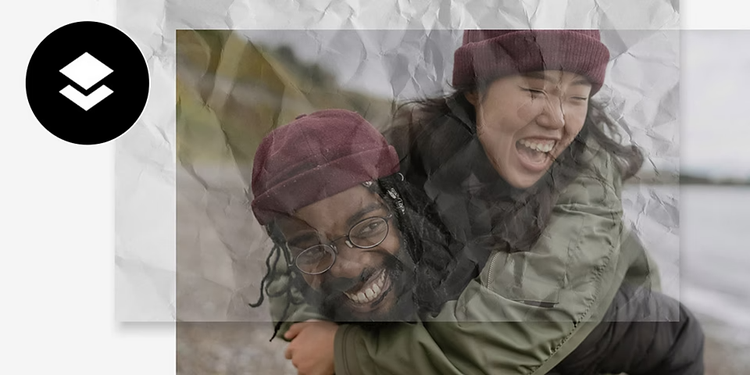
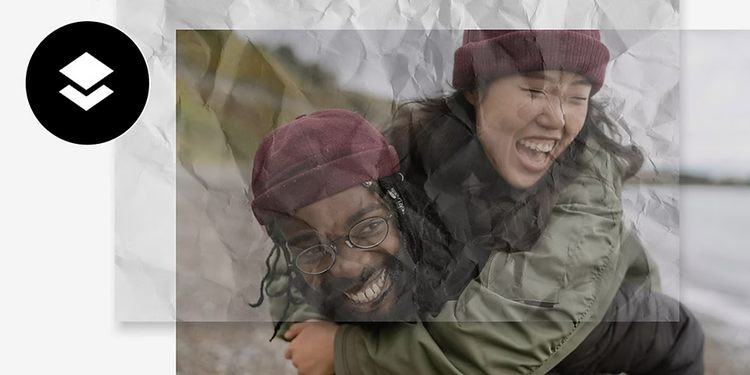
Twee vrienden die plezier hebben op een bewolkt strand met een transparante laag van verkreukeld-papiertextuur er gedeeltelijk overheen

Bereik unieke effecten met textuuroverlays.

Photoshop-texturen zijn effecten die je kunt toevoegen aan je grafisch ontwerp of foto. Door overvloeimodi te gebruiken, creëer je unieke effecten. Met de dekkingsinstellingen pas je aan hoe afbeeldingen over elkaar heen liggen. Zo geef je een familiefoto een vintage papier-look of een logo-ontwerp een ruwe betonstructuur. Wat je doel ook is, Photoshop-texturen helpen je om elk project naar een nieuw niveau van verfijning te tillen.
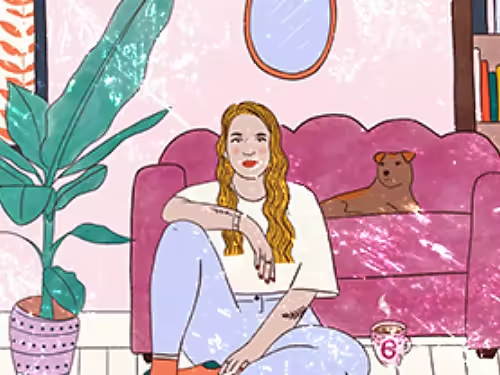
Een levendige illustratie van een persoon en een hond die poseren in een woonkamer met een verweerde textuuroverlay

Ontwerp met textuur.

Texturen zijn een geweldige manier om je vectorafbeeldingen en webontwerpen visueel interessanter te maken. Of het nu gaat om een aquarel- of houtstructuur, breek je effen kleuren op met boeiende overlays.

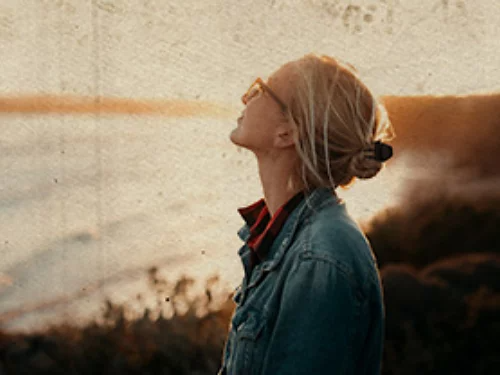
Geef foto's meer diepte.

Gebruik oud-papier- of canvastexturen om je foto een verouderde, vintage uitstraling te geven. Of pas abstracte effecten toe, zoals een grunge-textuur, voor een meer verweerde sfeer.

Een foto van iemand die in de verte staart langs de kust, bewerkt om eruit te zien als een oude foto met behulp van textuuroverlays
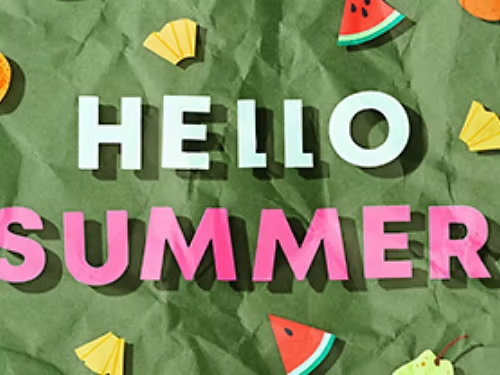
De tekst 'Hello Summer' omringd door geïllustreerd fruit met een overlay van een gekreukt groen slagerspapier-patroon

Experimenteer met verschillende texturen.

Texturen zijn veelzijdige tools. Gebruik ze om de kleurgradiënten in een achtergrondafbeelding vloeiend te bewerken, of help typografie eruit te springen door tekst te combineren met interessante effecten.

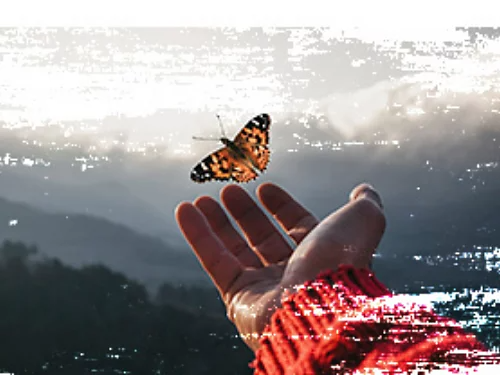
Ga gedetailleerd te werk met textuur.

Gebruik Photoshop-penselen om textuur toe te passen op specifieke delen van je project. Dit werkt vooral goed voor organische lijnen, omdat getextureerde penselen je in staat stellen over je bestaande afbeeldingen heen te tekenen en te schetsen.

Foto van een hand die een vlinder loslaat in een berglandschap, aangepast met gedetailleerde textuur

Vind precies de textuur die je zoekt.

Welke stijl je ook wilt gebruiken, of het nu een subtiele glanzende metaaltextuur is of een opvallend halftooneffect, er zijn talloze Photoshop-texturen die je kunnen helpen het te creëren.

Zo voeg je textuur toe aan een afbeelding.

Volg deze snelle stappen om een textuur toe te passen op een foto.

  1. Beginnen:
    Open Photoshop en importeer de afbeelding waaraan je textuur wilt toevoegen.
  2. Kiezen:
    Voeg je textuurafbeelding toe door Bestand › Insluiten te selecteren en navigeer naar de locatie waar je textuurafbeelding is opgeslagen.
  3. Laag toevoegen:
    Klik op de laagmasker-miniatuur om deze te activeren. Zodra je laagmasker actief is, kun je pixels erop kopiëren. Plaats in het deelvenster Lagen je textuurafbeelding boven op je achtergrondafbeelding.
  4. Selecteren:
    Zorg ervoor dat de bovenste laag is geselecteerd.
  5. Overvloeien:
    Verander linksboven in het deelvenster Lagen de overvloeimodus in het vervolgkeuzemenu van Normaal naar Bedekken.
  6. Aanpassen:
    Experimenteer met verschillende overvloeimodi en probeer de dekking aan te passen om de look van de textuur op de afbeelding te veranderen.
  7. Afronden:
    Sla je project op als PSD-bestand, of exporteer je afbeelding als PNG of JPEG om deze eenvoudig online te delen.

Vragen over Photoshop-texturen? Wij hebben de antwoorden.

Leer nog meer over Photoshop-textuureffecten.

Blijf leren.

Er is meer dan één manier om texturen te gebruiken. Verken deze tutorials en ontdek hoe je artistieke effecten kunt toepassen op je volgende creatieve project.

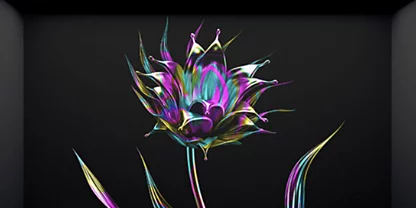
Een bloem geschilderd in psychedelische kleuren en textuur tegen een zwarte achtergrond

Schilderen met textuur.

Volg deze stapsgewijze handleiding om gemengde kleuren om te zetten in een schilderbare marmertextuur.

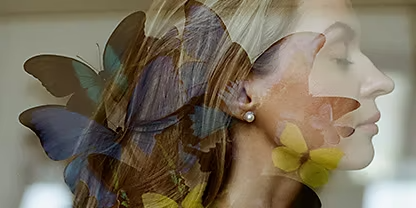
Afbeeldingen van vlinders en de zijkant van iemands gezicht zijn gecombineerd met ondoorzichtige lagen

Combineer je afbeeldingen.

Ontdek verschillende manieren om afbeeldingen te combineren en lagen te maken met deze Photoshop-tutorials.

Vind het Creative Cloud-lidmaatschap dat bij jou past.

Adobe Photoshop Single App

Jaarlidmaatschap met maandfacturering

 26,43/mnd incl. BTW

Krijg Photoshop op desktop en iPad als onderdeel van Creative Cloud.

Meer informatie

Creative Cloud ProNormaal  79,30/mnd Nu  39,64/mnd incl. BTW

Jaarlidmaatschap met maandfacturering

Krijg 20+ Creative Cloud-apps, waaronder Photoshop op desktop en iPad.

Bekijk wat is inbegrepen | Meer informatie

Studenten en docenten

Jaarlidmaatschap met maandfacturering

 19,66/mnd incl. BTW

Bespaar meer dan 75% op 20+ Creative Cloud Pro-apps.

Zie voorwaarden | Meer informatie

Bedrijven
 86,55/mndper licentie excl. BTW

Toonaangevende creatieve apps met eenvoudig licentiebeheer.

Meer informatie

Koop telefonisch via: 0800 0200164